
最佳回答
本文由作者推荐
简要回答
现在creo软件在机械类学科内的应用是非常普遍的,功能可覆盖整个机械产品的开发,今天为大家讲解一下creo扭力弹簧的画法。
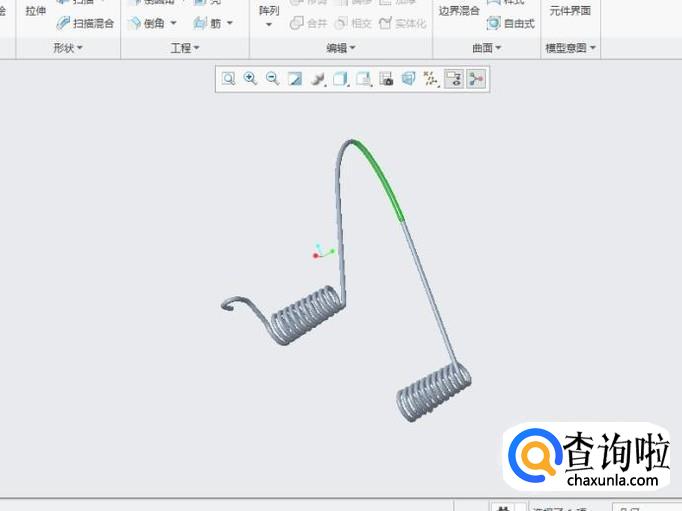
工具/材料
creo5.0
详细内容
- 01
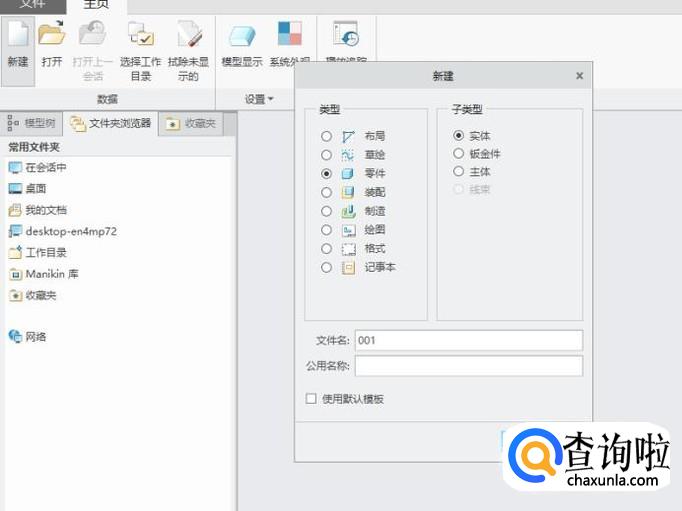
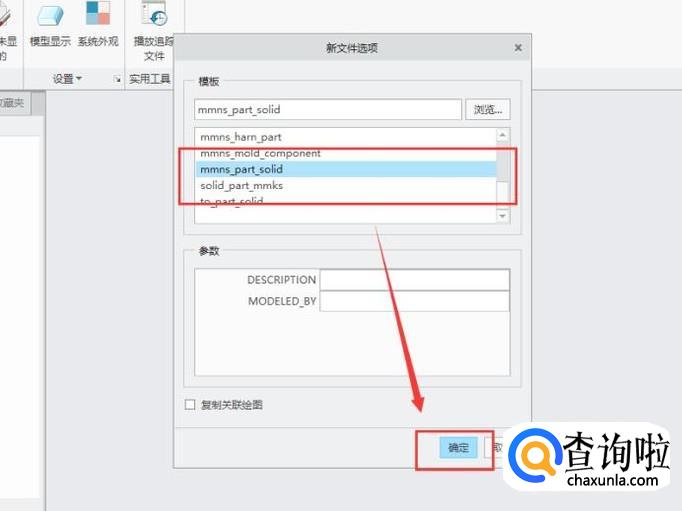
打开creo软件,创建一个新的零件,创建过程如图所示。
- 02
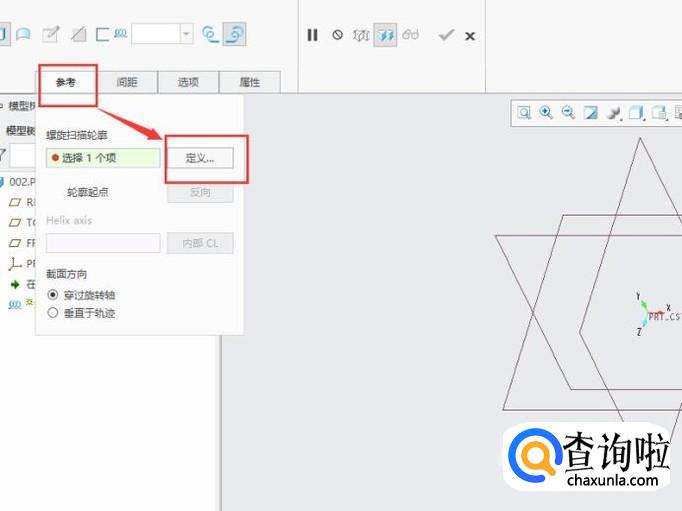
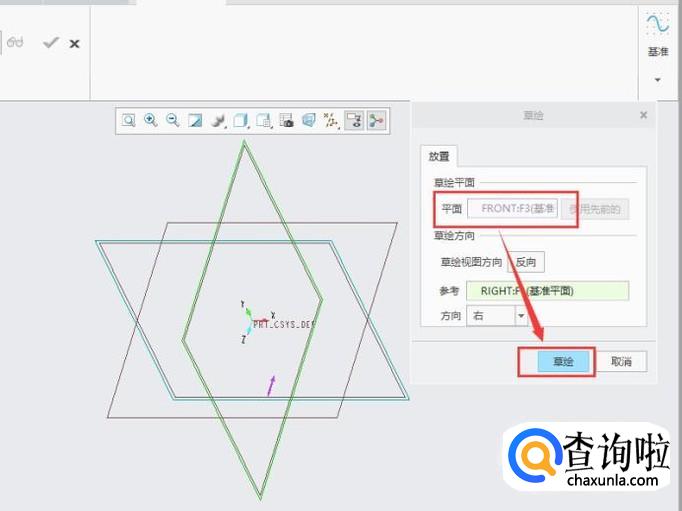
点击螺旋扫描,定义螺旋扫描的草绘界面,以“FRONT”面为例,如图所示。
- 03
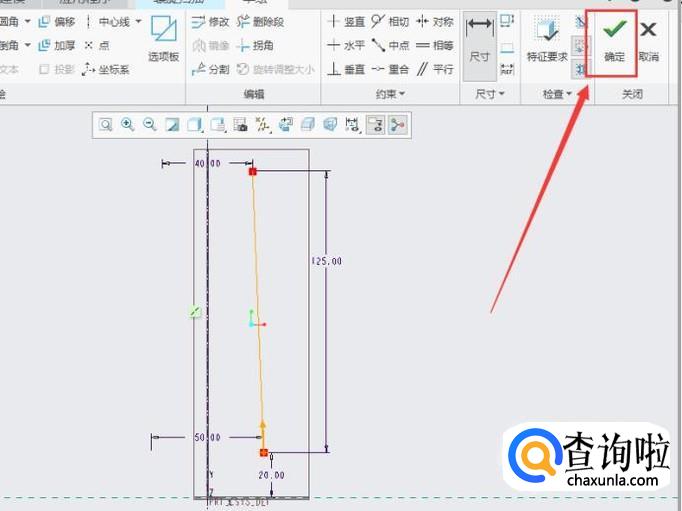
在草绘界面绘制扫描轨迹,绘制完成后点击“确定”即可,如图所示。
- 04
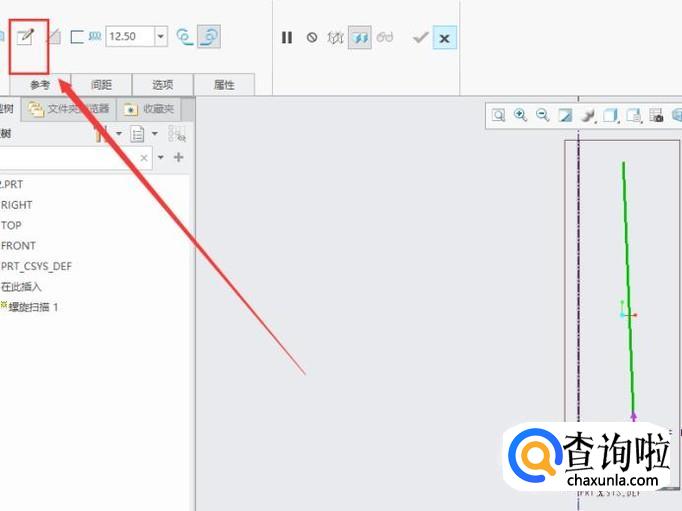
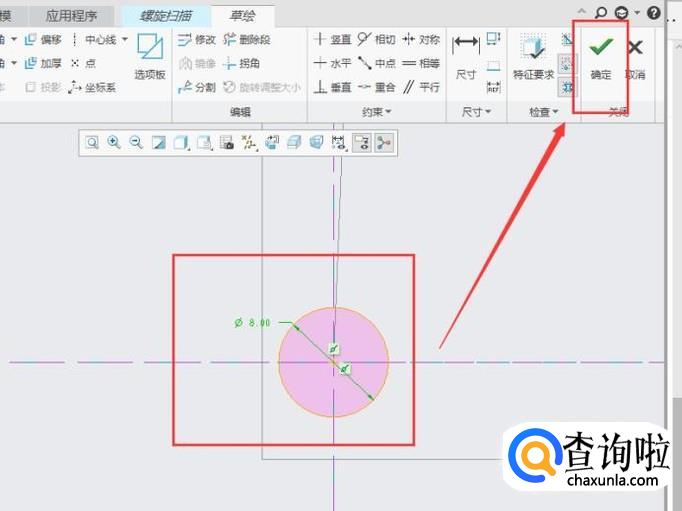
点击“绘制扫描截面”,进入草绘界面,绘制完成后点击“确定”即可,如图所示。
- 05
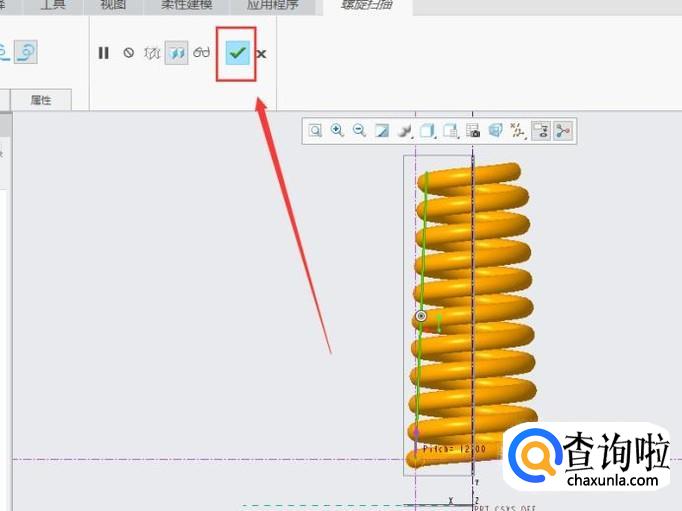
回到“螺旋扫描”界面,点击“绿色对勾”即可完成弹簧的螺旋部分,如图所示。
- 06
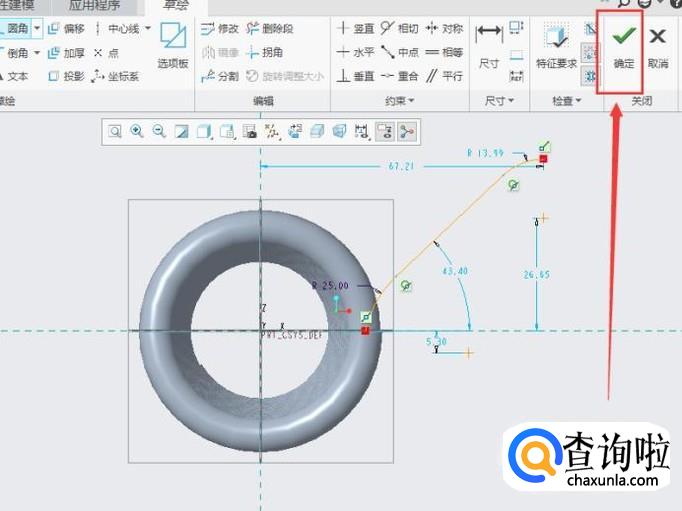
选择“TOP”面为草绘面,点击草绘,绘制图案如图,最后点击“确定”即可,如图所示。
- 07
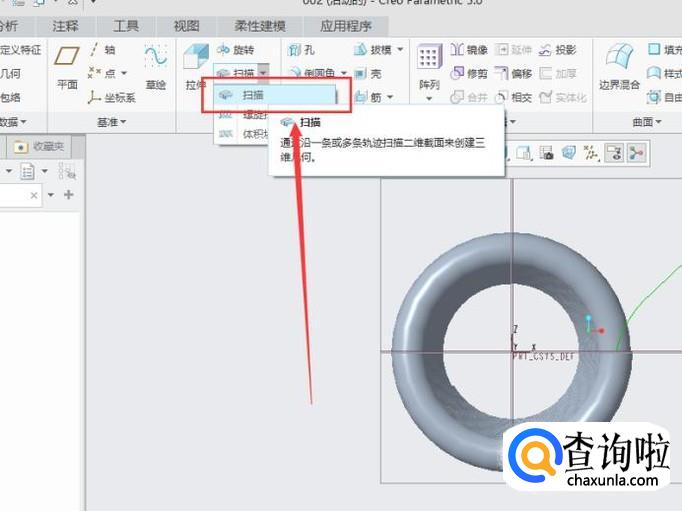
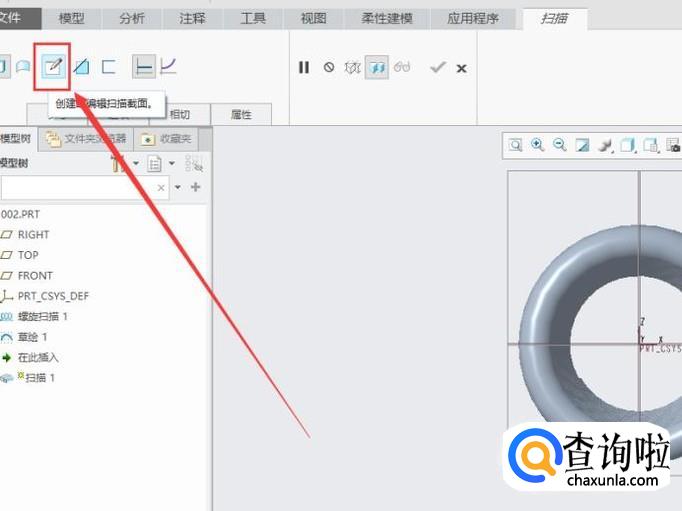
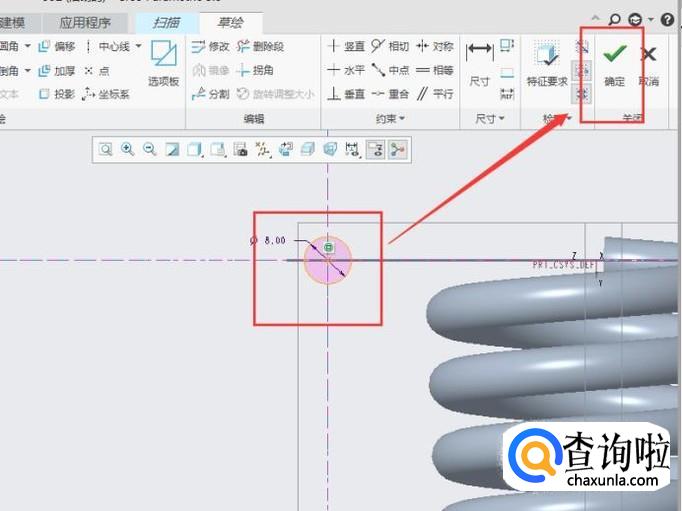
点击“扫描”进入扫描页面,然后点击“编辑扫描截面”,创建扫描截面,最后点击“确定”即可,如图所示。
- 08
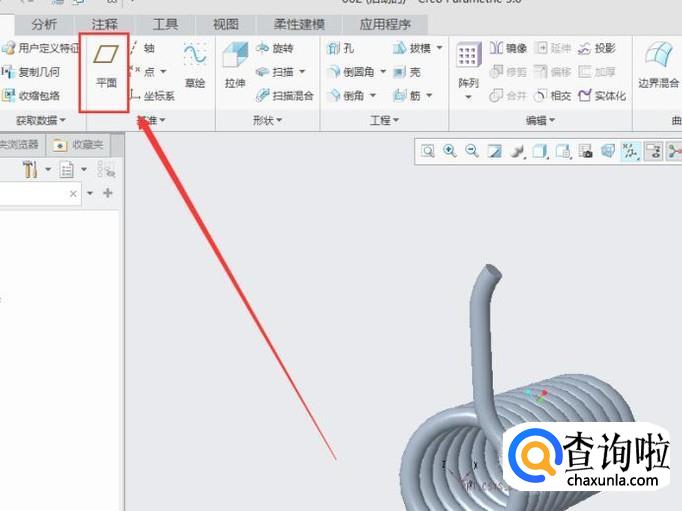
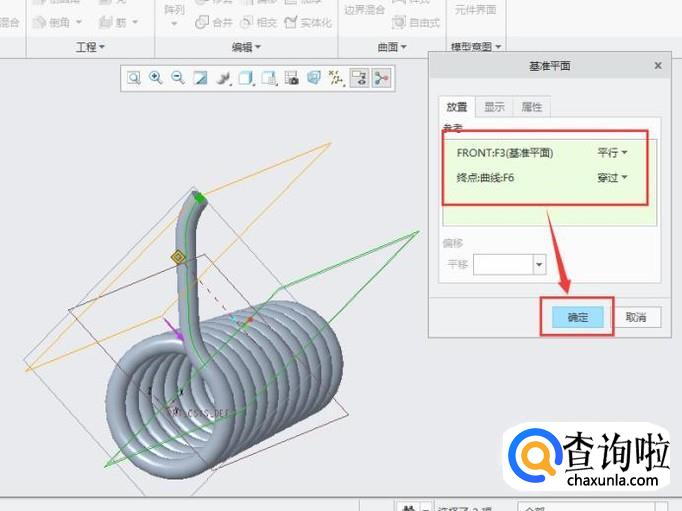
点击“面”,以草绘线的端点和FRONT面为基准创建一个面,如图所示。
- 09
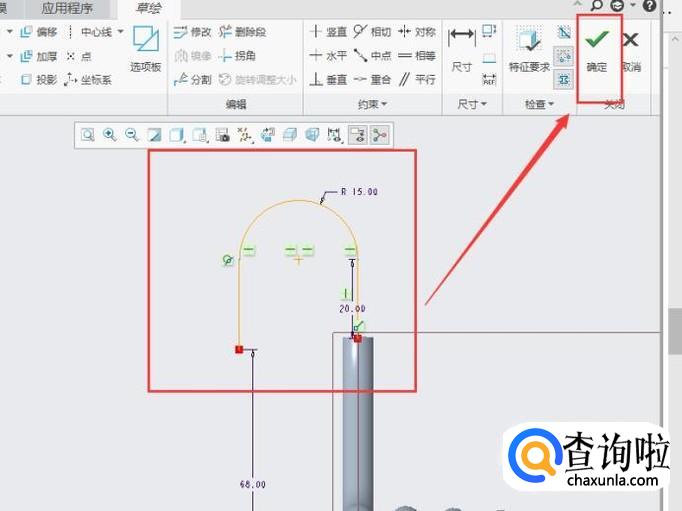
在新创建的面上,草绘图示图形,通过扫描功能将其扫描为实体,如图所示。
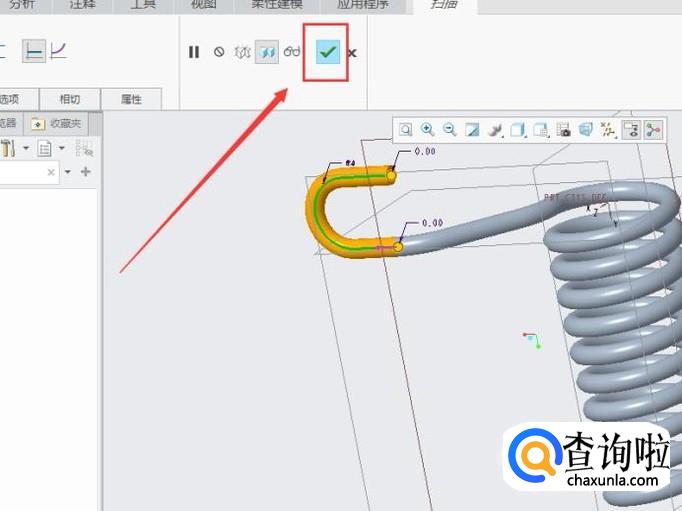
- 010
再次创建平面,参考基准如图所示。
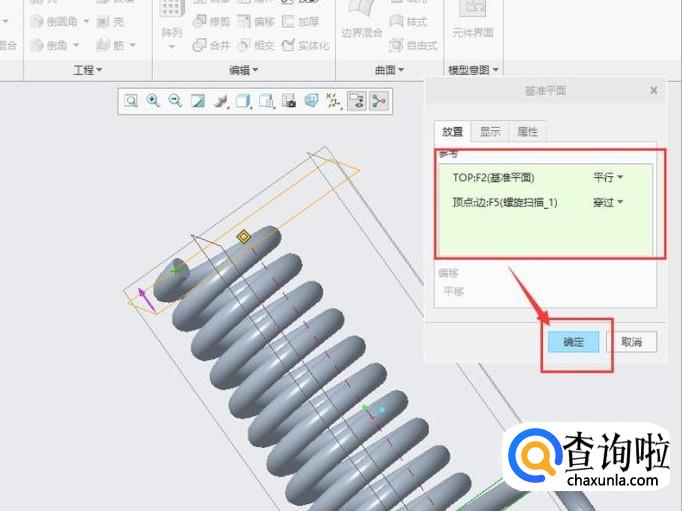
- 011
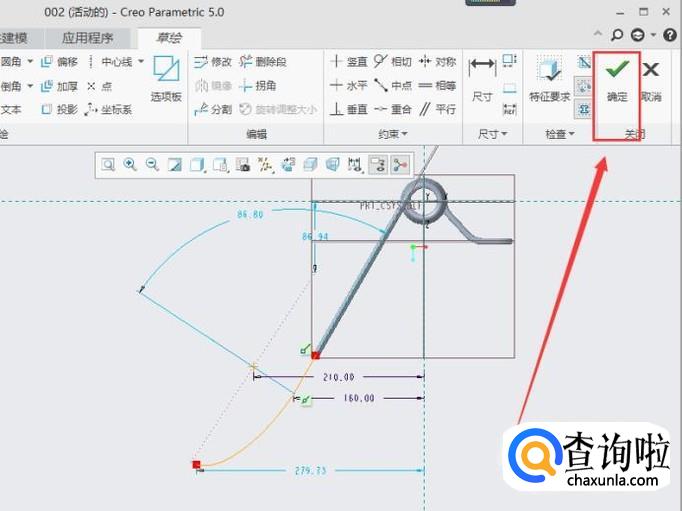
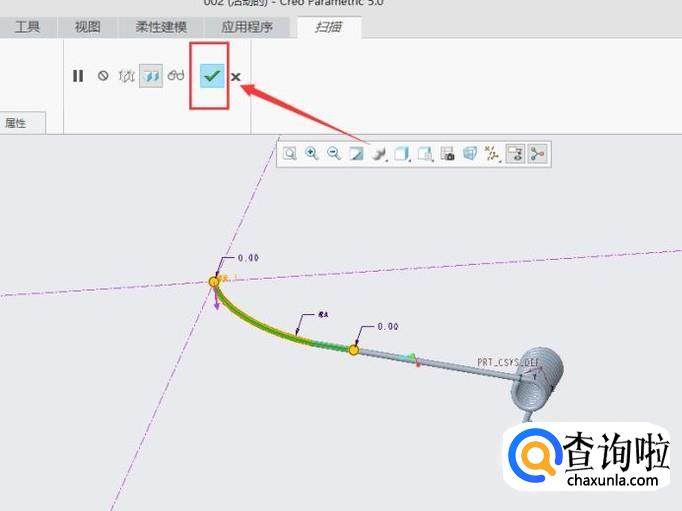
在新创建的平面上面绘制图示图形,使用扫描功能将其做出实体,如图所示。
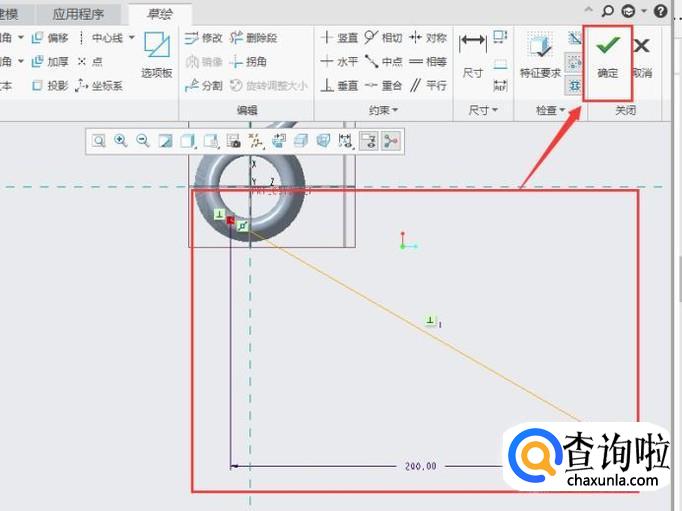
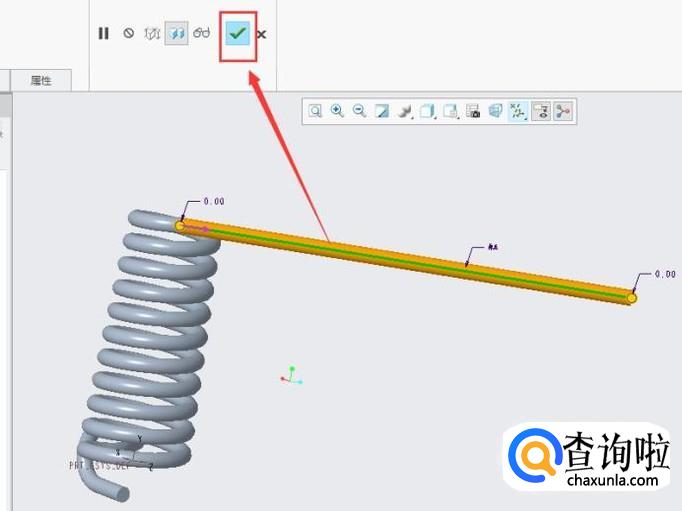
- 012
在创建的平面上绘制图示图形,将其扫描为实体,如图所示。
- 013
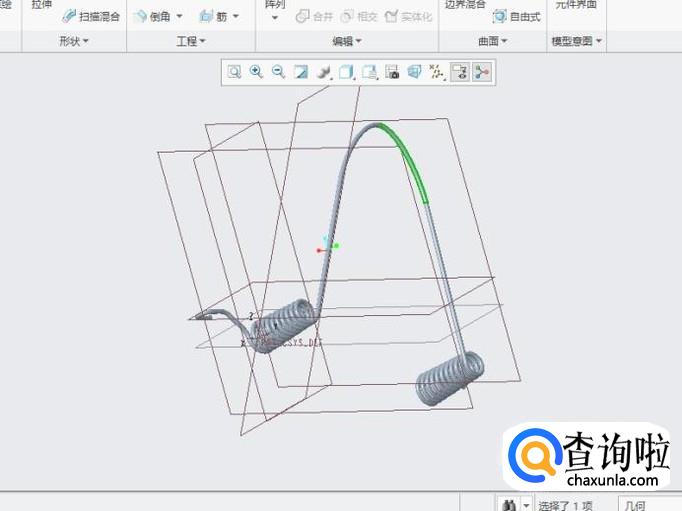
使用镜像功能将整体全部镜像即可完成,如图所示。
特别提示
以上纯属个人编写,请勿转载抄袭。









广告位
点击排行
- 2 排行
- 3 排行
- 4 排行
- 5 排行
- 6 排行
- 7 排行
- 8 排行
- 9 排行
- 10 排行
热点追踪










广告位
