
ppt中如何设置图片依次显示并消失的效果
0次浏览 | 2022-10-25 16:54:29 更新
来源 :互联网
最佳回答
本文由作者推荐
简要回答
看幻灯片演示的时候,经常能看到同一页面内,多张图片依次显示并消失的效果,那这是怎么设置的呢?下面我来演示一下。

详细内容
- 01
首先,我们打开PPT,并插入两张不同的图片做演示,如图所示,我们需要设置两张图片大小一致,用右键点击图片,设置高度和宽度一致即可。

- 02
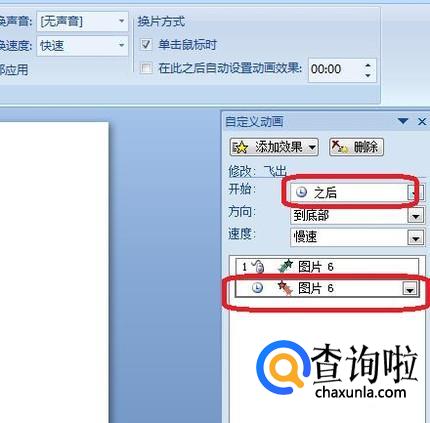
选中一张图片,点击标题栏“动画”,工具栏找到“自定义动画”按钮,在页面右侧添加“自定义动画”设置框,我们给该图片设置一个“进入”和“退出”的效果。

- 03
如图所示,设置“退出”效果的开始为“之后”。
- 04
选中第二张图片,也设置“进入”和“退出”的效果,并设置进入动画效果的开始为“之前”,退出动画效果的开始为“之后”。

- 05
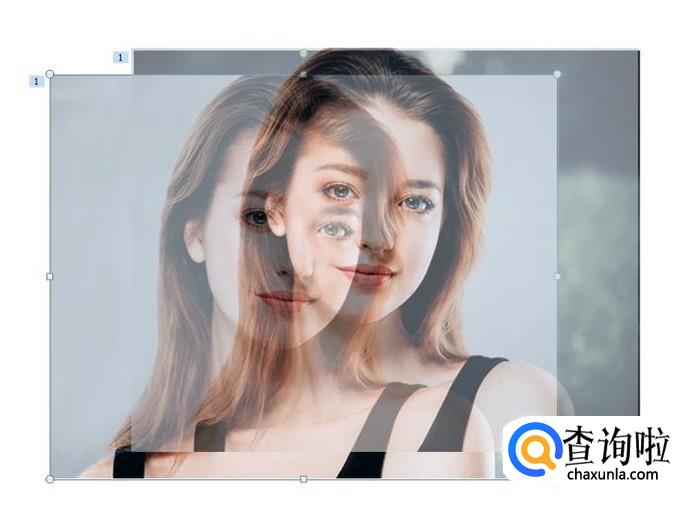
此时,两张图片就设置好了,把它们重叠放置,就可幻灯片放映看效果了,图片会依次显示并消失。









广告位
点击排行
- 2 排行
- 3 排行
- 4 排行
- 5 排行
- 6 排行
- 7 排行
- 8 排行
- 9 排行
- 10 排行
热点追踪










广告位
