
Word中从指定页开始插入页码和插入页眉
0次浏览 | 2022-10-25 16:57:38 更新
来源 :互联网
最佳回答
本文由作者推荐
简要回答
编写报告的时候,经常需要从指定页开始编页码,下面我就来演示一下从指定页开始插入页码和插入页眉。

详细内容
- 01
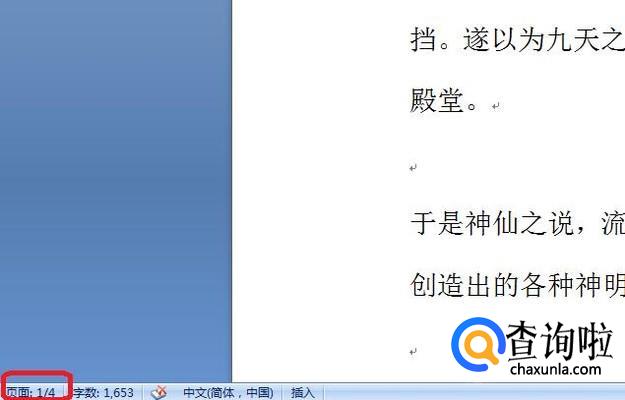
首先,我们打开一篇WORD文档来演示,该文档共有4页,我需要从第3页开始插入页码和页眉。
- 02
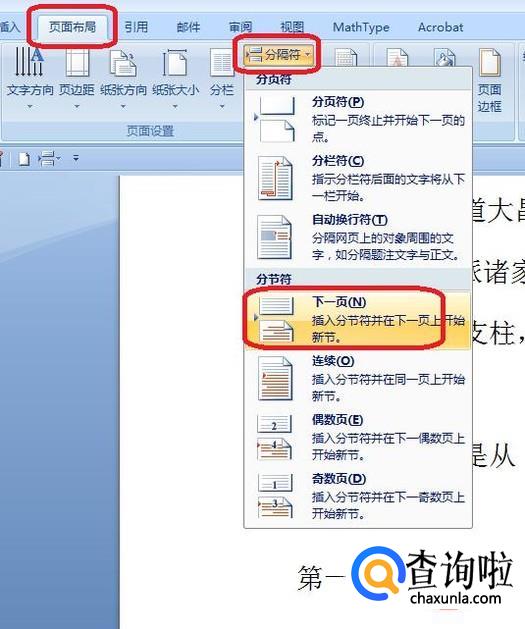
光标移至第2页末尾,如图所示,点击“页面布局”,点击“分隔符”,选择“分节符/下一页”。
- 03
双击第3页页脚区域,进入编辑状态,点击“链接到前一页页眉”按钮(没有点击之前,该按钮有黄色底纹,点击之后底纹消失)。

- 04
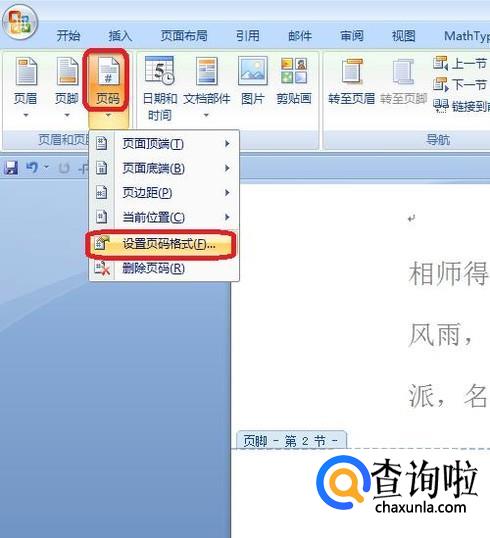
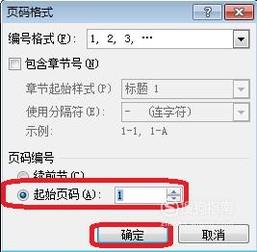
点击“页码”,选择“设置页码格式”,并设置起始页码为“1”。
- 05
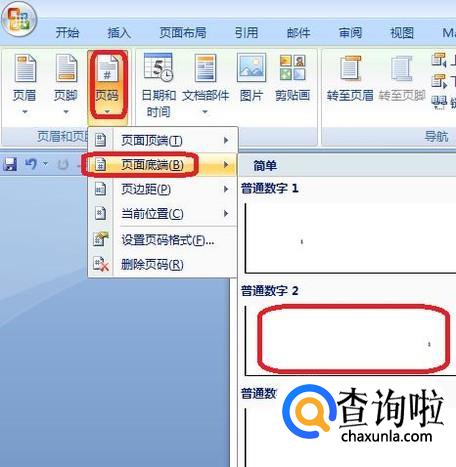
此时,我们就可以插入页码和页眉了。在第3页页眉上输入文字(输入之前仍要点击一下“链接到前一页页眉”按钮,在按钮没有底纹的情况下输入)。在页脚插入页码(点击“页码”,“页面底端”,选择一种页码格式。)
- 06
插入页眉和页码后,效果如下图所示,我们看到前两页是没有页眉和页码的。











广告位
点击排行
- 2 排行
- 3 排行
- 4 排行
- 5 排行
- 6 排行
- 7 排行
- 8 排行
- 9 排行
- 10 排行
热点追踪










广告位
