
Word2010中怎样创建自定义的表格样式
0次浏览 | 2022-10-25 16:51:44 更新
来源 :互联网
最佳回答
本文由作者推荐
简要回答
文档编辑中,经常需要插入或者引用各类型表格,下面我就来讲讲Word2010中怎样创建自定义的表格样式。

详细内容
- 01
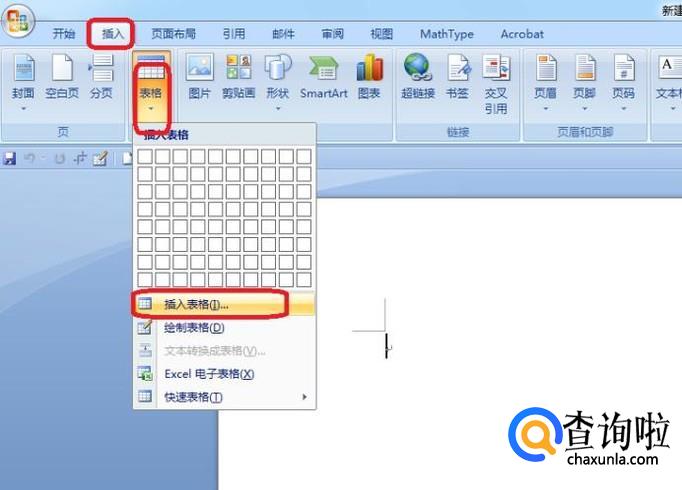
首先,打开Word软件,点击“插入”、“表格”、“插入表格”。
- 02
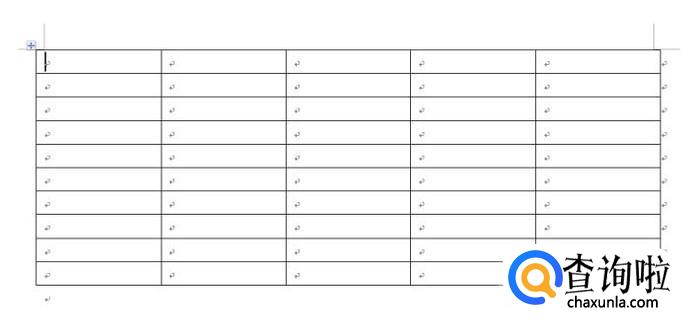
然后任意设置一个多行、多列的表格来演示,如图所示。
- 03
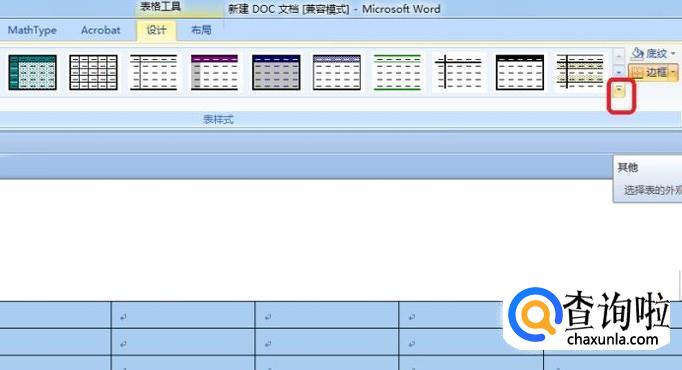
选中表格后,如图所示,菜单栏自动切换到“设计”,点击工具栏的“表样式”中图中所示按钮。
- 04
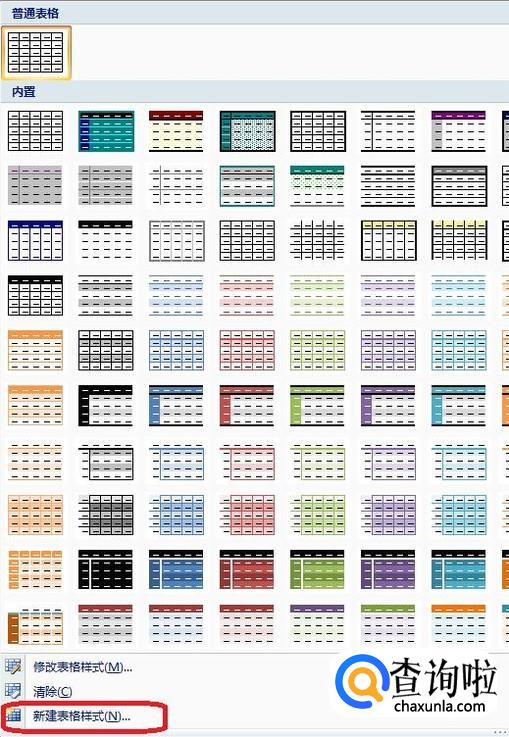
出现很多款表格样式供选择,我们要创建自定义的样式,就点击最底部的“新建表格样式”。
- 05
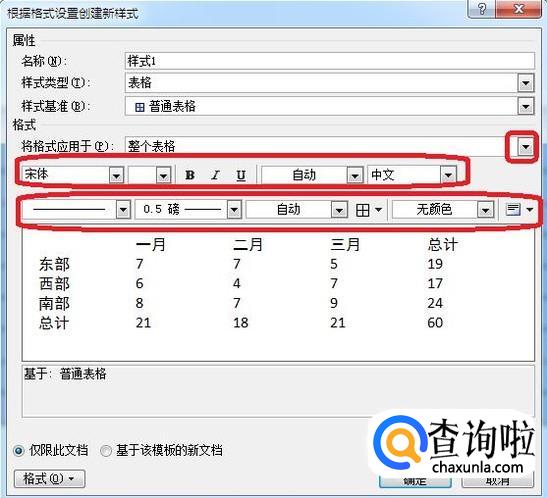
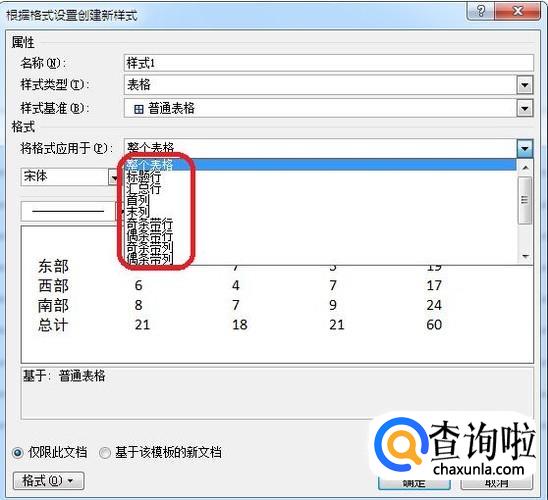
出现如下图所示的选项框,点击“格式应用于”,可以看到可以对标题行、汇总行等各个项目进行单独格式设置。
- 06
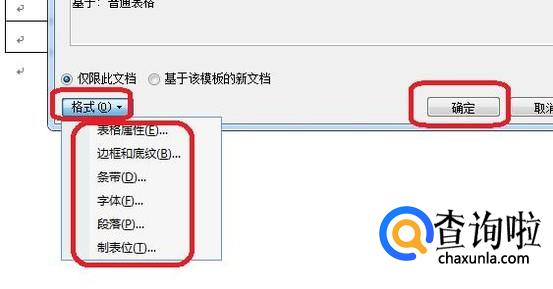
点击左下角“格式”,可以对自定义的表格样式进行边框底纹、字体、条带等根据需要进行设置。全部设置完成以后,点击“确定”,新表格样式就创建成功了。










广告位
点击排行
- 2 排行
- 3 排行
- 4 排行
- 5 排行
- 6 排行
- 7 排行
- 8 排行
- 9 排行
- 10 排行
热点追踪










广告位
