
最佳回答
本文由作者推荐
简要回答
我们编写文章的时候,如果目录有好几页,一般也需要把目录页编一下页码,那样的话就需要设置两种页码格式。下面我就来分享一下如何设置同一文档中不同的页码格式的技巧。

详细内容
- 01
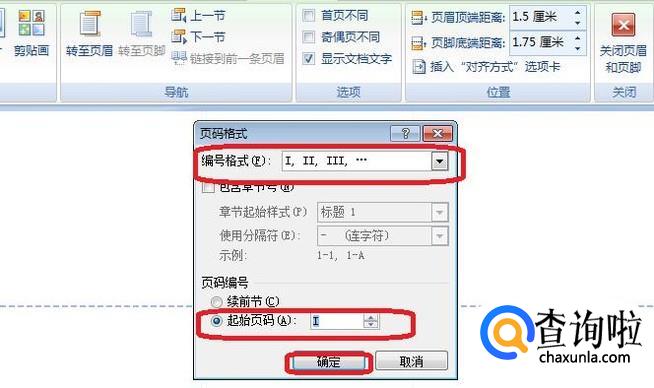
首先,我们打开一篇没有插入页码的Word文档做演示用。如图所示,双击页脚区域,进入编辑状态,点击工具栏“页码”,下拉菜单中选择“设置页码格式”。

- 02
在“页码格式”选项框中,编号格式选罗马数字,起始页码选罗马数字“I”,点击确定。
- 03
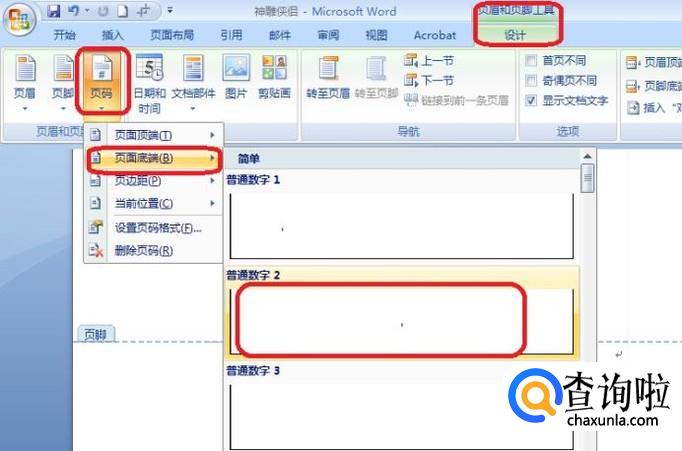
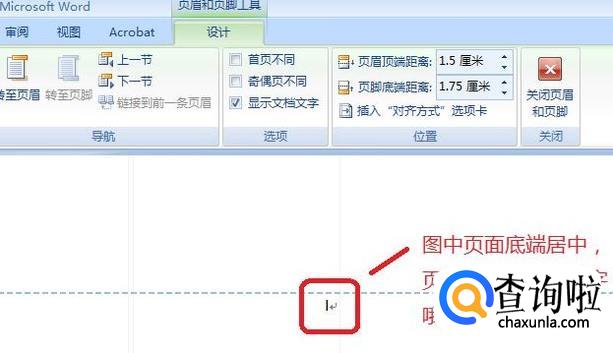
然后如图所示,在页脚处插入页码,效果如下图。
- 04
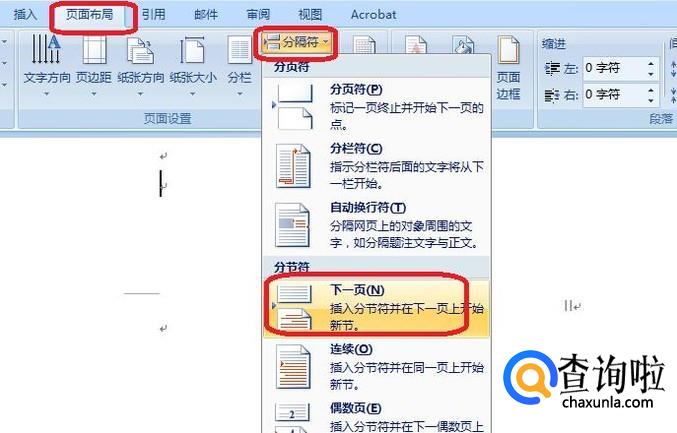
光标移到目录页的最后(以下页面需要设置另一种页码格式),点击页面布局,然后点击分隔符按钮,插入“分节符/下一页”。
- 05
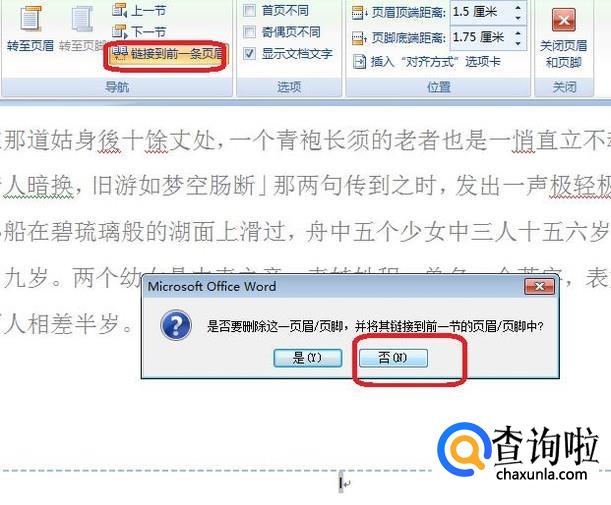
双击第二种页码的起始页页脚处,进入编辑状态,选中原页码,如图所示,点击“链接到前一页页眉”,弹出是否删除的选项框,我们选择“否”。
- 06
然后点击工具栏“页码”按钮,弹出“页码格式”选项框,设置页码格式为阿拉伯数字格式,点击确定。

- 07
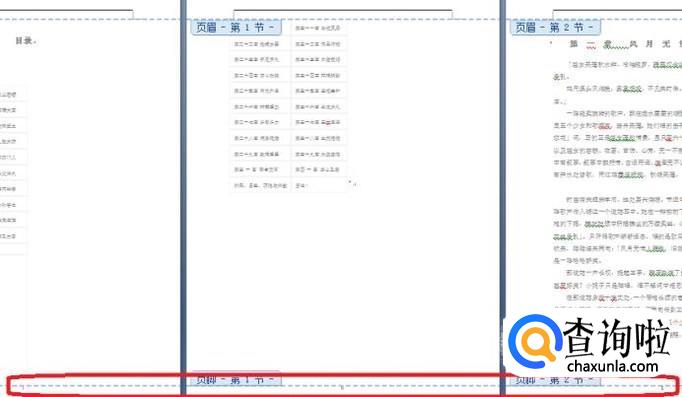
插入页码后,同一文档中不同的页码格式就设置完成了,效果如下图所示。










广告位
点击排行
- 2 排行
- 3 排行
- 4 排行
- 5 排行
- 6 排行
- 7 排行
- 8 排行
- 9 排行
- 10 排行
热点追踪










广告位
