
无法打印显示打印机程序服务没有运行解决办法
0次浏览 | 2022-10-24 23:37:41 更新
来源 :互联网
最佳回答
本文由作者推荐
简要回答
在使用Windows 10工作时会遇到形形色色的问题,比如无法打印显示打印机程序服务没有运行。那么如何进行故障排除呢?下面小编与你分享具体步骤和方法。
详细内容
- 01
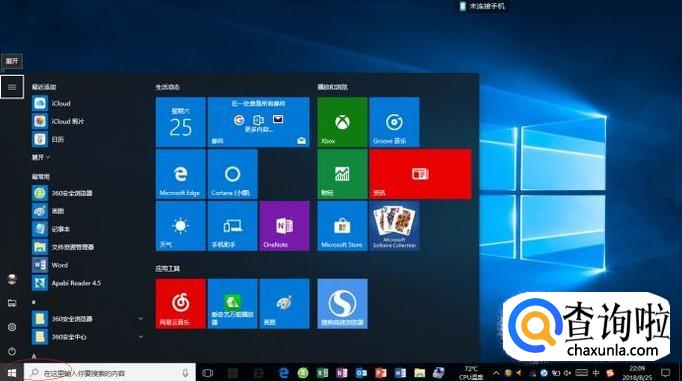
启动Windows 10操作系统,如图所示。点击任务栏"开始"按钮,用于弹出开始菜单。
- 02
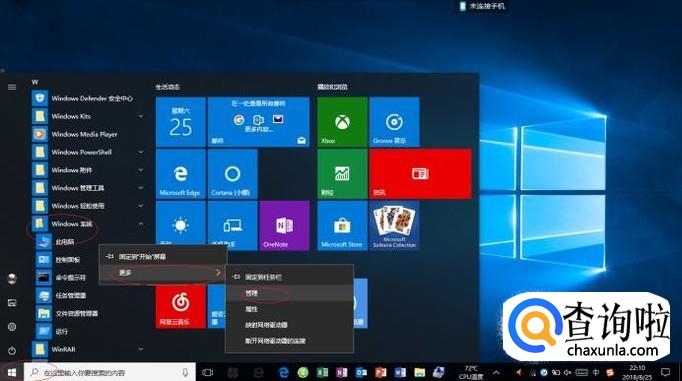
如图所示,展开"Windows 系统"文件夹。鼠标右击"此电脑"项。点击"更多→管理"项。
- 03
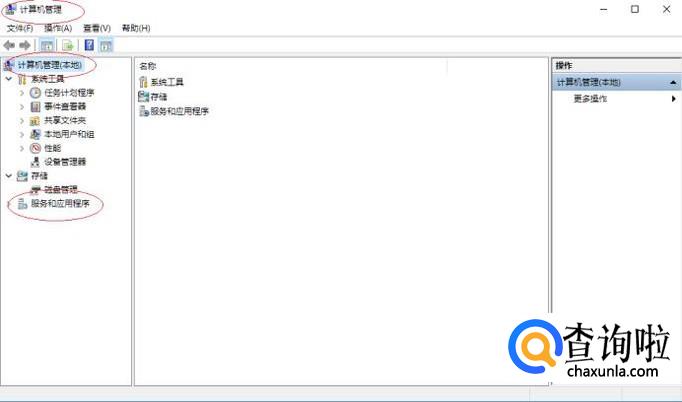
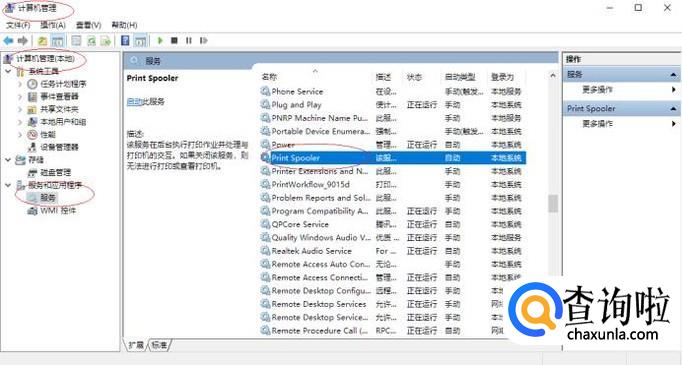
唤出"计算机管理"程序窗口,如图所示。选择"服务和应用程序"项,下步将进行启用Print Spooler服务的操作。
- 04
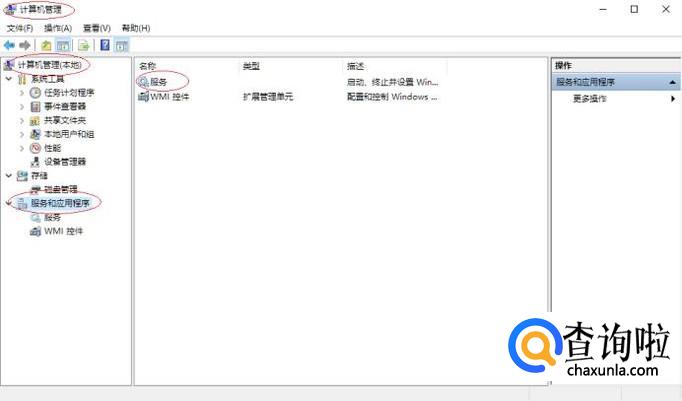
如图所示,展开"服务和应用程序"文件夹。选择"服务"项,用于启动、终止并设置Windows服务。
- 05
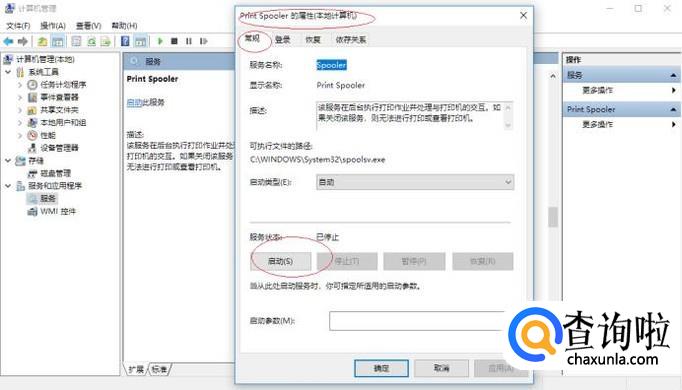
鼠标双击"Print Spooler"图标,如图所示。该服务在后台执行打印作业并处理与打印机的交互,如果关闭则无法进行打印或查看打印机。
- 06
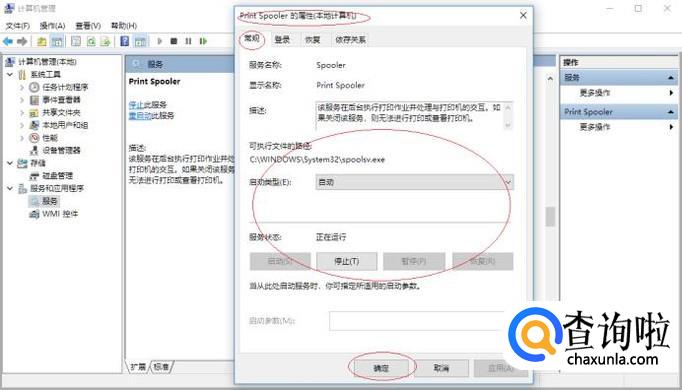
如图所示,完成启用Print Spooler服务的操作。本例到此结束,希望对大家能有所帮助。
工具/材料
Windows 10操作系统






广告位
点击排行
- 2 排行
- 3 排行
- 4 排行
- 5 排行
- 6 排行
- 7 排行
- 8 排行
- 9 排行
- 10 排行
热点追踪








广告位
