
利用Word在简历里插入照片和制作照片框
0次浏览 | 2022-10-24 22:43:34 更新
来源 :互联网
最佳回答
本文由作者推荐
简要回答
在使用word编辑制作文档时,我们常常需要制作简历,下面我们就来看看在word中是如何插入照片并制作边框的吧。
详细内容
- 01
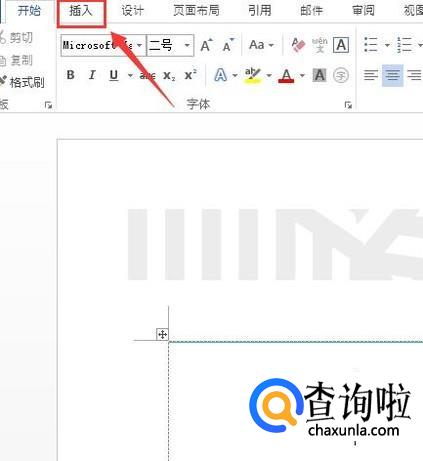
使用word将我们的制作好的简历文件打开,然后在菜单那里找到插入选项,如图所示:
- 02
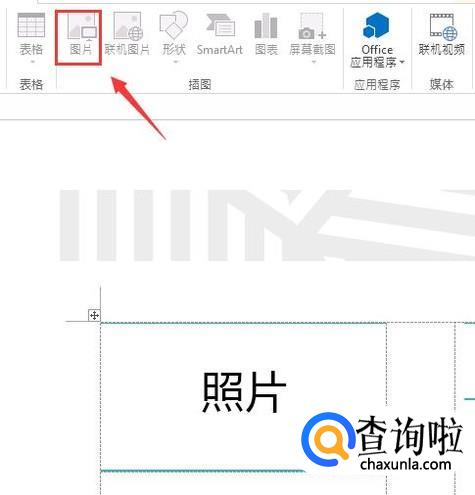
点击插入选项在其内找到图片选项,如图所示:
- 03
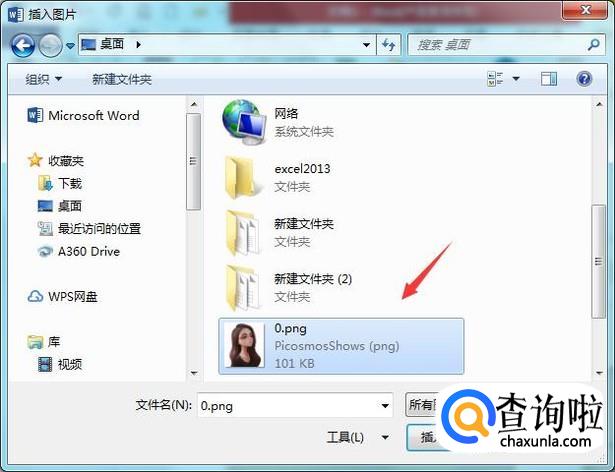
点击图片选项在弹出的的对话框内找到我们的图片文件,如图所示:
- 04
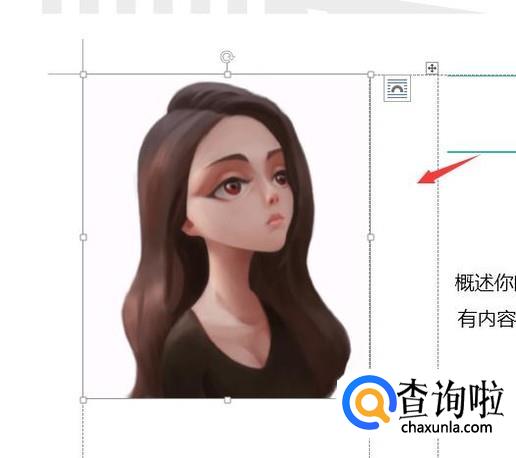
打开图片之后我们调节图片的大小和位置,如图所示:
- 05
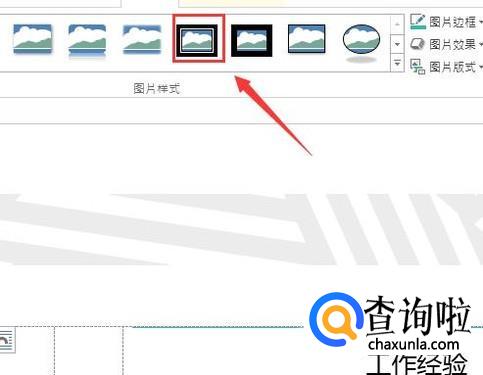
选择图片在上面找到图片样式选项,在其内选择我们需要的边框,如图所示:
- 06
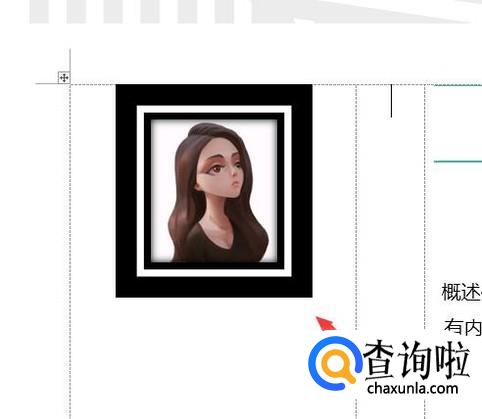
点击选择的边框可以看到在图片上就添加了边框,如图所示:






广告位
点击排行
- 2 排行
- 3 排行
- 4 排行
- 5 排行
- 6 排行
- 7 排行
- 8 排行
- 9 排行
- 10 排行
热点追踪








广告位
