
最佳回答
本文由作者推荐
简要回答
用excel电子表格处理数据的时候,经常需要生成各种图表,而修改图表中的自动生成的文字无疑是个难点,下面我就来分享下,Excel中如何修改图表中图例的文字的技巧。

详细内容
- 01
首先,我们打开一个有数据的表格做演示用,我们需要生成图表,并修改图表中图例的文字。

- 02
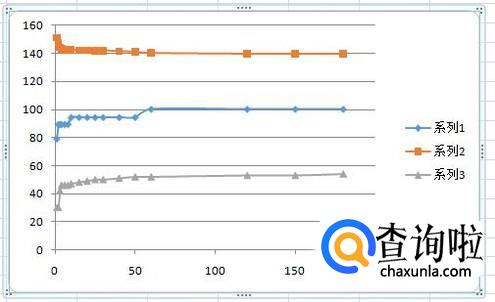
首先,我们生成散点图,如图所示,选中表格后,点击“插入”,“散点图”,然后选择一种图形格式,初步的图形就形成了。

- 03
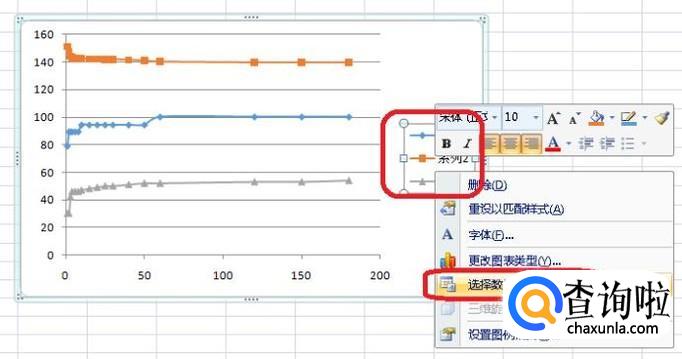
需要修改图例文字,如图所示,我们选中图例后,右键单击,弹出菜单后,选择“选择数据”。
- 04
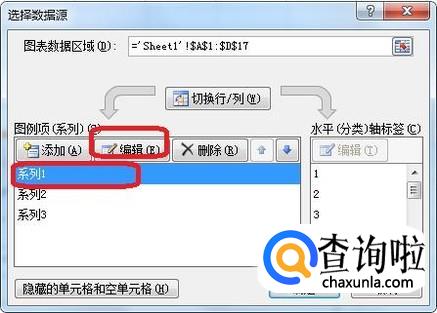
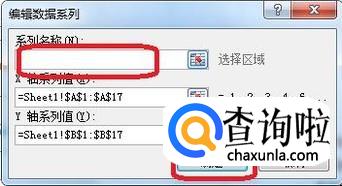
如图所示,选中“系列1”以后,点击“编辑”,然后在出现的选项框中输入“系列名称”,点击确定即可。
- 05
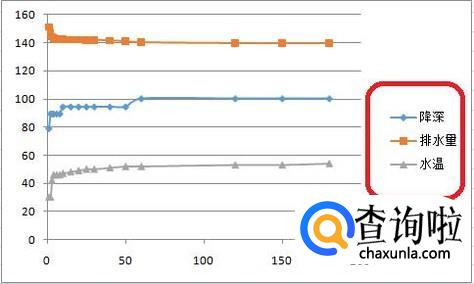
重复步骤4,分别选择系列2和系列3,可以把系列名称都修改了,这样,三个图例名称就都修改完成了,效果如下图所示。










广告位
点击排行
- 2 排行
- 3 排行
- 4 排行
- 5 排行
- 6 排行
- 7 排行
- 8 排行
- 9 排行
- 10 排行
热点追踪










广告位
