
Word中公式和文字错位不在一行怎么改正
0次浏览 | 2022-10-25 16:56:55 更新
来源 :互联网
最佳回答
本文由作者推荐
简要回答
在用Word编写报告的时候,经常需要插入一些公式,有时候就会碰到公式和文字错位不在一行的问题,那么这个问题该怎么解决呢?下面我来演示一下吧。

详细内容
- 01
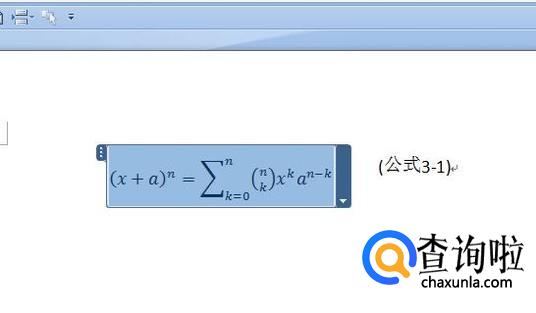
首先,打开Word,如图所示,该公式和公式编号存在错位,我需要调整一下。
- 02
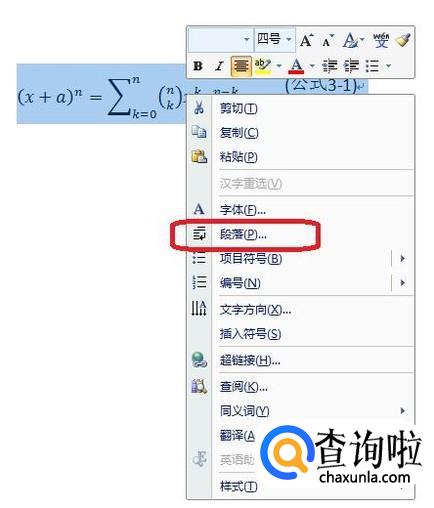
全选公式和文字,如图所示,右键点击弹出菜单,选择“段落”。
- 03
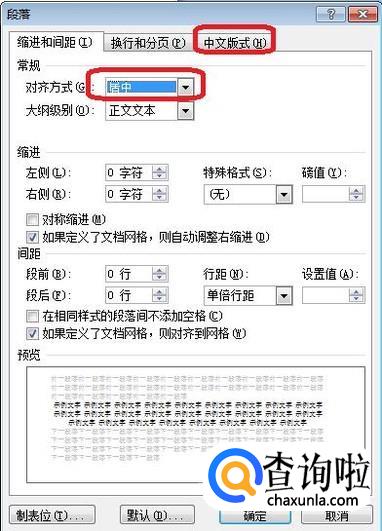
调出“段落”选项框,设置常规对齐方式为“居中”,点击“中文版式”标签。
- 04
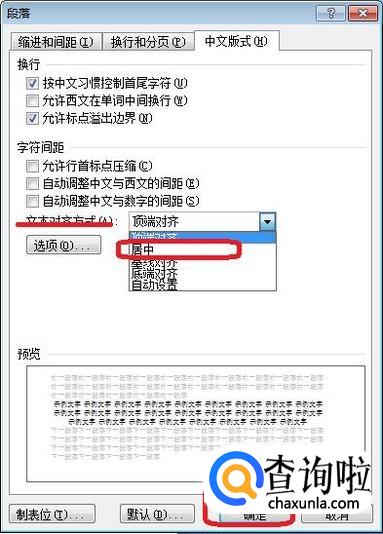
在中文版式下,设置“文本对齐方式”为居中对齐。
- 05
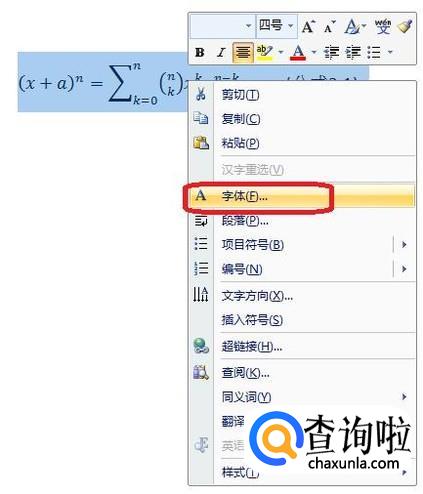
再次全选公式和文字,右键点击,调出“字体”选项框。
- 06
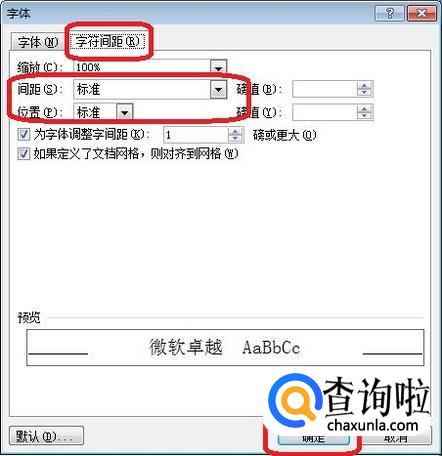
点击“字符间距”标签,设置间距为“标准”,设置位置为“标准”,点击“确定”。
- 07
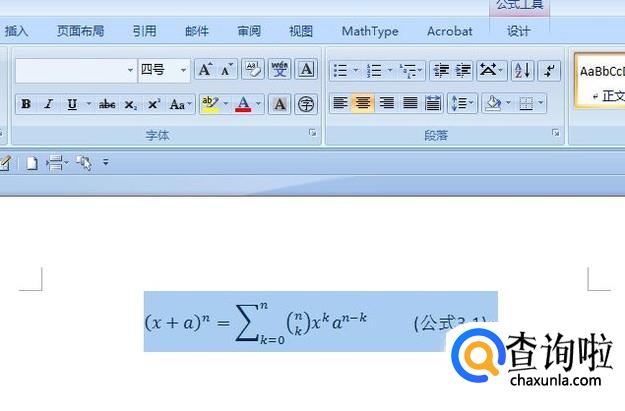
这样,公式和文字错位的问题就能解决了,效果如下图所示。










广告位
点击排行
- 2 排行
- 3 排行
- 4 排行
- 5 排行
- 6 排行
- 7 排行
- 8 排行
- 9 排行
- 10 排行
热点追踪










广告位
