
如何用Photoshop更换底色和背景色?
0次浏览 | 2022-10-25 16:52:18 更新
来源 :互联网
最佳回答
本文由作者推荐
简要回答
Photoshop是功能非常强大的图片编辑软件,那么如何用Photoshop更换底色和背景色呢?下面我来演示一下吧。

详细内容
- 01
首先,我们用PS打开照片,如图所示,我需要把照片底色改成红色。

- 02
右键点击背景图层,选择“复制图层”,创建一个副本。

- 03
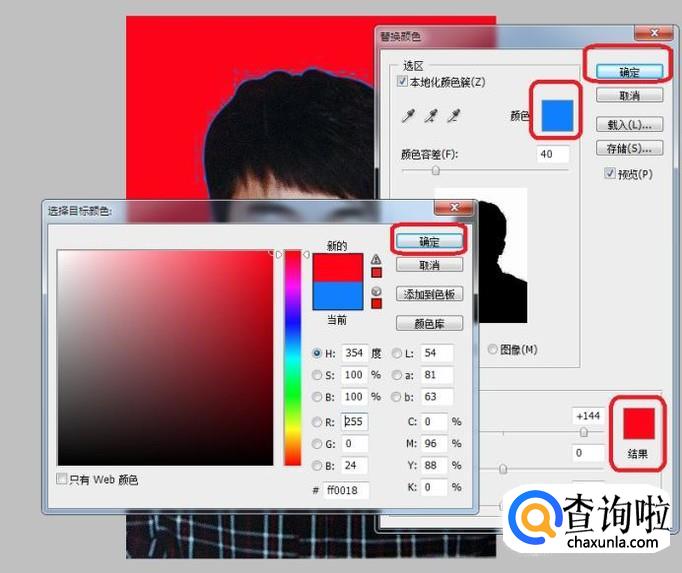
如图所示,点击“图像”,“调整”,“替换颜色”,出现“替换颜色”选项框。

- 04
出现选项框后,光标变成滴管形状,点击一下照片中需要替换颜色的底色区域(蓝色区),然后如图所示,点击选项框下方替换区图标,选择目标颜色,我们选择红色,点击确定。
- 05
此时,照片的底色和背景色就更换成功了,效果如下图所示,觉得不够清晰的话,就对图片稍作修饰即可。











广告位
点击排行
- 2 排行
- 3 排行
- 4 排行
- 5 排行
- 6 排行
- 7 排行
- 8 排行
- 9 排行
- 10 排行
热点追踪










广告位
