
CAD快速标注怎么用?如何一次标注多个尺寸?
0次浏览 | 2022-10-25 16:46:27 更新
来源 :互联网
最佳回答
本文由作者推荐
简要回答
CAD制图过程中,对图形尺寸进行标注是经常要用到的操作之一。那么如何进行快速标注,如何一次标注多个尺寸呢?下面我来演示一下吧!

详细内容
- 01
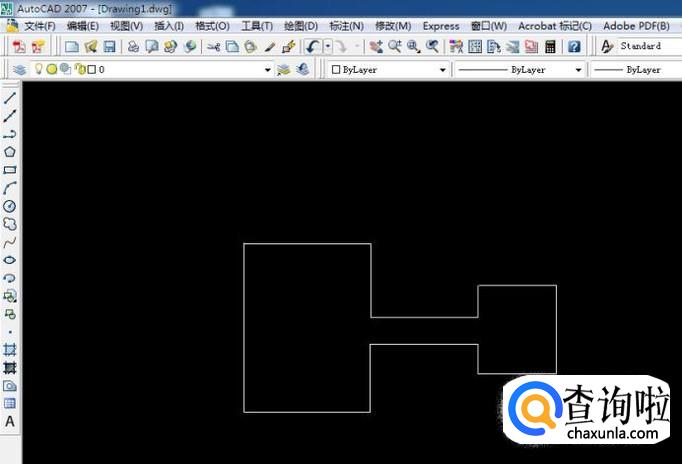
首先,我们打开CAD,如图所示,找到一个图形进行快速标注的演示。
- 02
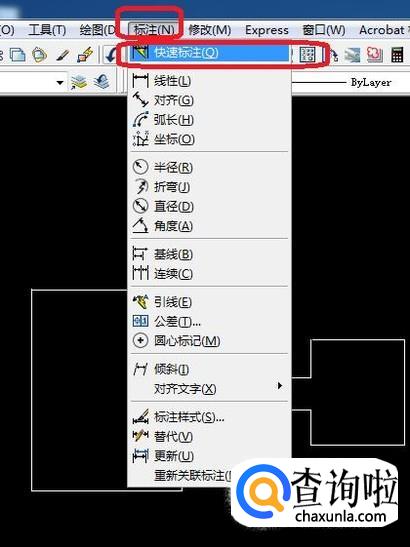
点击“标注”,下拉菜单中选择“快速标注”。
- 03
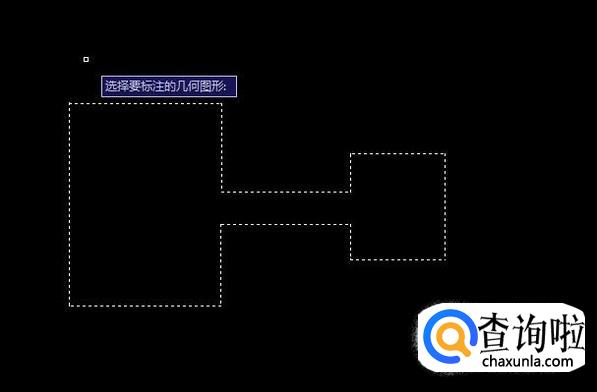
屏幕上出现提示,“选择要标注的几何图形”,我们用鼠标把全部图形选中,选中之后组成图形的线变成虚线。
- 04
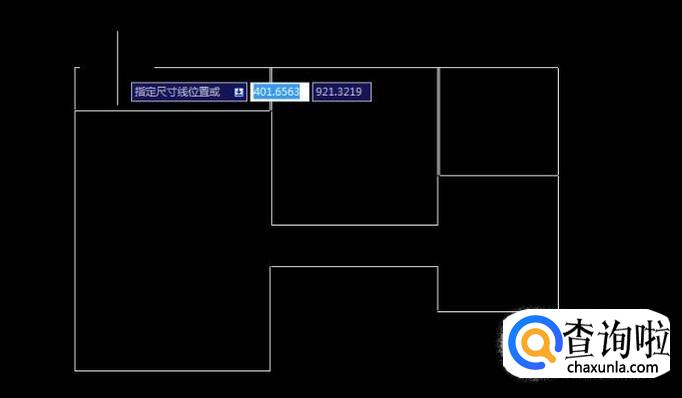
右键点击一下表示确认(或者回车),屏幕上接下来要求指定标注线的位置,我们把鼠标移动到合适位置点击一下即可。
- 05
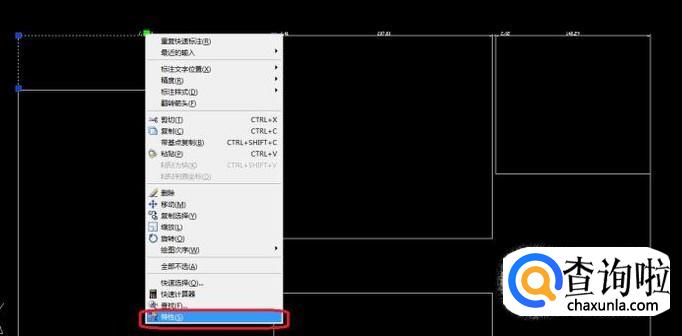
这样,多个标注就同时出现了,我们要是需要修改单个标注的话,只要右键点击,选择“特性”,就可以对单个标注进行修改了。
- 06
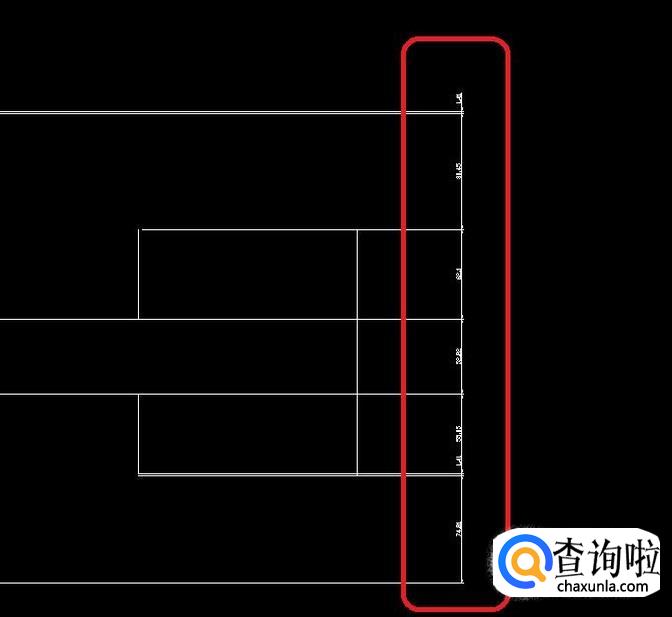
同样,点击“快速标注”,选中整个图形之后,鼠标往左右移动指定标注线,就能进行纵向的一次性标注,效果如图所示。










广告位
点击排行
- 2 排行
- 3 排行
- 4 排行
- 5 排行
- 6 排行
- 7 排行
- 8 排行
- 9 排行
- 10 排行
热点追踪










广告位
