
creo应用实例:如何用creo绘制出奔驰车标?
0次浏览 | 2022-10-25 16:46:35 更新
来源 :互联网
最佳回答
本文由作者推荐
简要回答
Creo 是一个可伸缩的套件,集成了多个可互操作的应用程序,功能覆盖整个产品开发领域。其功能强大,操作方便,简单快捷。今天为大家讲解一下creo应用实例:如何用creo绘制出奔驰车标?
工具/材料
creo
详细内容
- 01
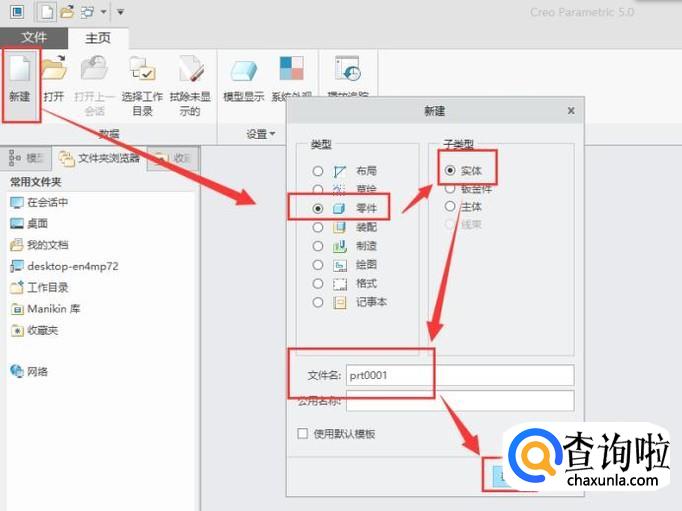
打开creo软件,创建一个新的零件图,如图所示。
- 02
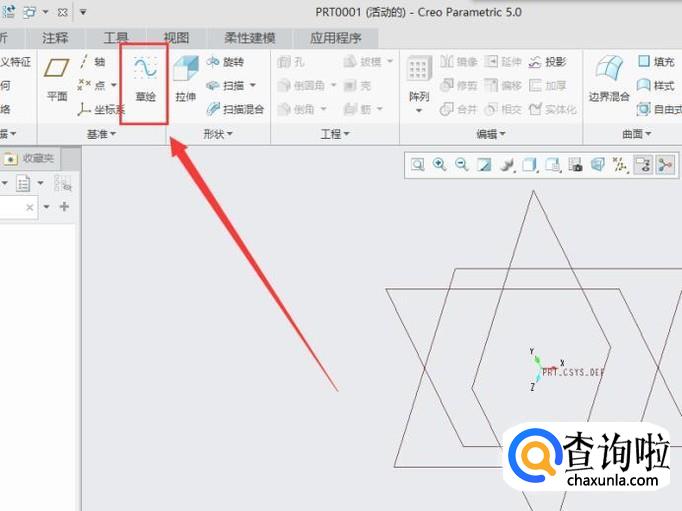
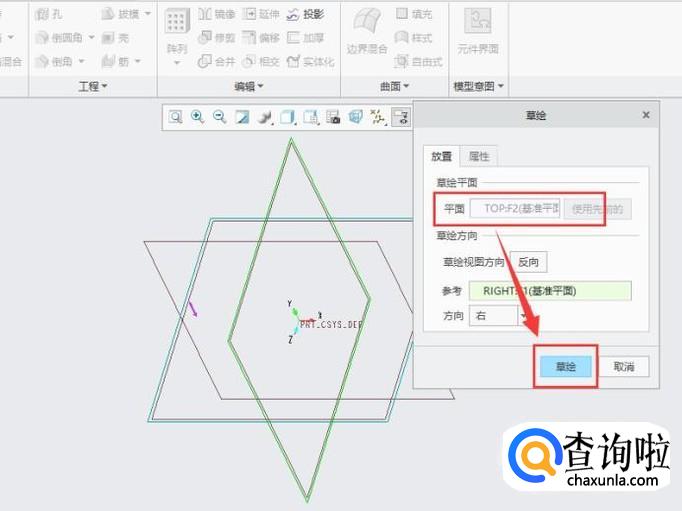
进入之后,点击草绘命按钮,进入草绘,选择Top平面作为草绘平面,如图所示。
- 03
点击“选项版”,选择“三角星”形,将其拖至草绘平面,如图所示。

- 04
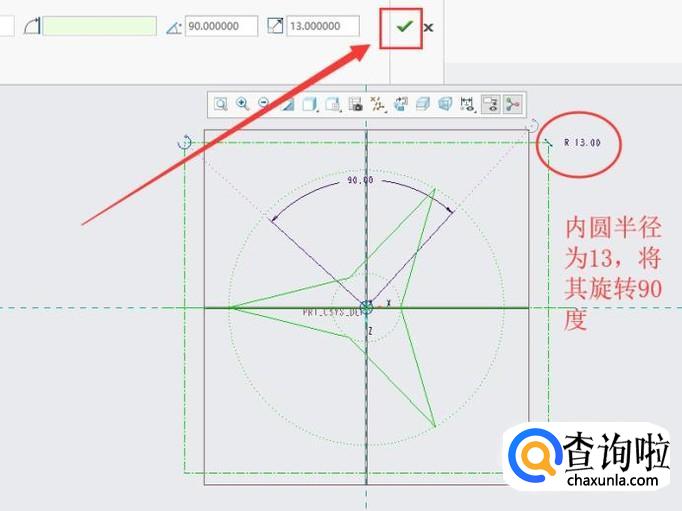
修改数据如图,并将其约束到坐标原点,点击“确定”如图所示。
- 05
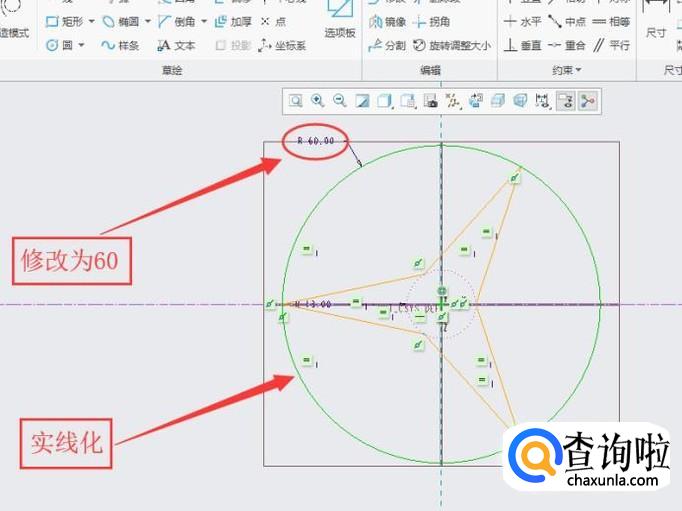
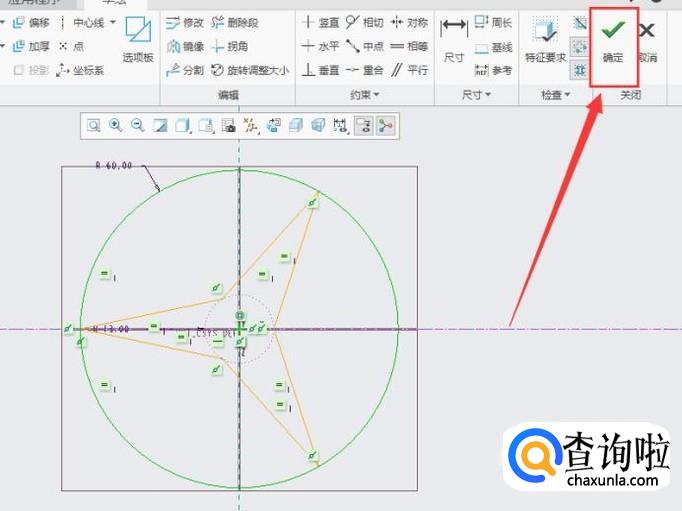
将外面虚线圆实线化,将其半径修改为60,修改结果如图所示,然后点击“确定”按键。
- 06
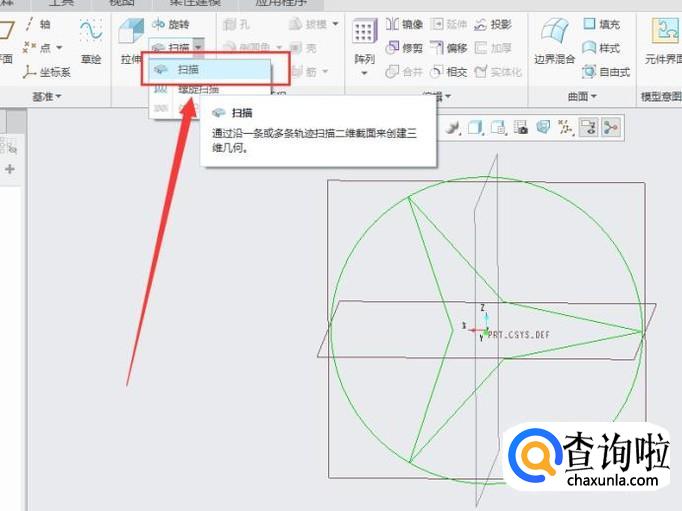
点击“扫描”按键,进入扫描操作界面,如图所示。
- 07
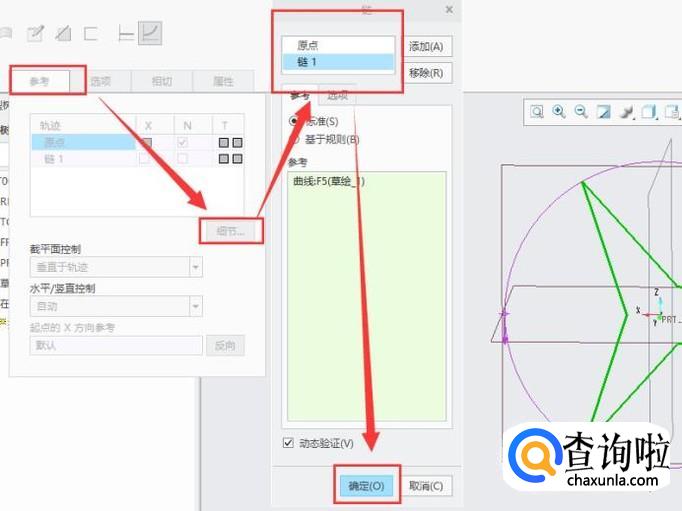
进入之后,点击“参考”,然后选择“更多”,将外面的圆设置为原始轨迹,里面的三角星形为辅助轨迹,如图所示。
- 08
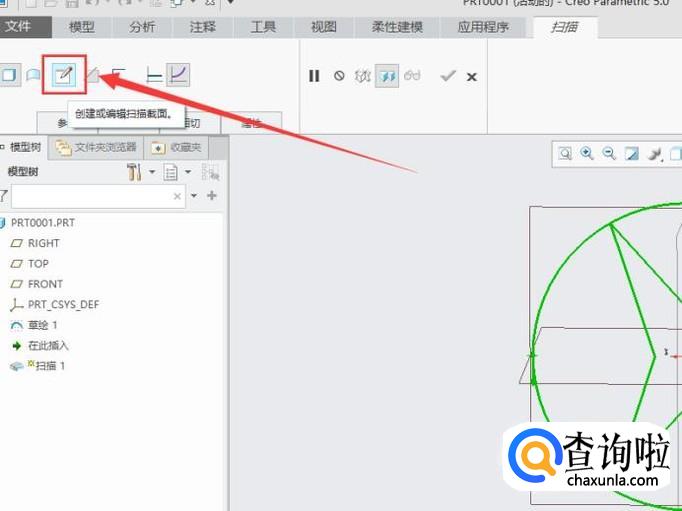
点击“编辑扫描截面”,进入草绘剖面,如图所示。
- 09
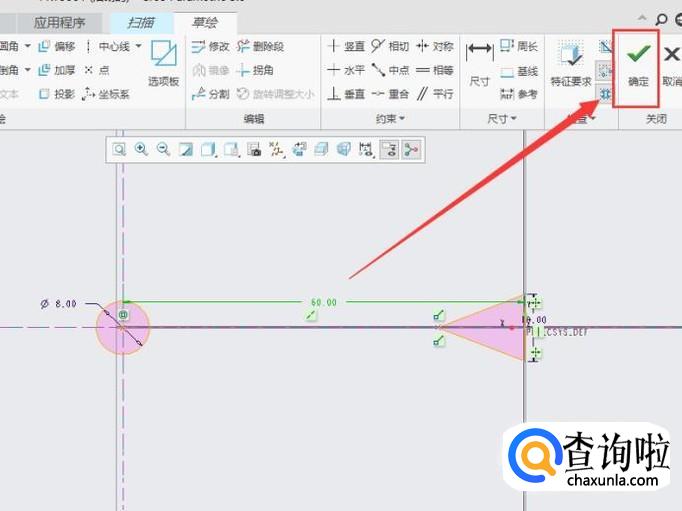
在第一个端点绘制一个直径为8的圆,在第二个端点绘制一个对称的三角形,具体数据如图所示,最后点击“确定”即可。
- 010
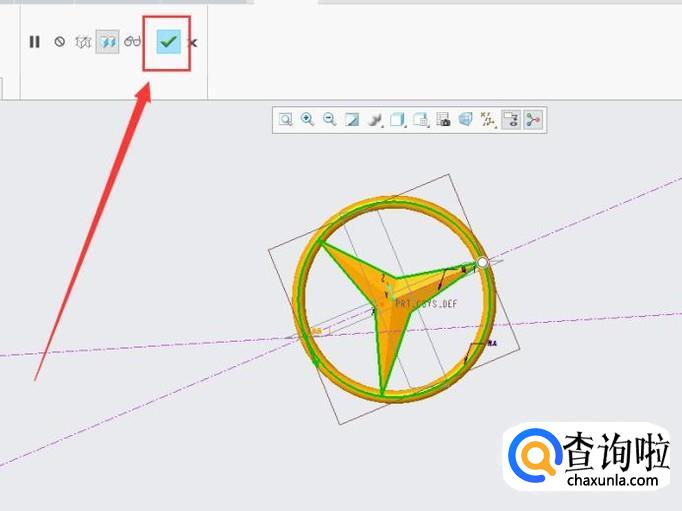
返回到扫描界面,点击绿色对勾即可完成扫描操作,如图所示。
- 011
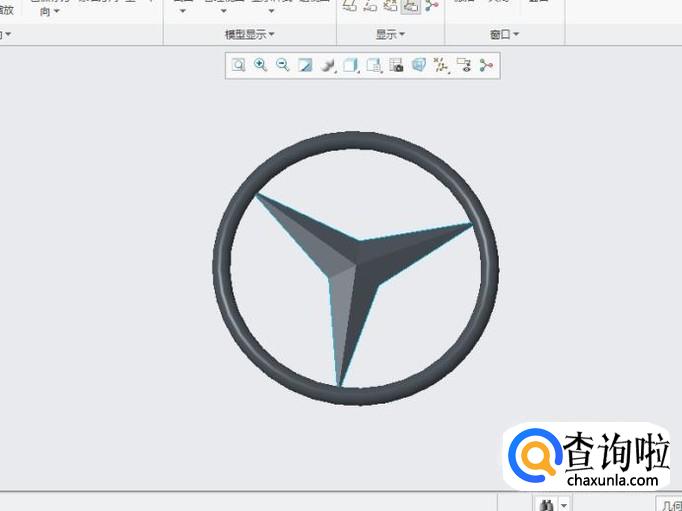
将轨迹线隐藏掉,然后给零件上一个色即可,如图所示。
特别提示
以上纯属个人编写,请勿转载抄袭。









广告位
点击排行
- 2 排行
- 3 排行
- 4 排行
- 5 排行
- 6 排行
- 7 排行
- 8 排行
- 9 排行
- 10 排行
热点追踪










广告位
