
最佳回答
本文由作者推荐
简要回答
在用AutoCAD 2014工作时会遇到各种各样的问题,比如需按比例放大或缩小图形。那么如何进行操作呢?下面小编与你分享具体步骤和方法。
详细内容
- 01
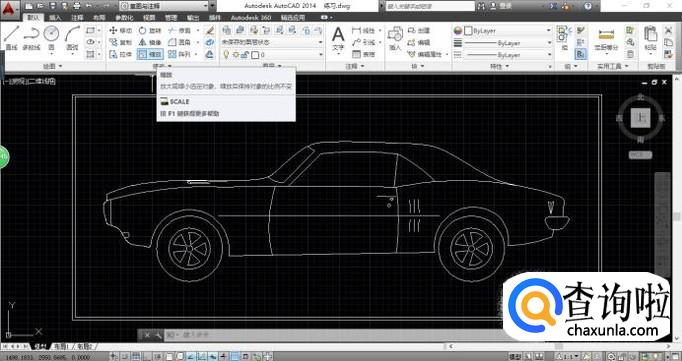
启动AutoCAD 2014辅助设计软件,如图所示。按照设计数据创建图形文件,本例要求按比例放大或缩小图形。
- 02
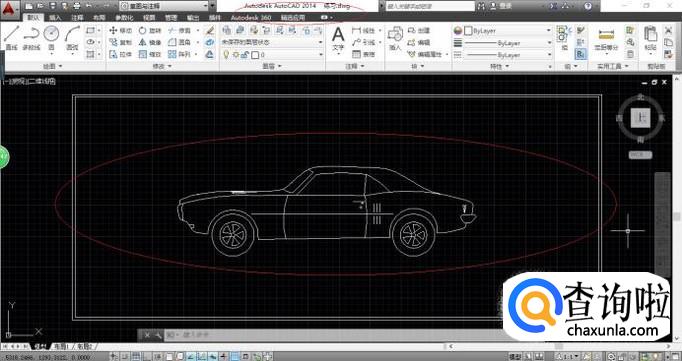
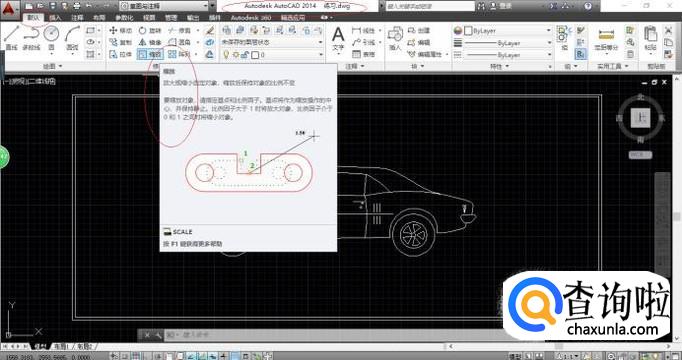
如图所示,选择"默认→修改"功能区。点击"缩放"图标,下步将进行按比例放大或缩小图形的操作。
- 03
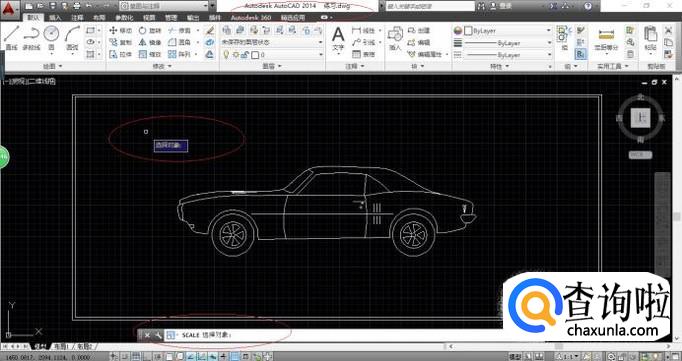
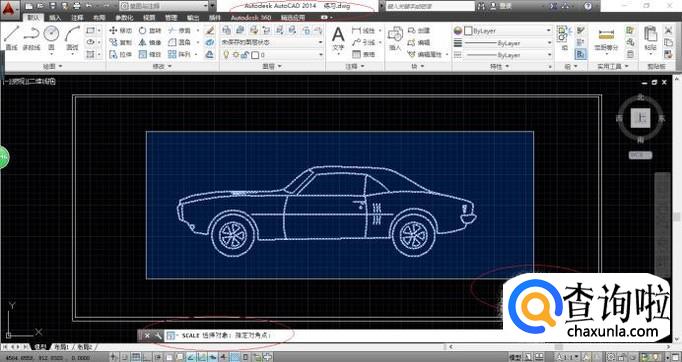
命令窗口显示"SCALE 选择对象",如图所示。拾取框选对象的第一个角点,单击鼠标左键确认。
- 04
如图所示,命令窗口显示"SCALE 指定对角点"。拾取框选对象的对角点,单击鼠标左键确认。
- 05
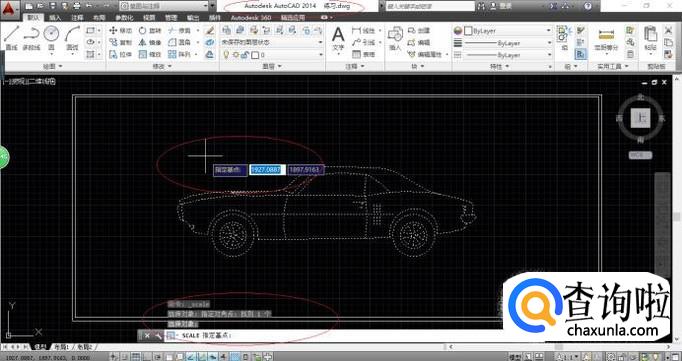
命令窗口显示"SCALE 指定基点",如图所示。拾取放大或缩小图形的基点,单击鼠标左键确认。
- 06
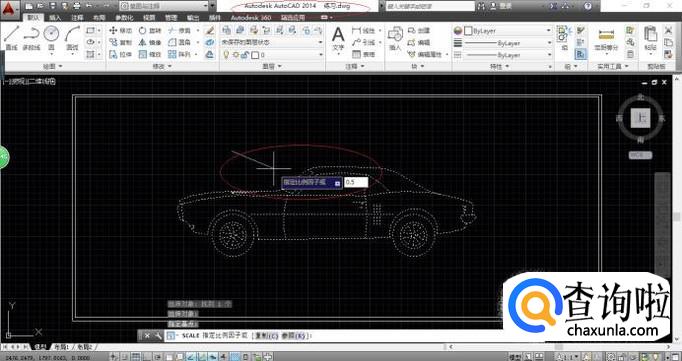
如图所示,命令窗口显示"SCALE 指定比例因子或[复制(C)参照(R)]"。输入放大或缩小图形比例因子,按回车键确认。
- 07
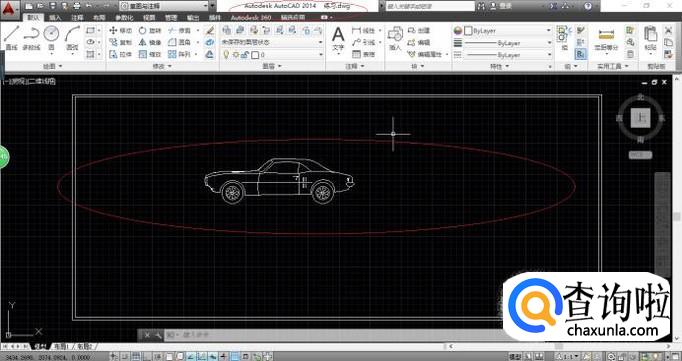
完成按比例放大或缩小图形的操作,如图所示。本例到此结束,希望对大家能有所帮助。
工具/材料
AutoCAD 2014辅助设计软件






广告位
点击排行
- 2 排行
- 3 排行
- 4 排行
- 5 排行
- 6 排行
- 7 排行
- 8 排行
- 9 排行
- 10 排行
热点追踪








广告位
