
Windows 7选择性显示控制面板中的项
0次浏览 | 2022-10-25 01:44:17 更新
来源 :互联网
最佳回答
本文由作者推荐
工具/材料
台式电脑 或 笔记本电脑
Windows 7
详细内容
- 01
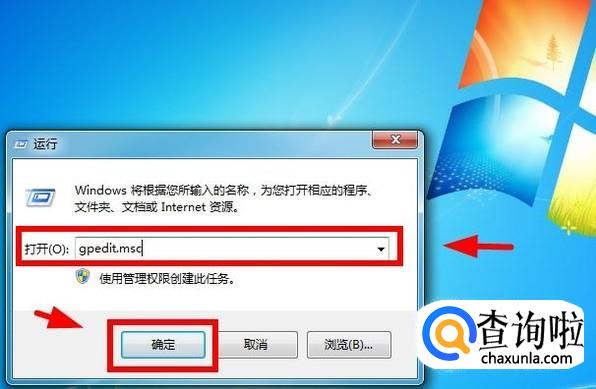
按住“Windows + R”键,在运行窗口输入“gpedi.msc”进入组策略编辑器,并点击“确定”
- 02
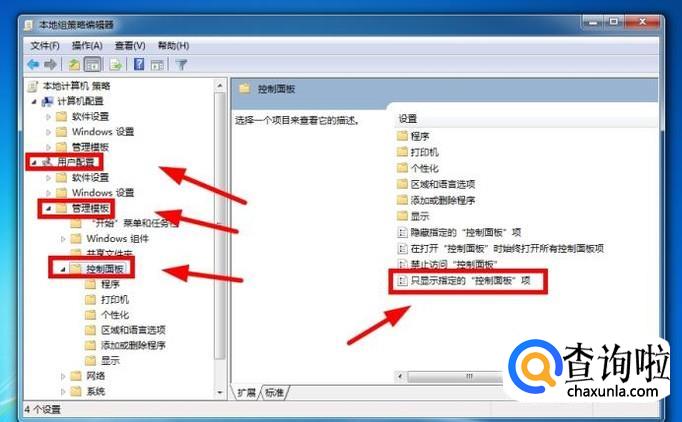
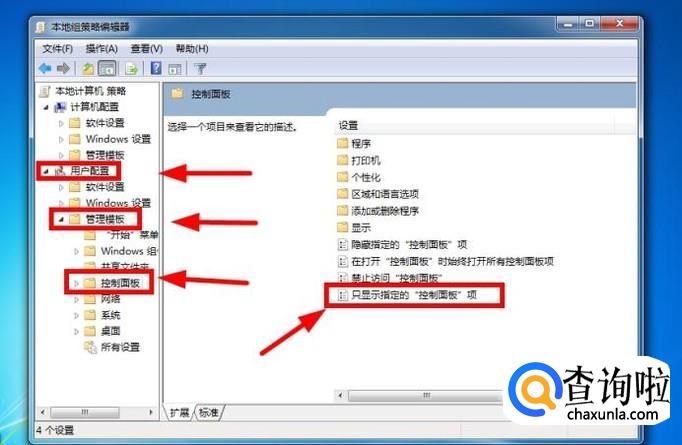
进入“组策略编辑器”后,依次点击“用户配置——管理模板——控制面板”,找到右侧“只显示指定的控制面板项”
- 03
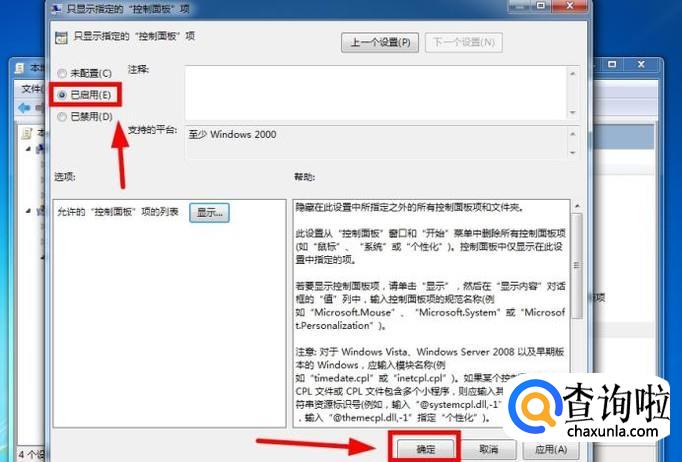
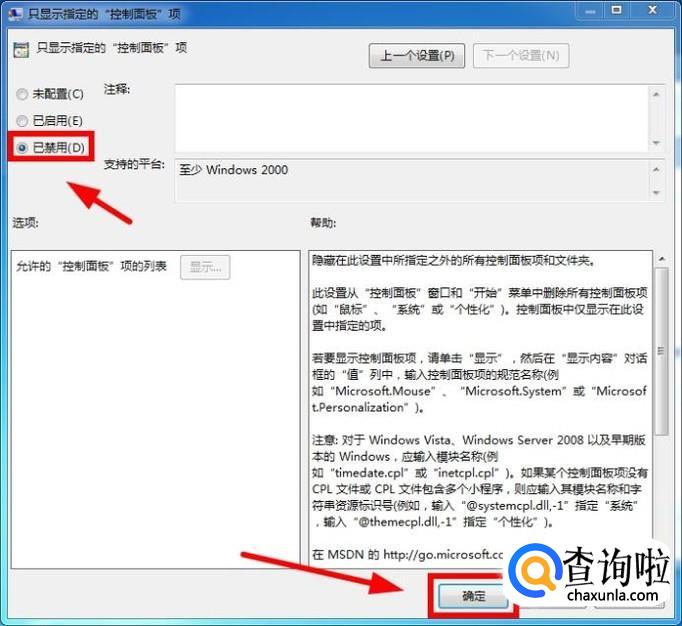
在“只显示指定的控制面板项”中,选择“已启用”并点击“确定”
- 04
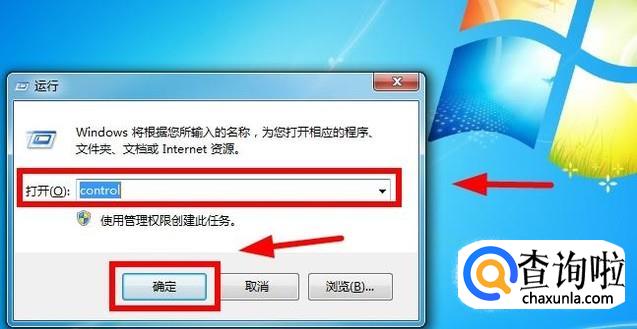
接着测试策略是否成功应用,再次按住“Windows + R”键,输入“control”并点击“确定”,进入控制面板
- 05
可以看到控制面板中已经没有了下面的选项,点击的时候显示“没有要显示的内容”,说明策略成功应用


- 06
再次按住“Windows + R”键,在运行中输入“gpedi.msc”进入组策略编辑器,并点击“确定”

- 07
在“组策略编辑器”依次点击“用户配置——管理模板——控制面板”,找到“只显示指定的控制面板项”
- 08
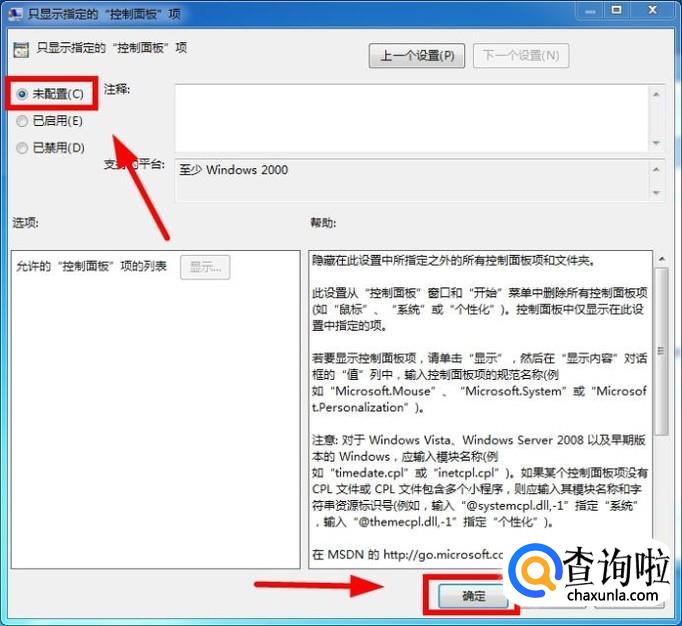
选择“已启用”或者“未配置”都可以解除限制,并点击“确定”即可
- 09
再次进入控制面板的时候,重新看到所显示的项了,说明策略成功解除


特别提示
温馨提示:
解除Windows 7选择性显示控制面板中的项只需要按照操作方法2操作即可
在启用策略的时候,需要自己亲自验证策略是否生效,操作方法1可以指导您的操作
仅个人的经验,若有不足的话,还望指教
谢谢各位支持






广告位
点击排行
- 2 排行
- 3 排行
- 4 排行
- 5 排行
- 6 排行
- 7 排行
- 8 排行
- 9 排行
- 10 排行
热点追踪








广告位
