
AI里面怎么再添加画板 ai新建多个画板
0次浏览 | 2022-10-24 22:47:43 更新
来源 :互联网
最佳回答
本文由作者推荐
简要回答
在使用AI做设计的时候,我们常常会新建画板,这样就可以更加方便我们的操作了,下面一起来看看在AI中是如何新建多个画板的吧。
详细内容
- 01
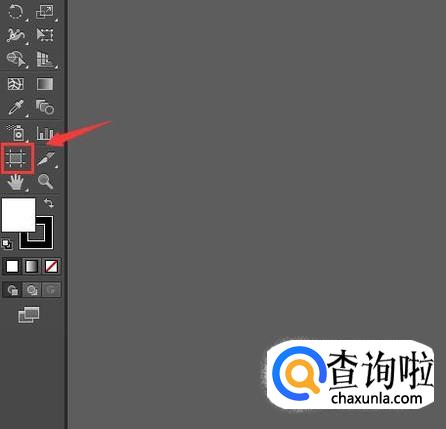
打开AI之后我们在AI的工具箱内找到画板工具选项,如图所示:
- 02
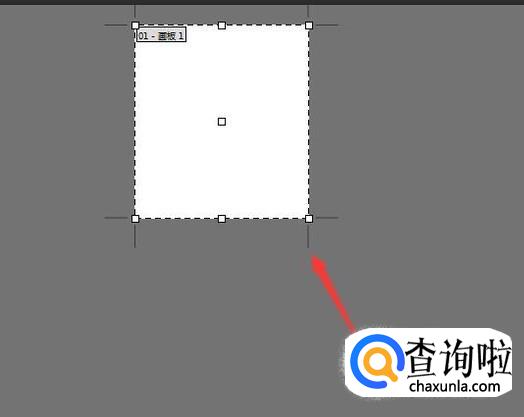
点击画板工具选项之后就得到了一个画板,如图所示:
- 03
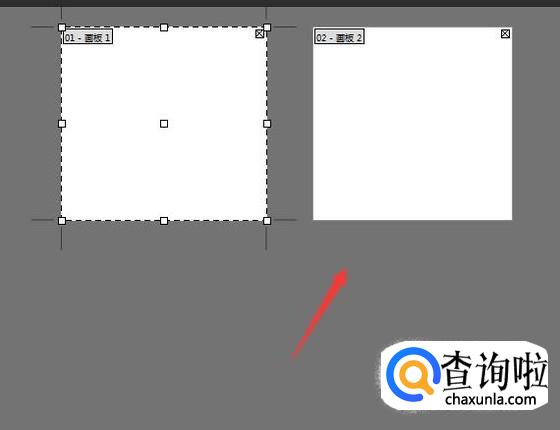
我们再点击画板工具选项,就可以拖动鼠标左键画出第二个画板了,如图所示:
- 04
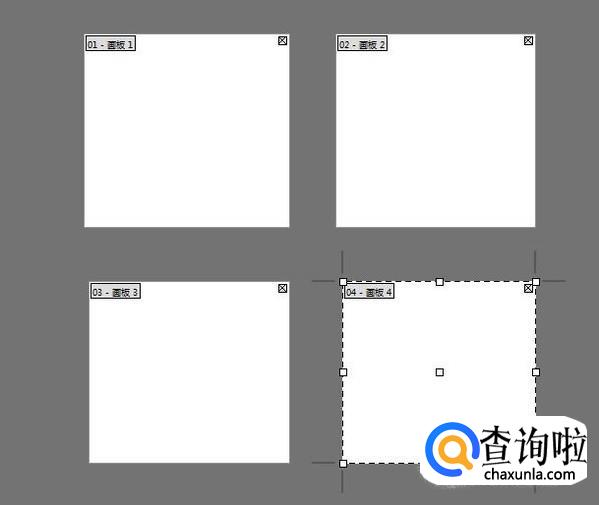
继续使用画板工具我们就可以添加多个画板了,如图所示:






广告位
点击排行
- 2 排行
- 3 排行
- 4 排行
- 5 排行
- 6 排行
- 7 排行
- 8 排行
- 9 排行
- 10 排行
热点追踪








广告位
