
最佳回答
本文由作者推荐
简要回答
Word表格如何设置行高和列宽,相信很多使用该软件的朋友们对此都很感兴趣,下面就和大家来分享一下,希望可以帮助到大家。
详细内容
- 01
打开Word文档,在上方工具栏选项中找到插入选项,点击插入一个表格。表格的格式是可以进行自由选择的。

- 02
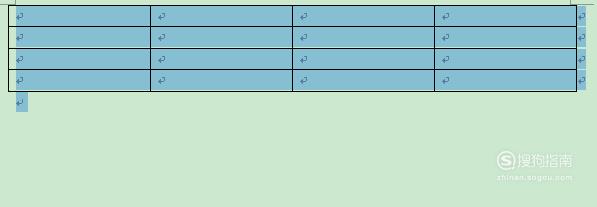
插入表格完成后,按住鼠标左键不放手,拖动选中全部的表格。
- 03
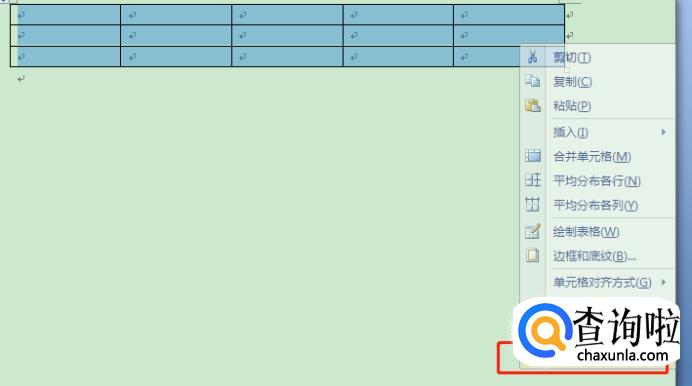
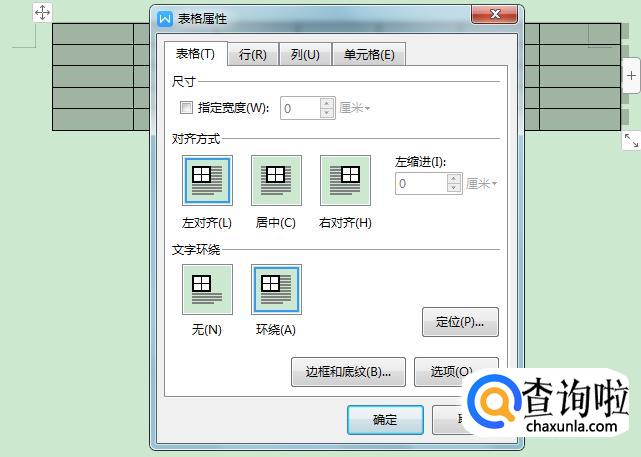
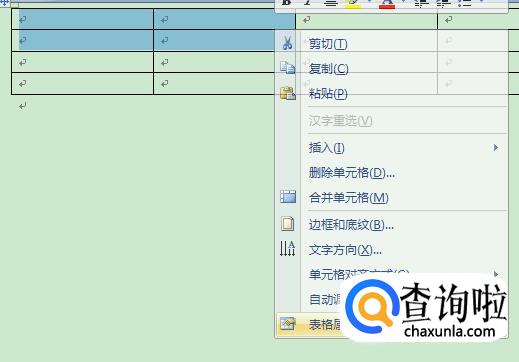
表格选中后,单击鼠标右键,出现操作选项窗口,下拉到最后面,点击选择“表格属性”。
- 04
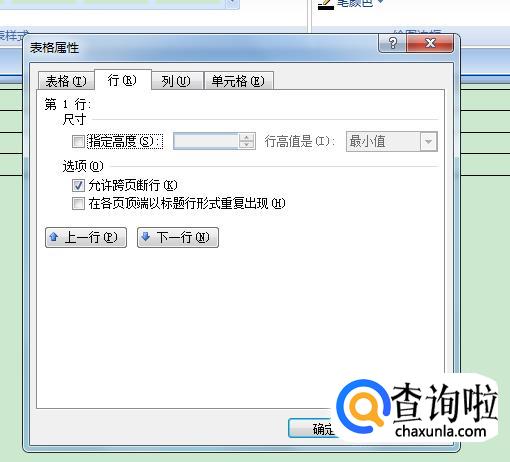
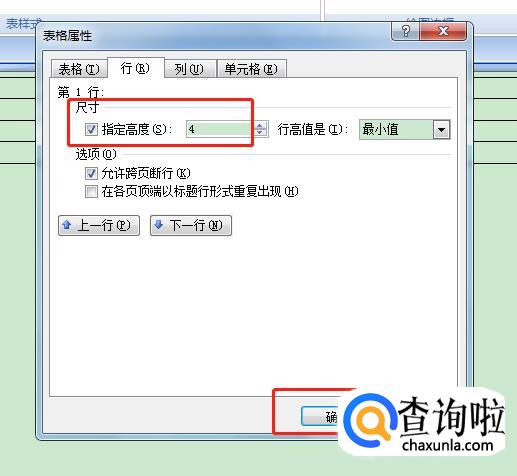
进入表格属性窗口,在对话框中选择“行”,一般情况是默认的高度,点击默认高度前面的小方框,勾选对勾,就可以根据自己的需要在后面输入自己需要的行高。然后点击“确定”。
- 05
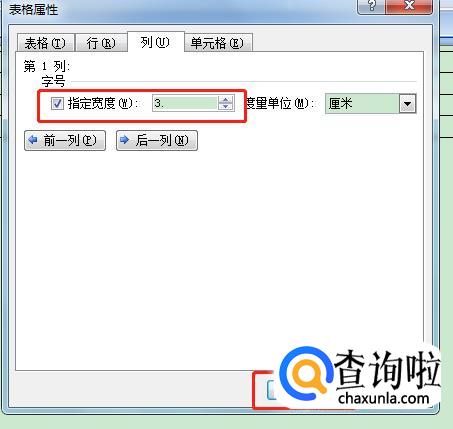
接下来设置“列”,一般情况是默认的宽度,根据自己的需要在后面输入自己需要的宽度。然后点击“确定”。
- 06
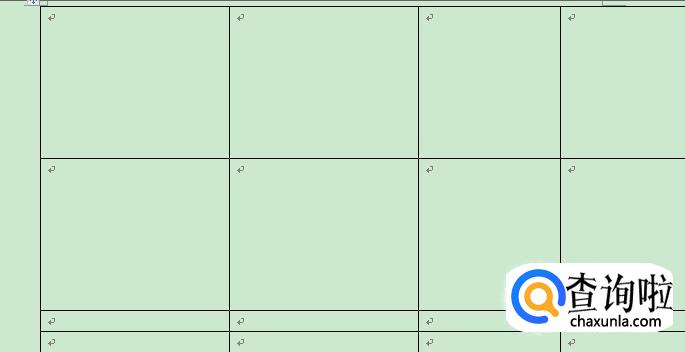
上面的方法是对整个表格的列宽和行高进行设置,如果有的人想要调整部分的行高和列宽,需要用同样的方法,但是在选择区域的时候,只需要在区域选择时选择部分而已。后续的操作和前面的一样,如图所示。






广告位
点击排行
- 2 排行
- 3 排行
- 4 排行
- 5 排行
- 6 排行
- 7 排行
- 8 排行
- 9 排行
- 10 排行
热点追踪








广告位
