
最佳回答
本文由作者推荐
简要回答
在日常使用Ghost 32时会遇到形形色色的问题,比如备份Windows XP Professional x86系统。那么如何操作呢?下面小编与你分享具体步骤和方法。
详细内容
- 01
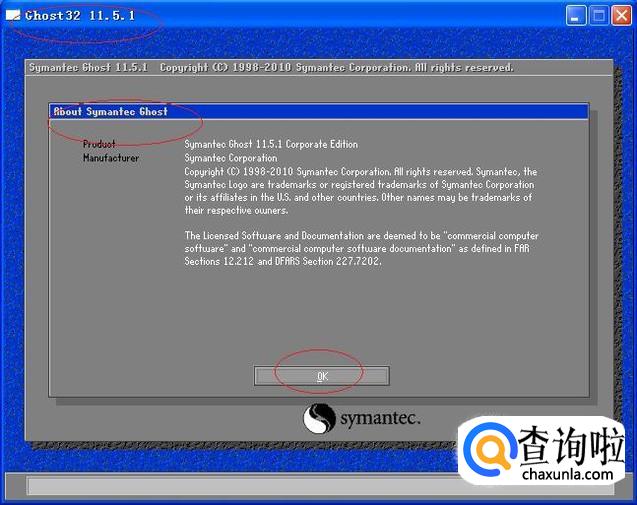
启动Ghost 32备份软件,如图所示。显示"About Symantec Ghost"欢迎界面,点击"OK"按钮。
- 02
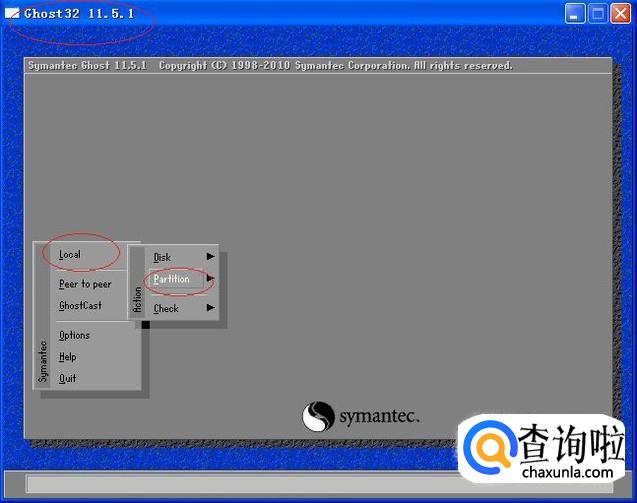
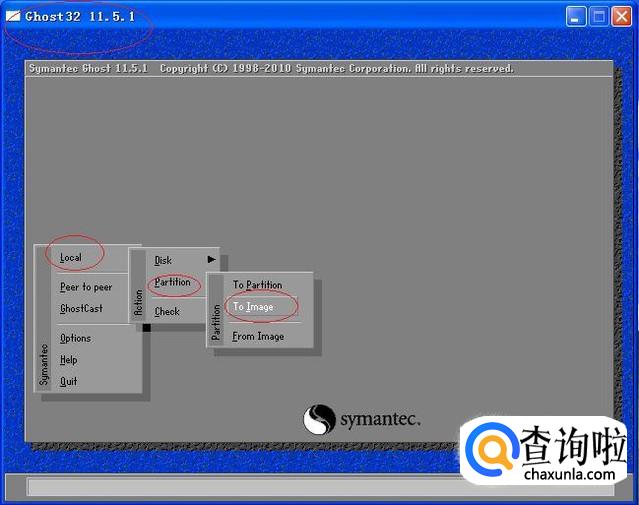
如图所示,弹出软件主菜单。点击"Local"项右侧向右箭头,选择"Partition→To Image"项。
- 03
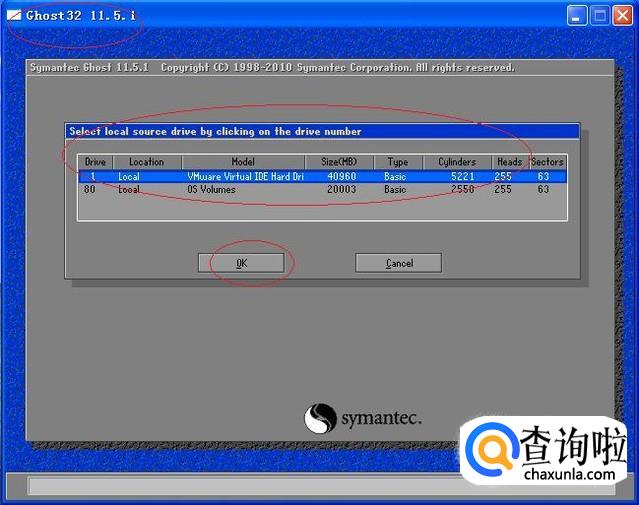
弹出"Select local source drive by clicking on the drive number"对话框,如图所示。点击目标驱动器号,用于选择备份的硬盘。
- 04
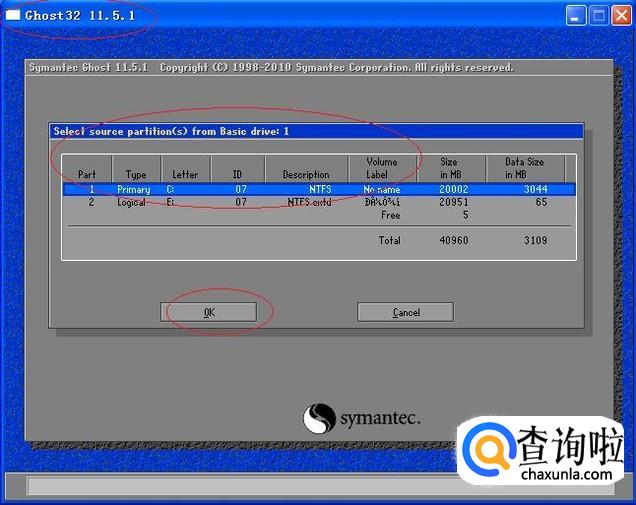
如图所示,弹出"Select source partition(s) from Basic drive:1"对话框。选择备份的分区,下步将进行备份Windows XP系统的操作。
- 05
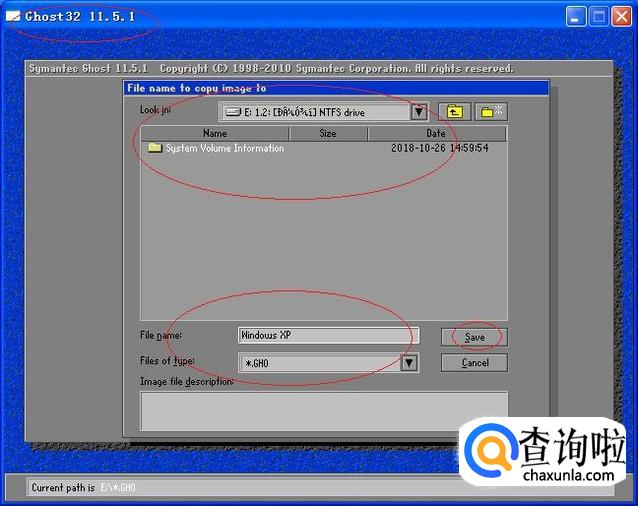
弹出"File name to copy image to "对话框,如图所示。设置镜像文件存放的路径、输入镜像文件名,点击"Save"按钮。
- 06
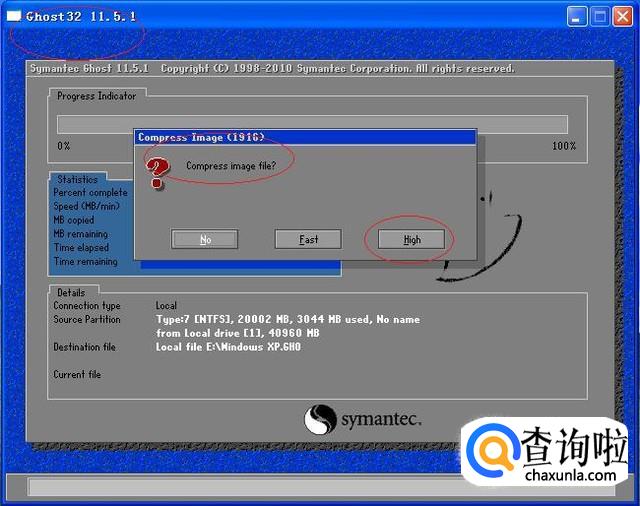
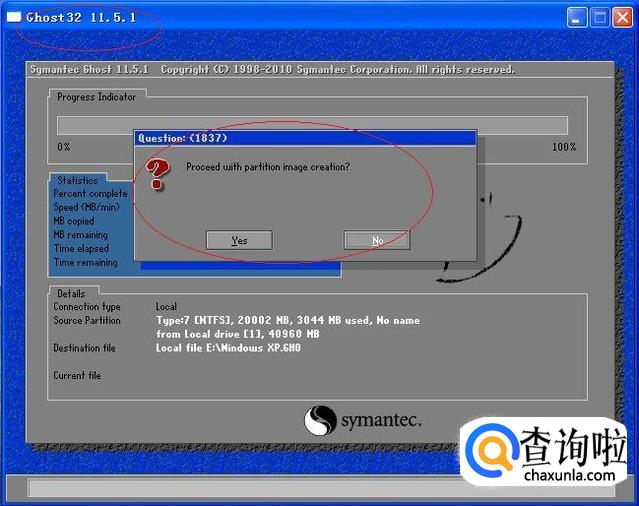
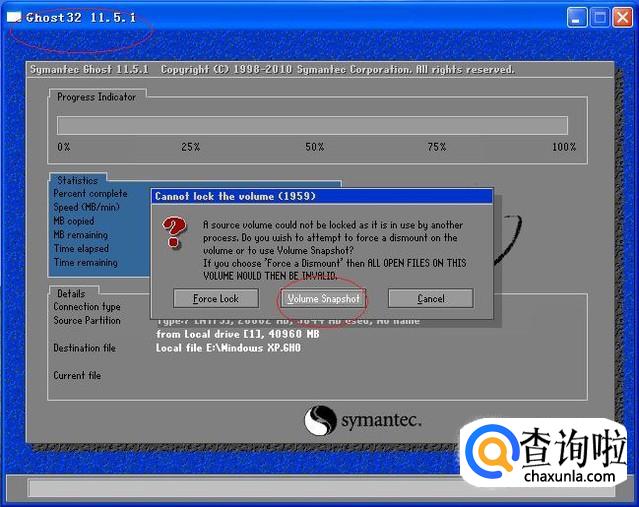
如图所示,弹出"Compress Image"对话框。选择镜像文件压缩类型为High方式,设置完成点击"Yes"按钮。
- 07
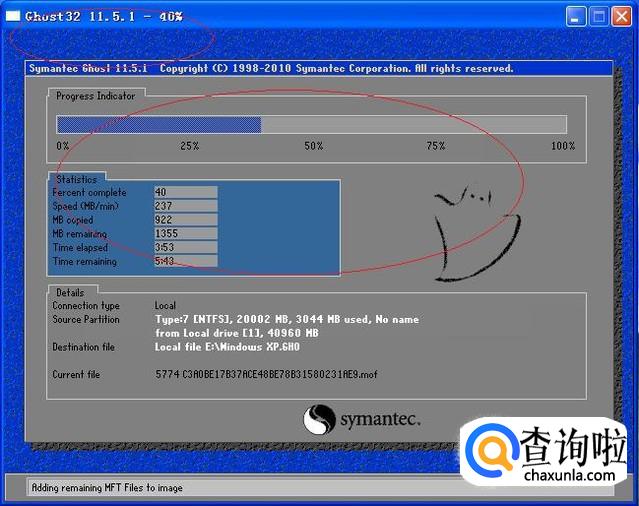
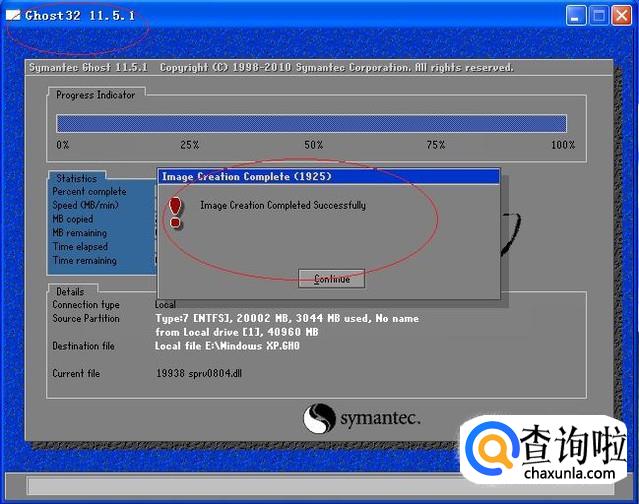
完成Ghost 32备份Windows XP Professional x86系统的操作,如图所示。本例到此结束,希望对大家能有所帮助。
工具/材料
Ghost 32备份软件






广告位
点击排行
- 2 排行
- 3 排行
- 4 排行
- 5 排行
- 6 排行
- 7 排行
- 8 排行
- 9 排行
- 10 排行
热点追踪








广告位
