
office2007 Excel如何用描述统计对数据进行分析
0次浏览 | 2022-10-25 01:46:20 更新
来源 :互联网
最佳回答
本文由作者推荐
详细内容
- 01
首先,我们打开office2007 Excel,在表格中输入相关数据;
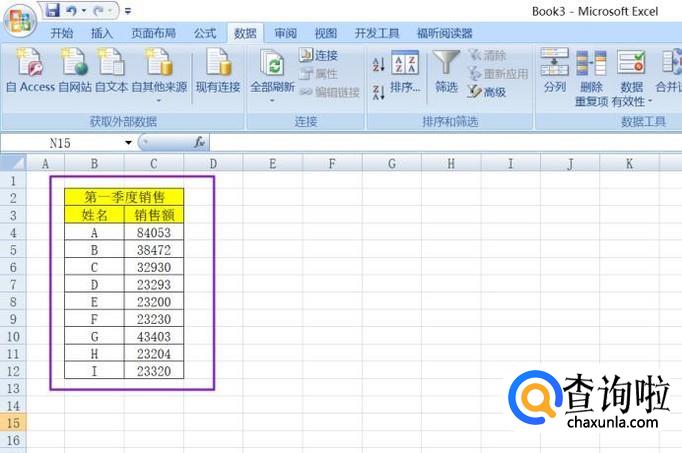
- 02
然后我们点击左上角的office按钮,弹出的界面,我们点击Excel选项;
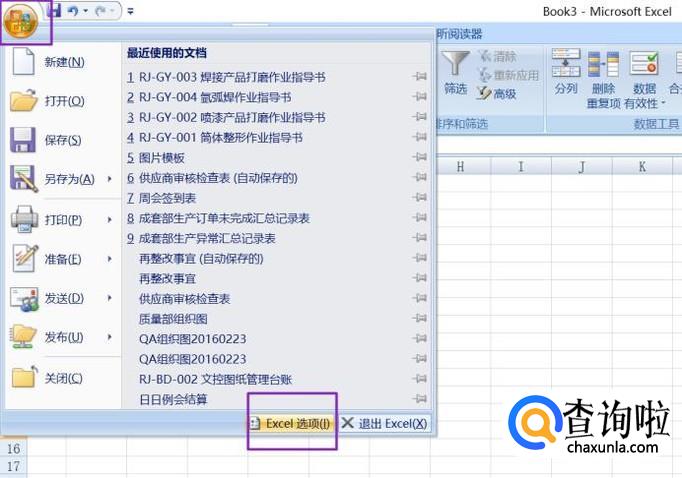
- 03
弹出的界面,我们点击加载项,然后点击转到;
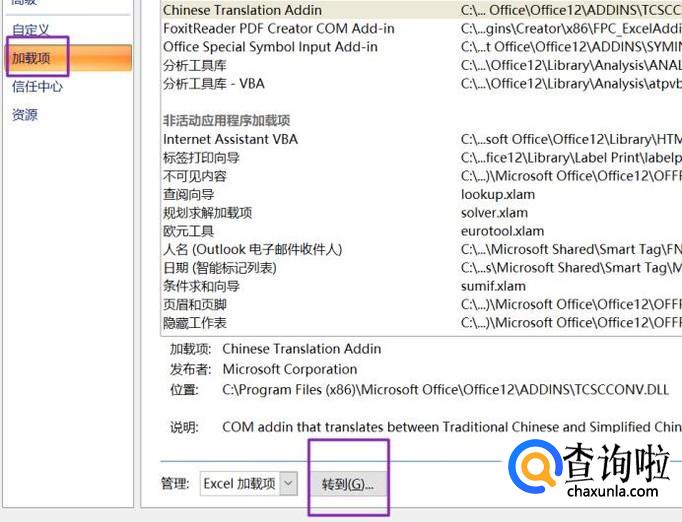
- 04
弹出的界面,我们将分析工具库和分析工具库-VBA均勾选上,然后点击确定;
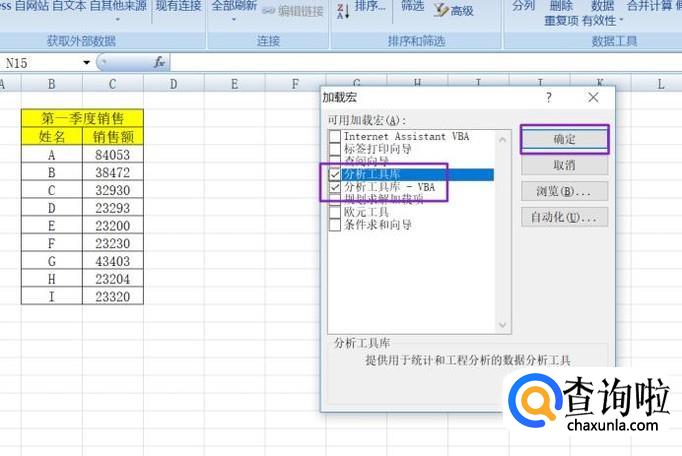
- 05
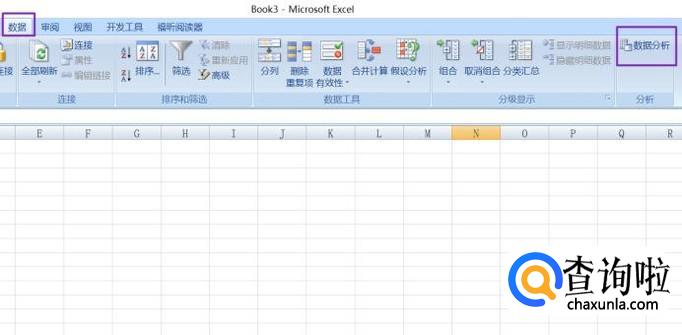
然后我们点击工具栏中的数据分析;
- 06
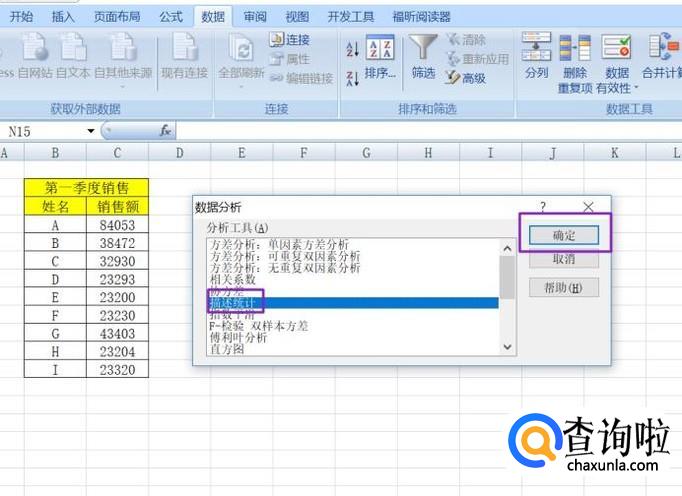
弹出的界面,我们点击描述统计,然后点击确定;
- 07
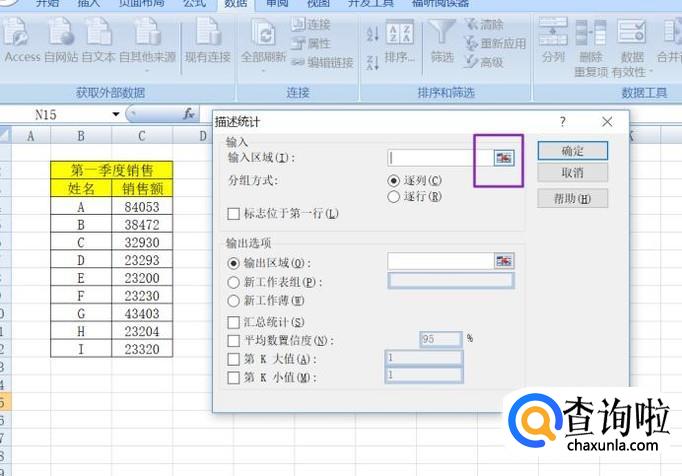
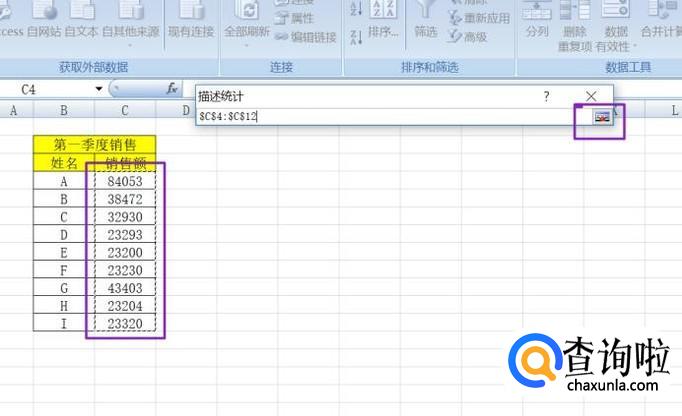
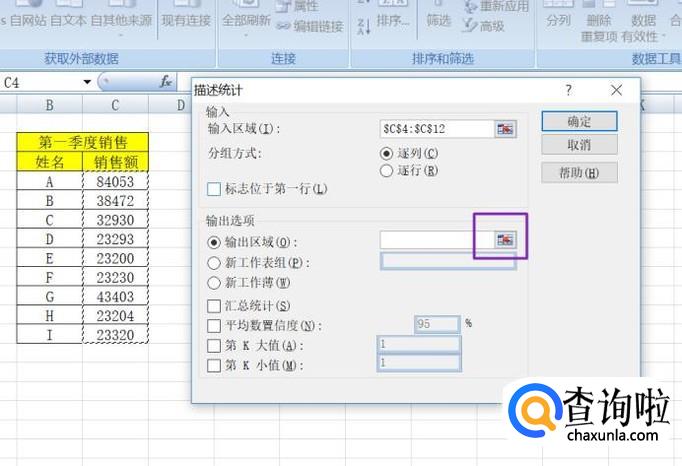
弹出的界面,我们选择输入区域的引用符号,然后选择销售额的数据,然后再点击引用符号;
- 08
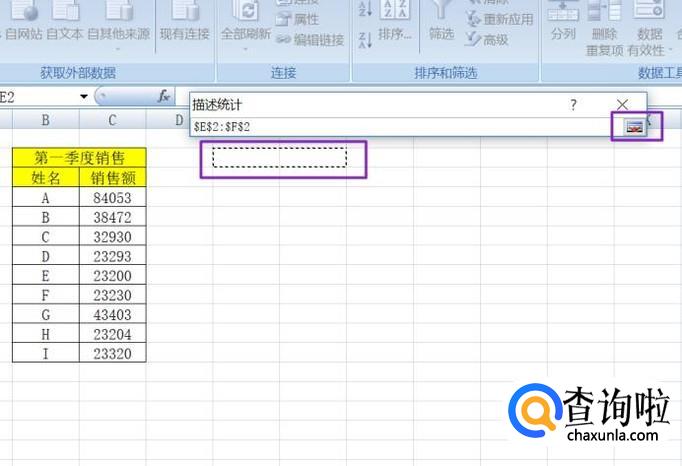
弹出的界面,我们点击输出区域,然后在表格中选择一个区域,之后再点击引用符号;
- 09
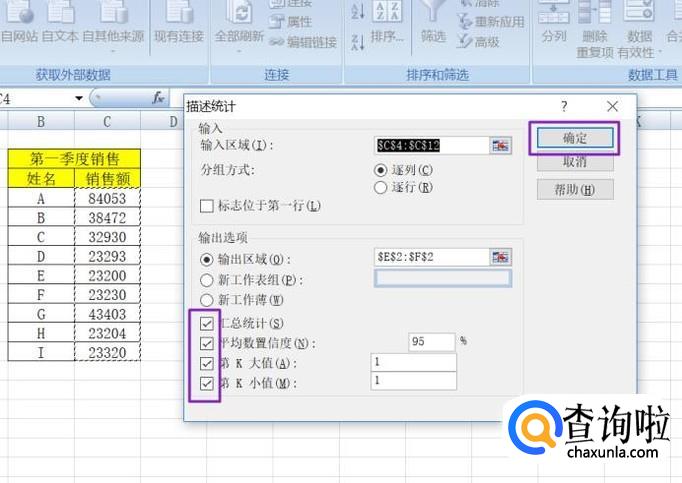
弹出的界面,我们将汇总统计、平均数置信度、第K大值、第K小值均勾选上,然后点击确定;
- 010
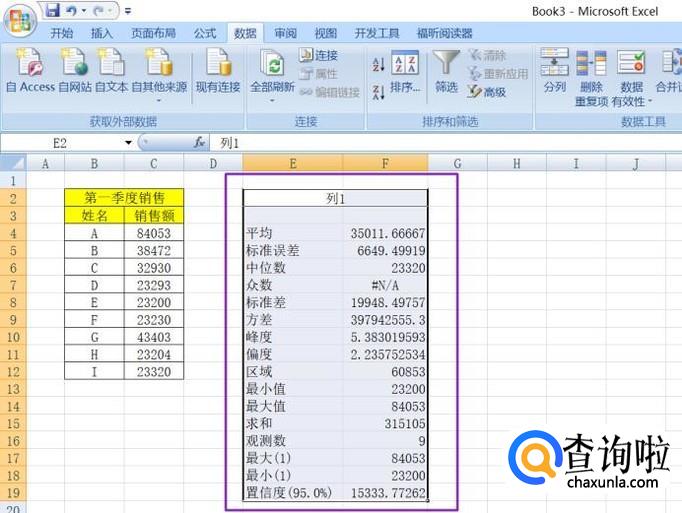
弹出的界面,就会将相关数据进行描述统计了,如图所示。






广告位
点击排行
- 2 排行
- 3 排行
- 4 排行
- 5 排行
- 6 排行
- 7 排行
- 8 排行
- 9 排行
- 10 排行
热点追踪








广告位
