
win10系统如何关闭用户账户控制提醒?
0次浏览 | 2022-10-24 21:46:46 更新
来源 :互联网
最佳回答
本文由作者推荐
简要回答
win10用户帐户控制提醒怎么关闭?使用windows10系统的过程中,不知道各位是否被用户账户控制的通知提醒所困扰着。每当我们正在使用电脑做一件正事的时候,莫名其妙的通知就这样打断了我们,是不是感到很烦躁呢?其实这个Win10系统用户帐户控制提示是可以关闭的,那么,怎么关闭呢?我们下面一起来看看。
详细内容
- 01
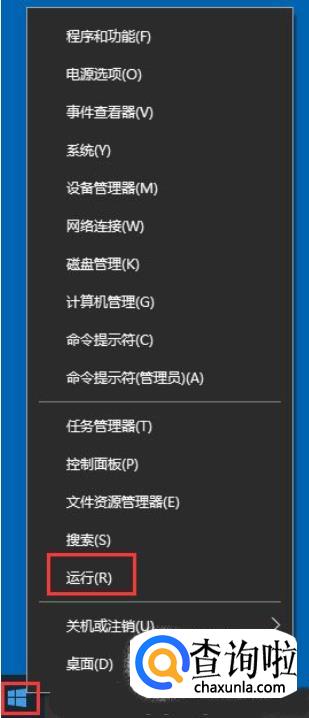
首先,点击电脑左下角的开始图标,然后点击运行。
- 02
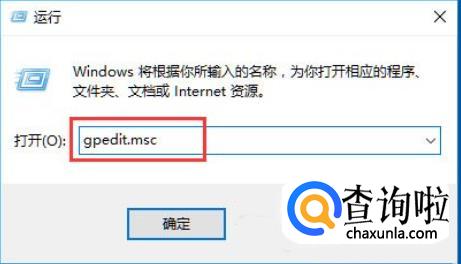
然后在对话框中输入“gpedit.msc",之后按回车键。
- 03
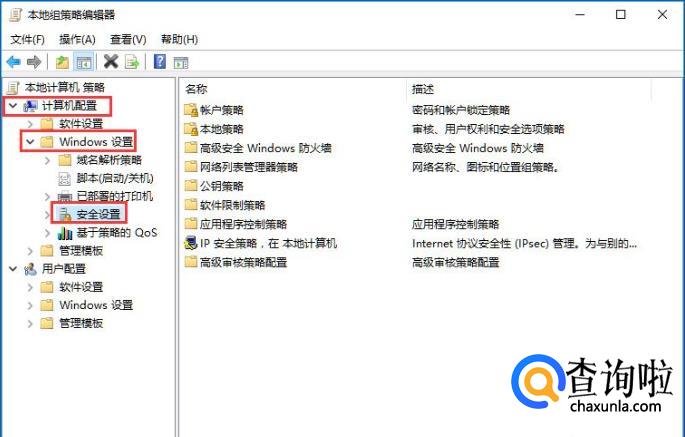
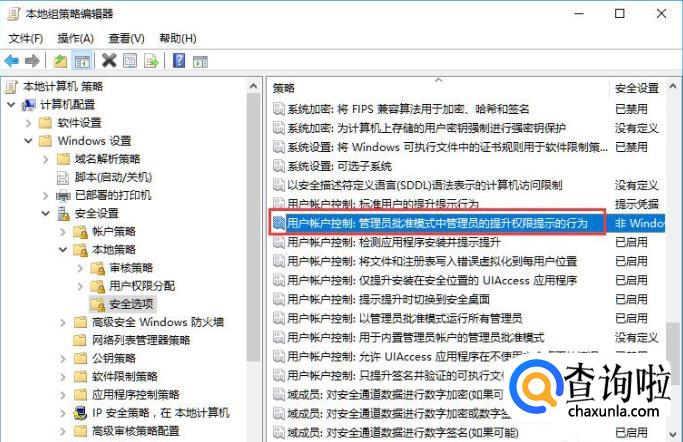
在计算机配置中点击windows设置,再点击下面的安全设置。
- 04
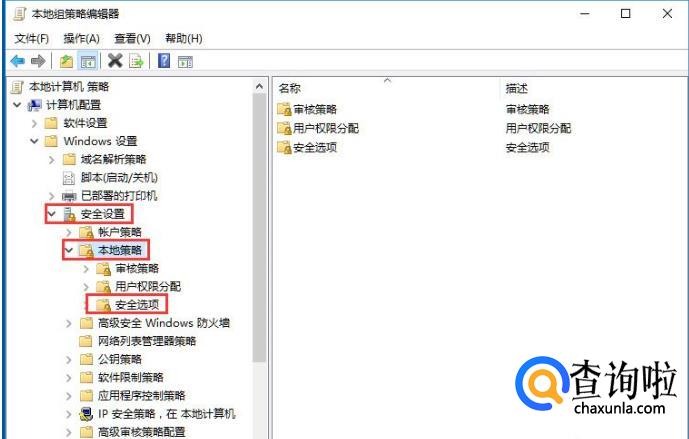
在安全设置中找到本地策略,找到安全选项。
- 05
在右侧策略列表中找到如图所示的用户账户控制。
- 06
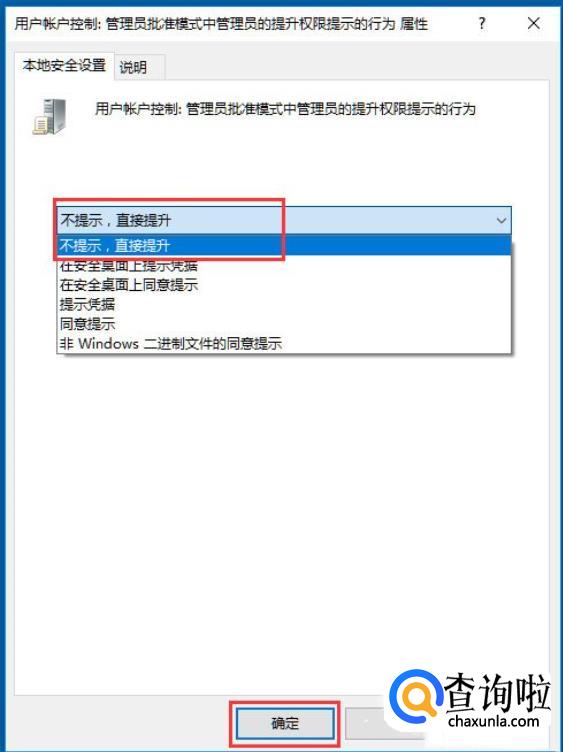
双击管理员批准模式中管理员的提升权限提示的行为,弹出窗口中选择不提示,直接提升,然后点击确定即可。
- 07
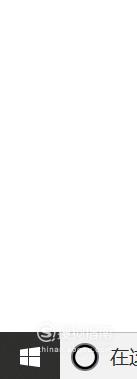
首先,点击电脑左下角的“开始”选项。
- 08
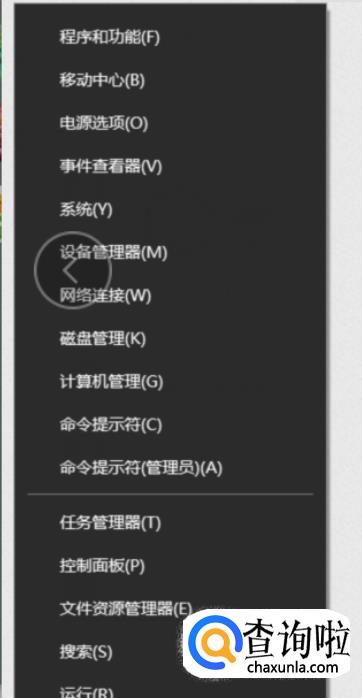
点击最下角的“运行”。
- 09
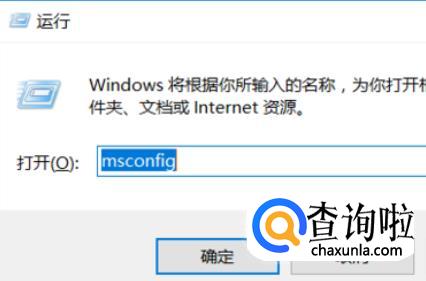
在对话框中输入“msconfig",完成后点击”确定“。
- 010
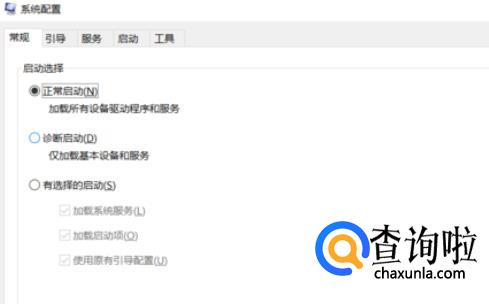
进入此页面。
- 011
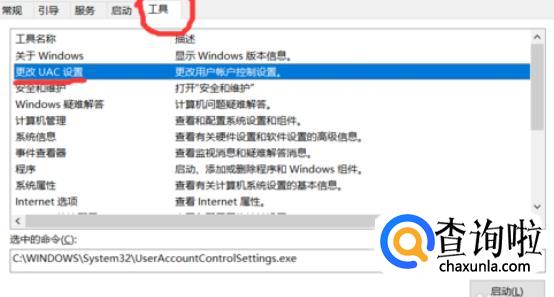
然后在系统配置中选择工具,在工具中点击更改UAC设置,点击启动。
- 012
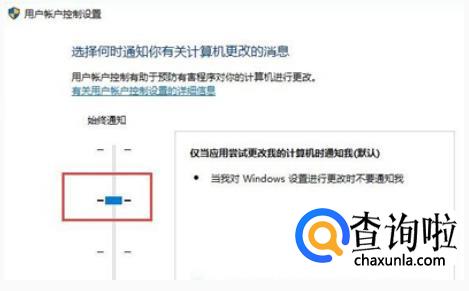
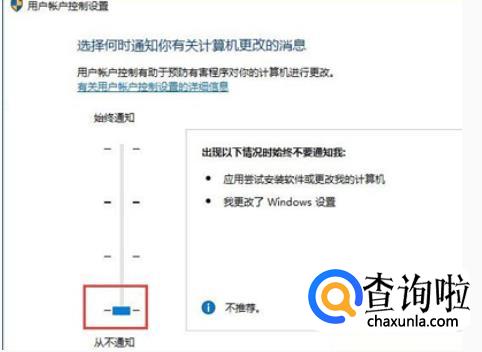
一般情况下,它是如图所示。
- 013
将其改为如下图所示。
- 014
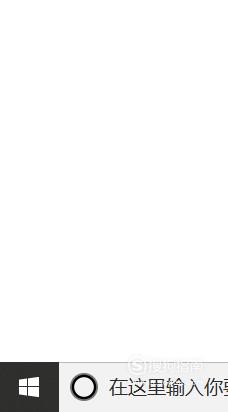
首先,点击电脑左下角的“开始”选项。
- 015
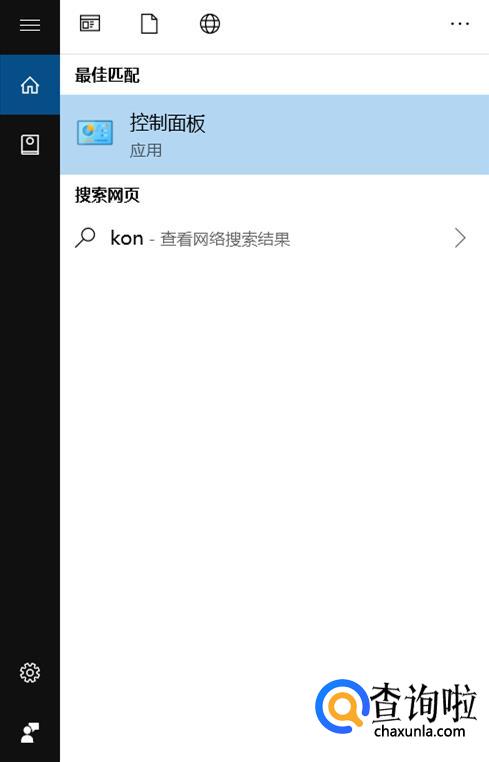
然后在搜索栏中搜索“控制面板”,并点击进去。
- 016
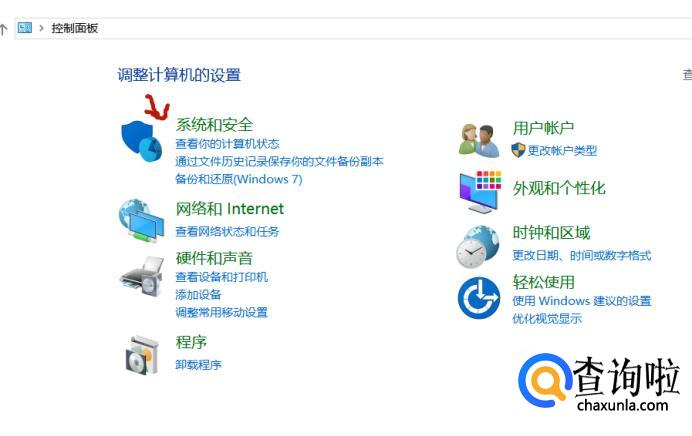
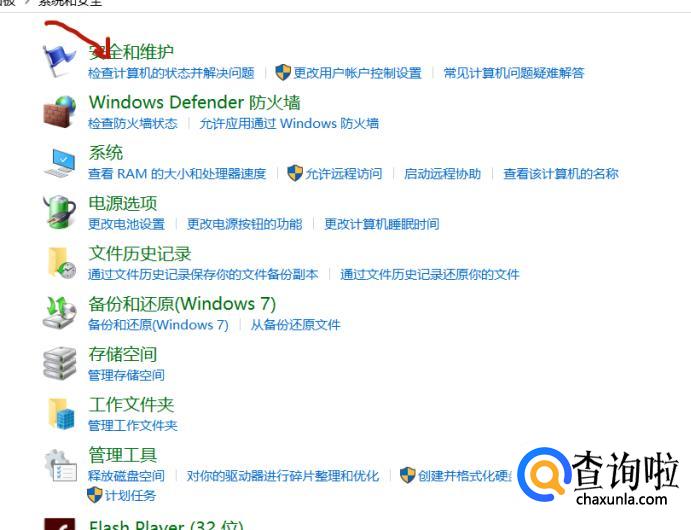
点击“系统和安全”。
- 017
最后页面显示为“安全和维护”,在这里可以看到更改用户账户控制设置。






广告位
点击排行
- 2 排行
- 3 排行
- 4 排行
- 5 排行
- 6 排行
- 7 排行
- 8 排行
- 9 排行
- 10 排行
热点追踪








广告位
