
Premiere CC 2018中如何渲染和导出视频
0次浏览 | 2022-10-25 05:24:49 更新
来源 :互联网
最佳回答
本文由作者推荐
简要回答
我们用Premiere CC 2018制作好视频以后需要进行渲染和导出。那么如何在Premiere CC 2018中渲染和导出视频呢?下面小编给大家分享一下。
详细内容
- 01
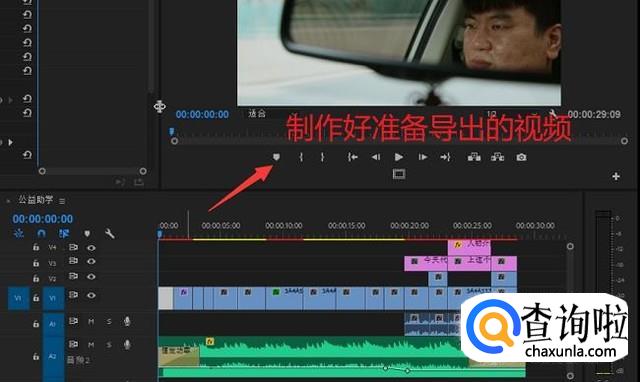
首先打开Premiere CC 2018软件,制作好准备导出的视频,如下图所示
- 02
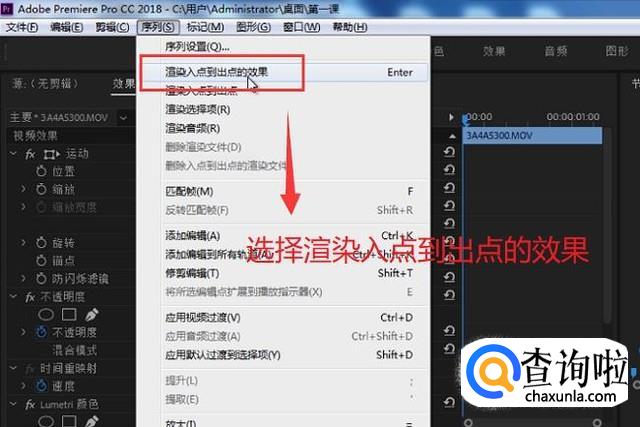
接下来点击顶部的序列菜单,接着点击下拉菜单中的渲染入点到出点的效果,如下图所示
- 03
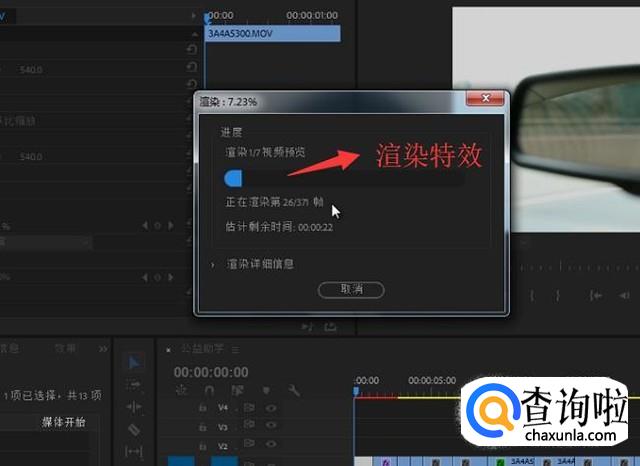
接下来就会弹出渲染进度条,注意这里渲染的是视频中的特效部分,如下图所示
- 04
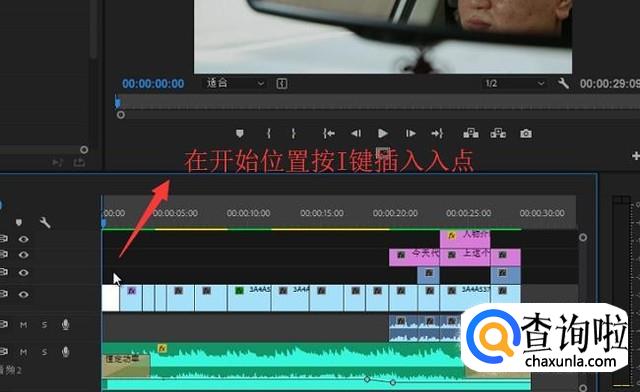
然后我们回到视频的时间轴上,在开始位置按I键插入入点,如下图所示
- 05
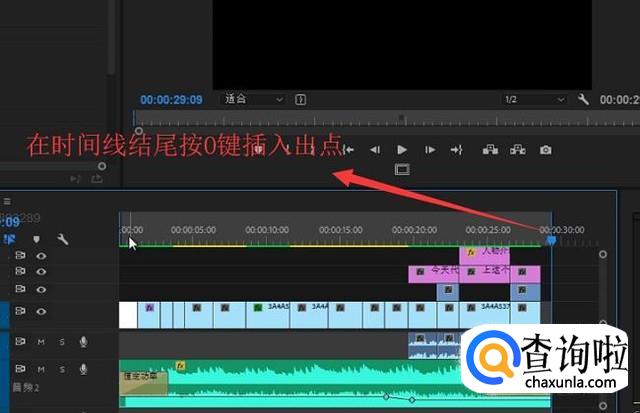
然后在视频结束的地方按O键插入出点,如下图所示
- 06
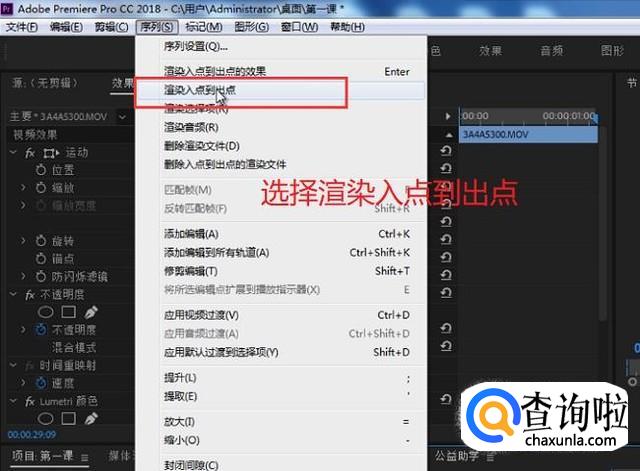
接着我们点击顶部的序列菜单,这次选择渲染入点到出点选项,如下图所示
- 07
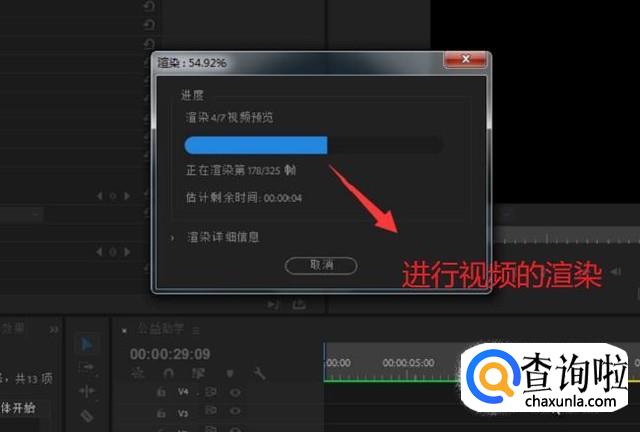
这个时候就会弹出整个视频的渲染进度条了,如下图所示
- 08
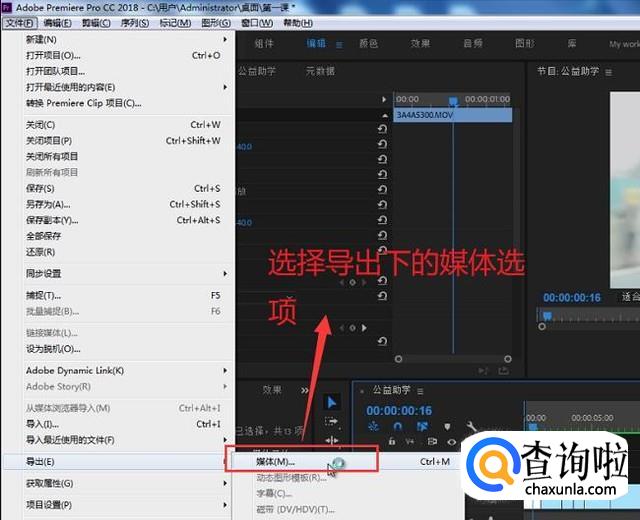
视频渲染完了以后我们点击顶部的文件菜单,然后在导出选项下面选择媒体选项,如下图所示
- 09
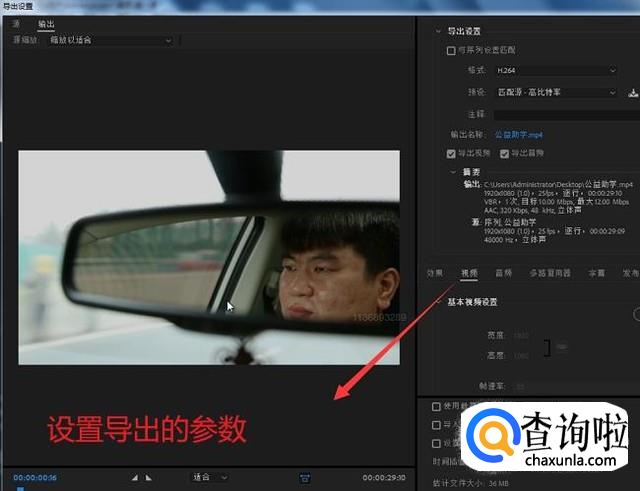
接着在导出设置界面中设置一下导出的参数,比如导出的位置,视频格式,如下图所示
- 010
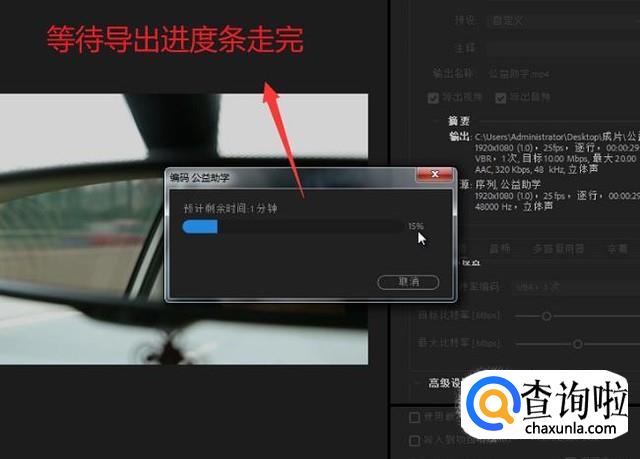
最后就弹出导出的进度条了,我们等待进度条走完就可以得到视频了,如下图所示
工具/材料
Premiere CC 2018






广告位
点击排行
- 2 排行
- 3 排行
- 4 排行
- 5 排行
- 6 排行
- 7 排行
- 8 排行
- 9 排行
- 10 排行
热点追踪








广告位
