
最佳回答
本文由作者推荐
简要回答
这里介绍北斗神拳圣帝撒奥萨的上色教程,此篇指南可以简单的指导您一步一步的完成
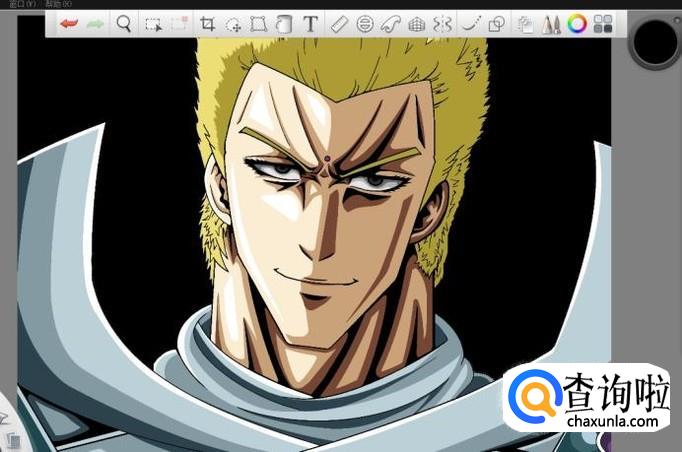
工具/材料
Autodesk Sketchbook Pro
详细内容
- 01
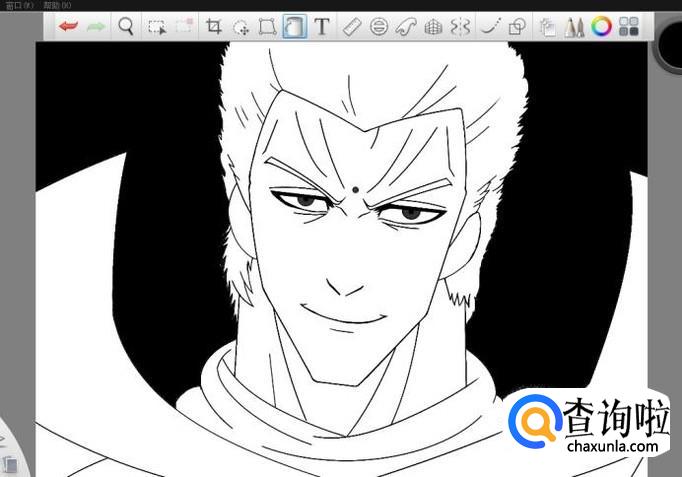
首先打开人物线稿
- 02
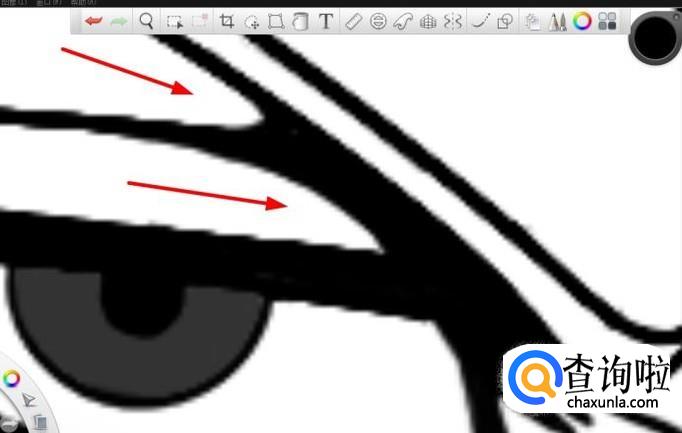
用画笔慢慢加粗人物眼睛黑色部分的线条,如下图所示
- 03
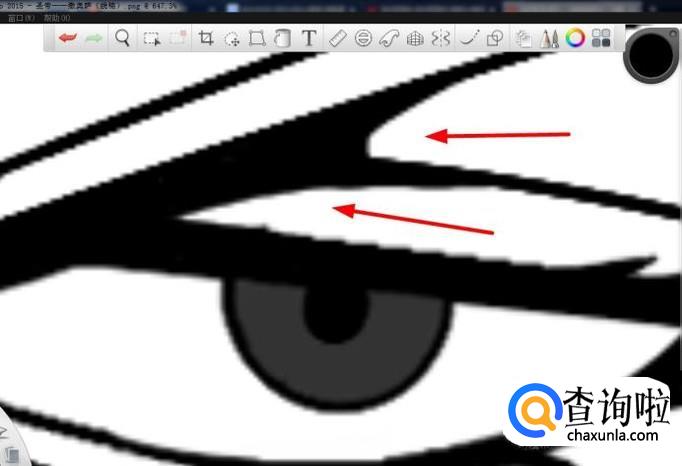
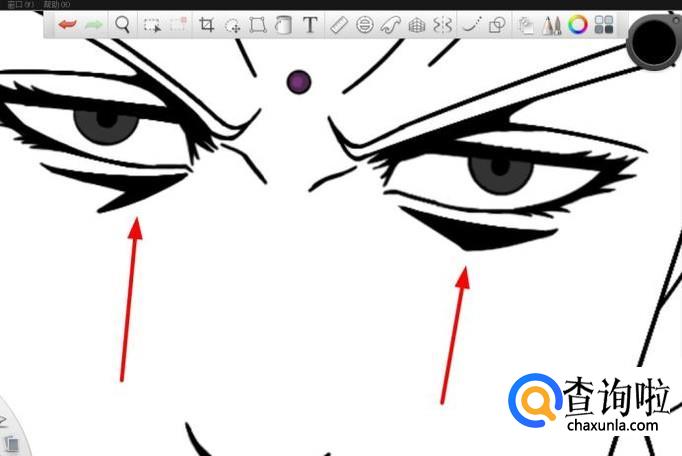
接着将人物眼睛下方的线条画粗,如箭头所示
- 04
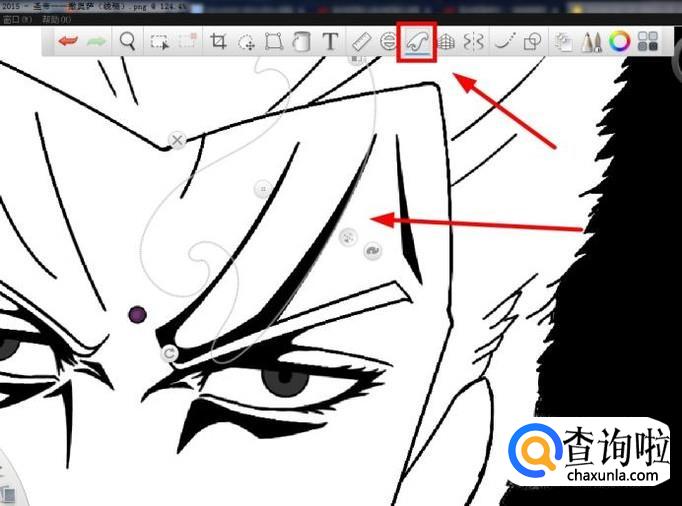
然后借助工具,加粗人物额头部分的线条,如图所示
- 05
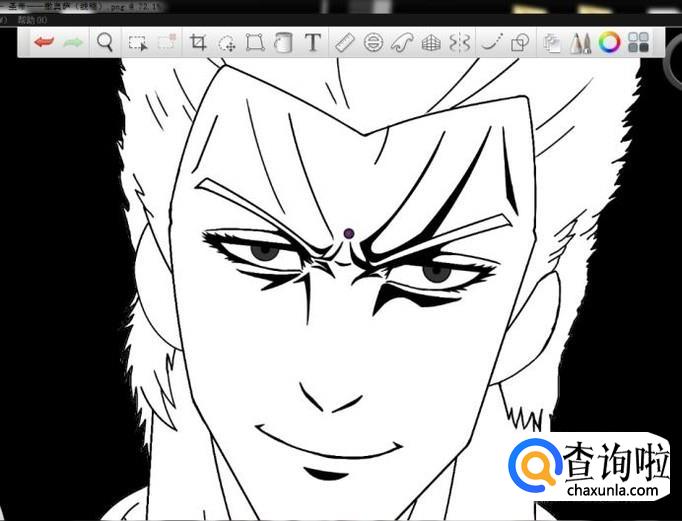
完成如下图所示的效果,加粗线条使人物更具质感
- 06
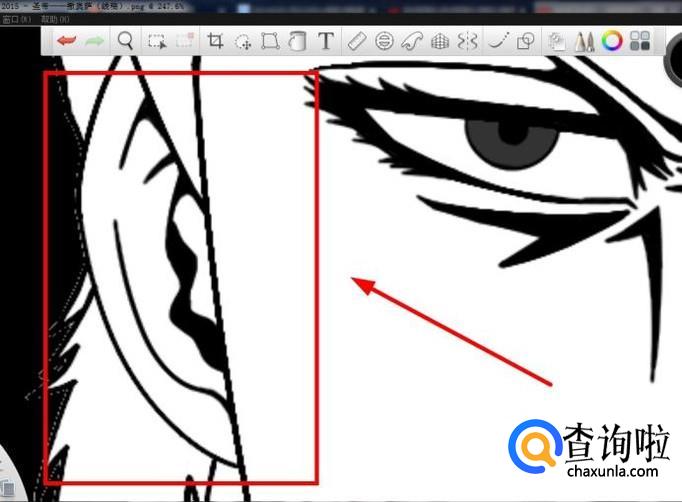
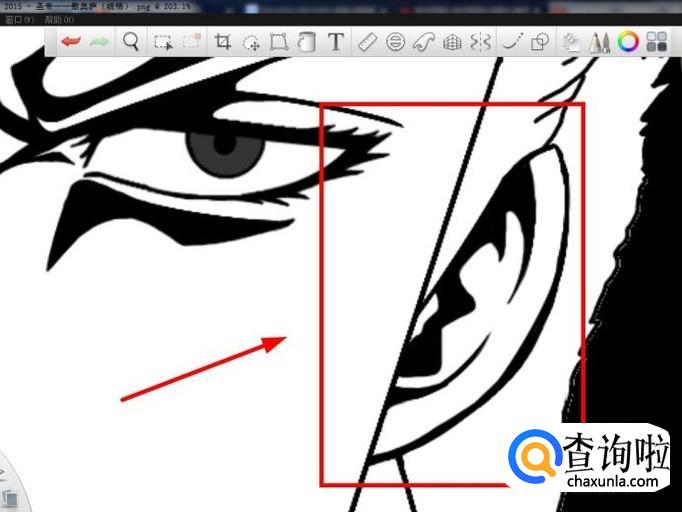
最后用画笔把人物耳朵部分线条加粗,如下图所示,完成黑色线条部分
- 07
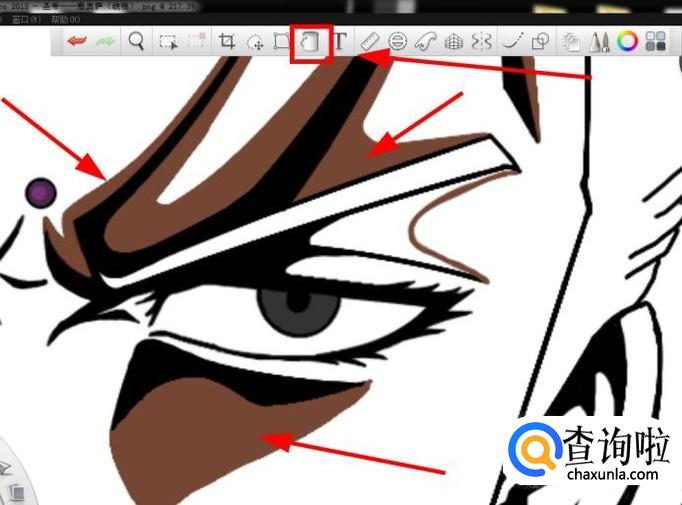
用画笔沿着黑色部分画出轮廓,画好后选择如图所示的“油漆桶”工具,填充箭头所指示的部分
- 08
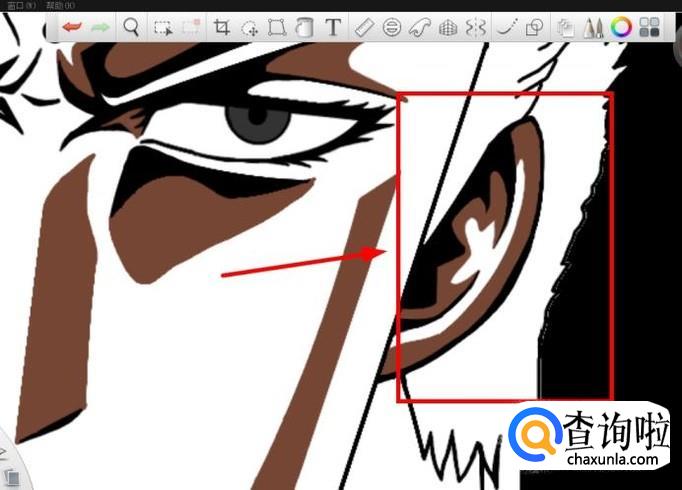
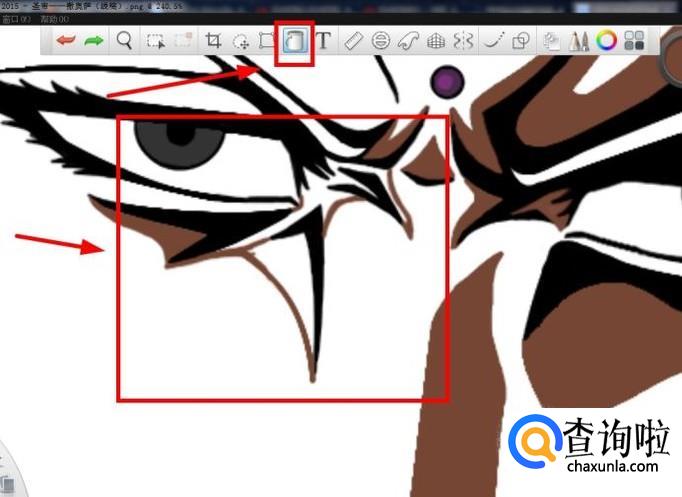
接着依次填充箭头指示部分
- 09
填充效果如下图所示,填充部分较为简单,只需要先画出轮廓,再填充即可
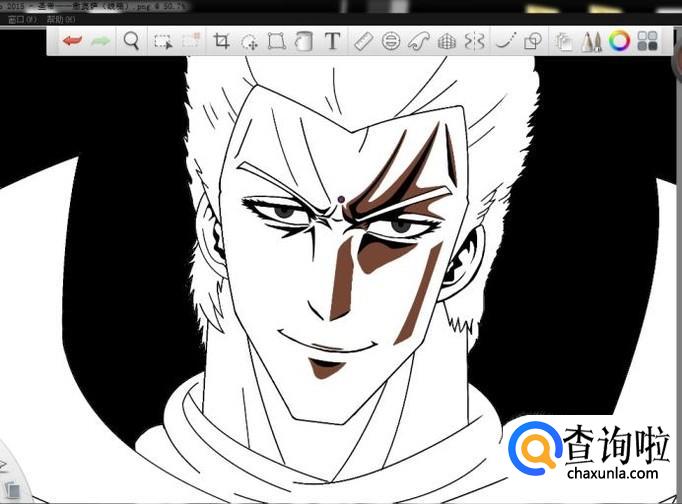
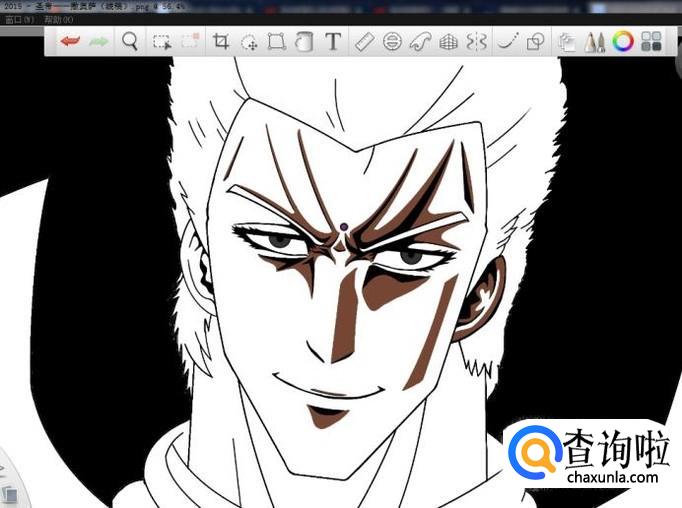
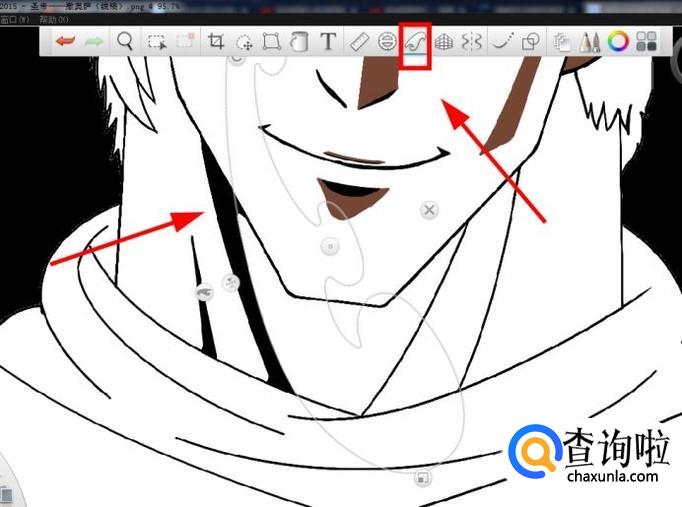
- 010
借助如图所示的“辅助工具”画出人物脖子部分线条,并填充为黑色
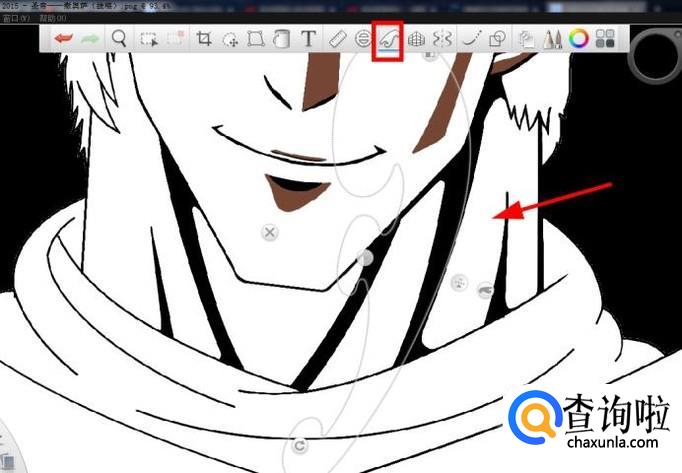
- 011
得到如下图所示的阴影效果,基本已经慢慢体现出人物的质感了
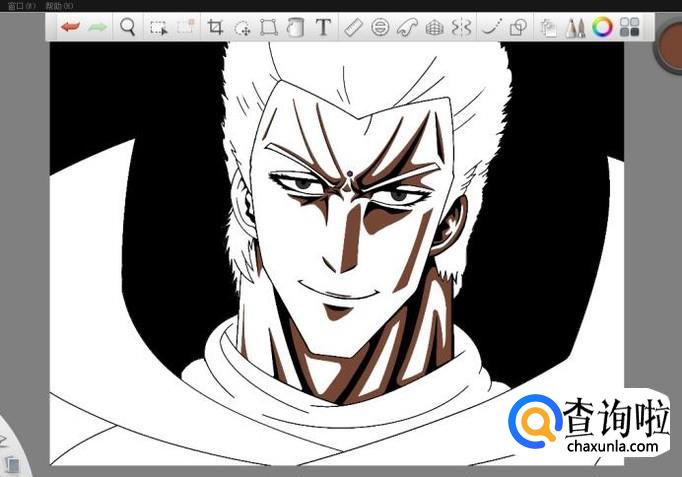
- 012
选择如图所示的颜色,使用“油漆桶工具”,填充人物的右半边脸
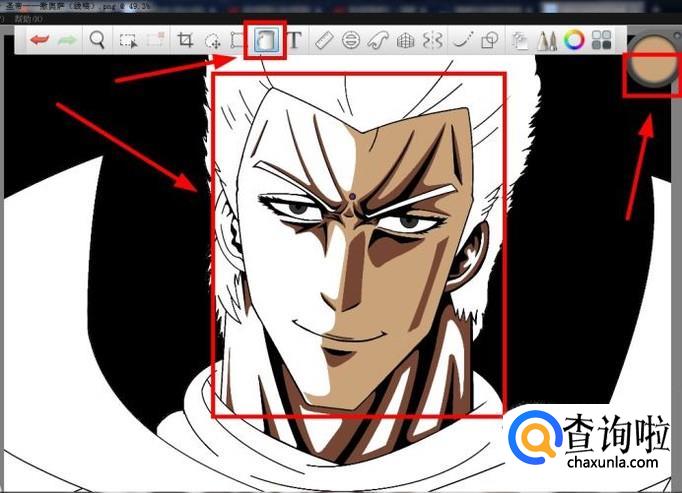
- 013
接着填充人物的左半边脸,颜色相对右边要淡一些
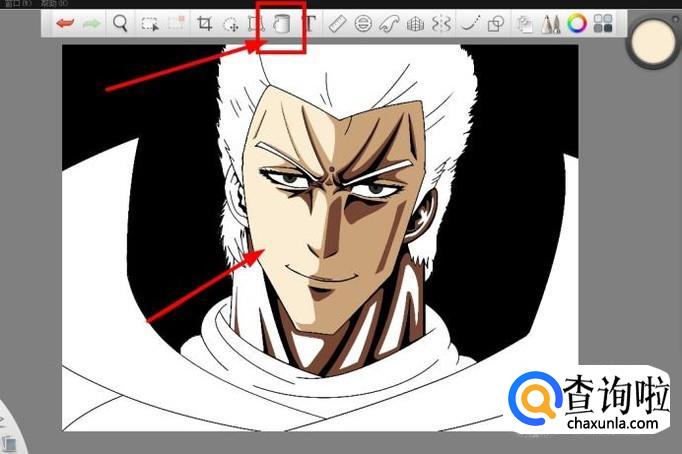
- 014
然后再填充人物脖子部分的颜色,得到下图所示效果
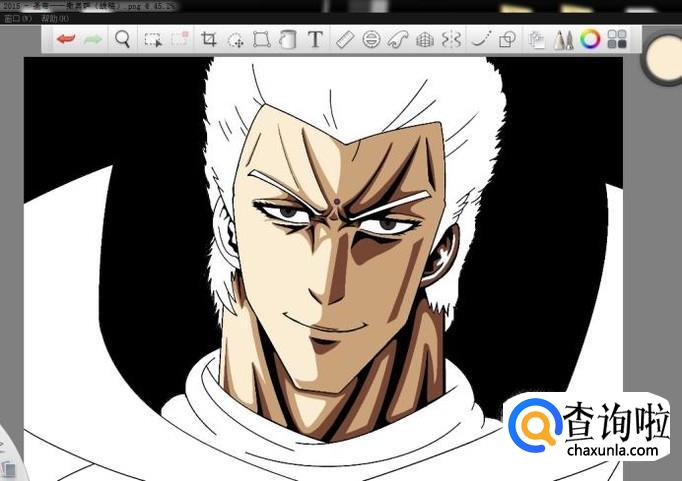
- 015
接着选择白色,用画笔画出人物左边脸部光亮的部分,如箭头所示
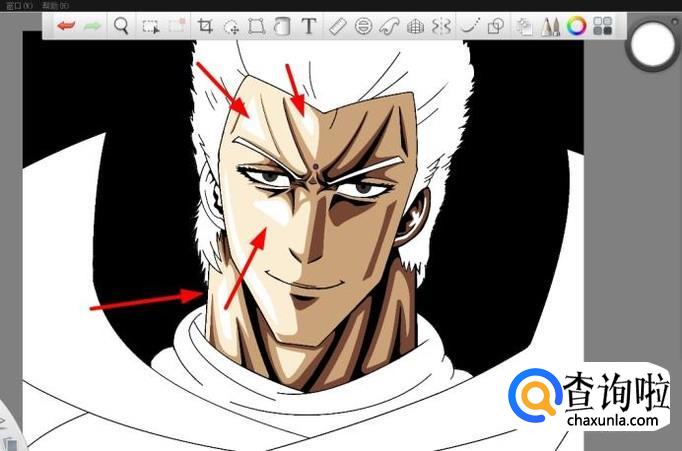
- 016
成功上色好人物皮肤部分
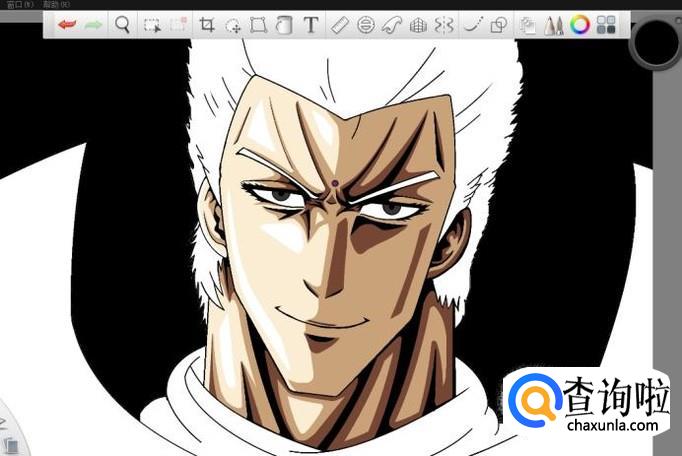
- 017
上色好人物的皮肤部分,画好人物的眼睛后,开始上色人物的头发部分
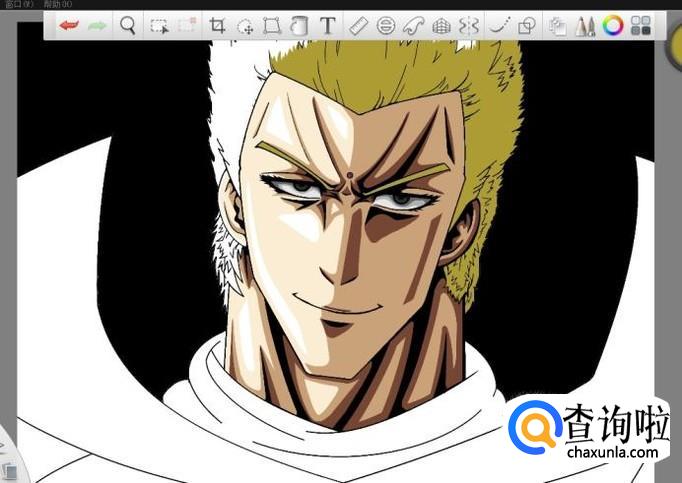
- 018
填充好人物左边的头发,左边的头发颜色相对右边要淡一点
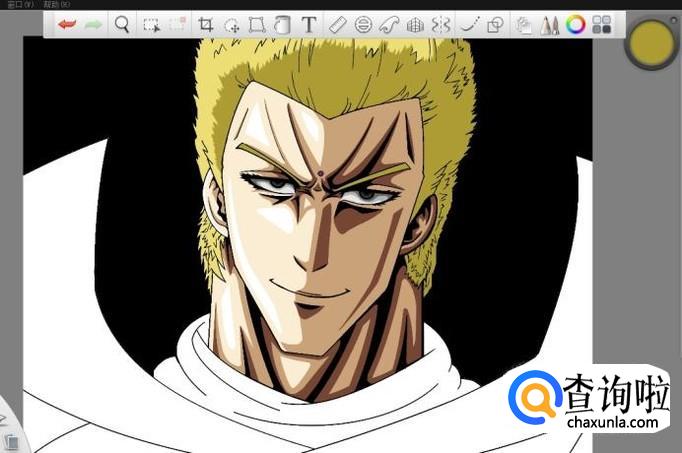
- 019
再次借助“辅助工具”,绘制好线条后,进行填充,如下图所示
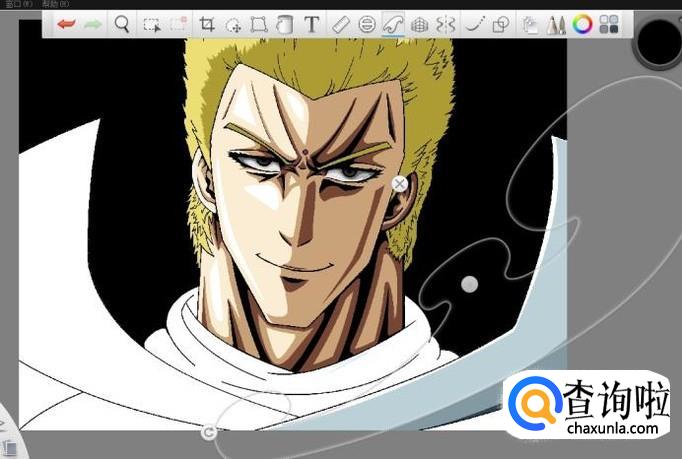
- 020
依次填充好人物衣服的颜色
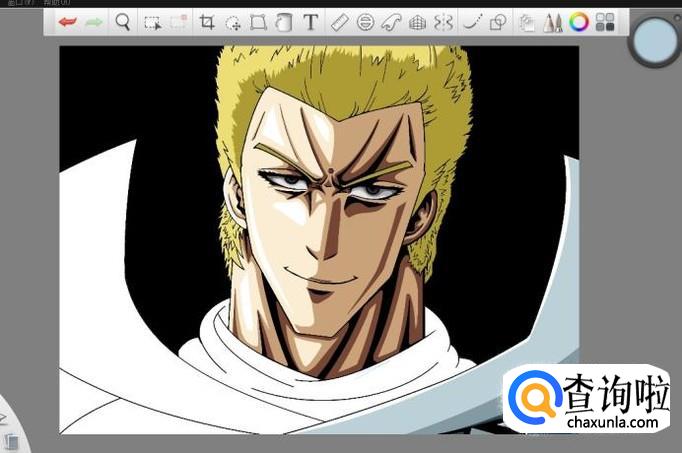
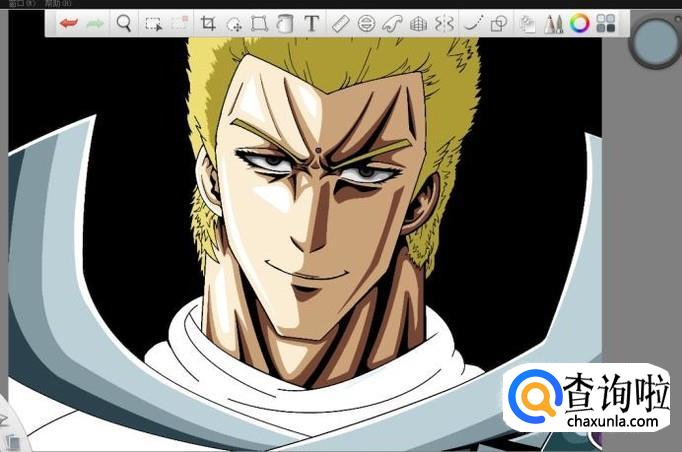
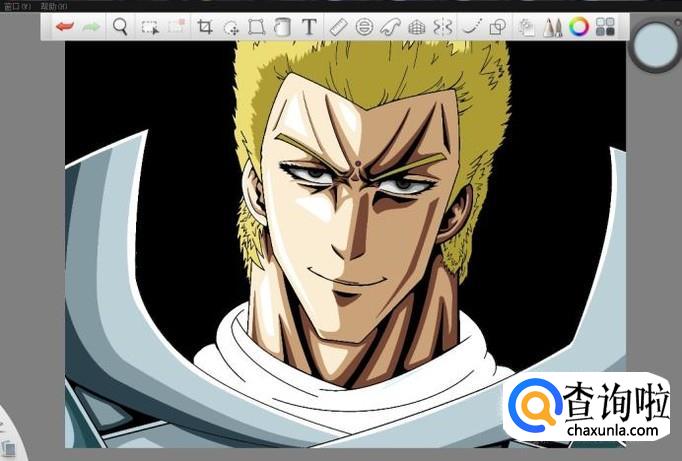
- 021
最后借助“辅助工具”画出人物衣领部分的线条
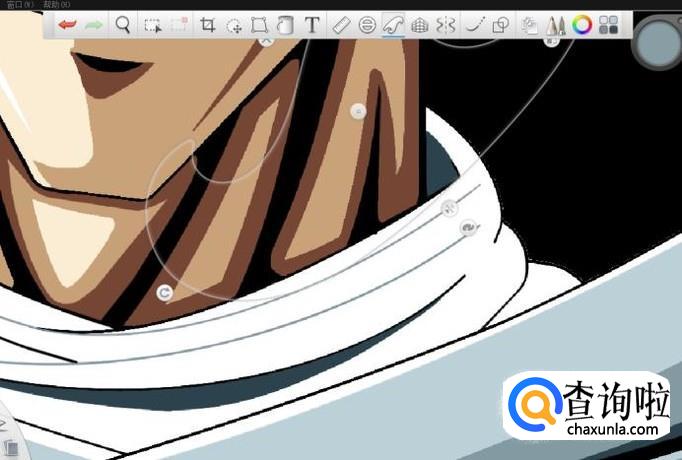
- 022
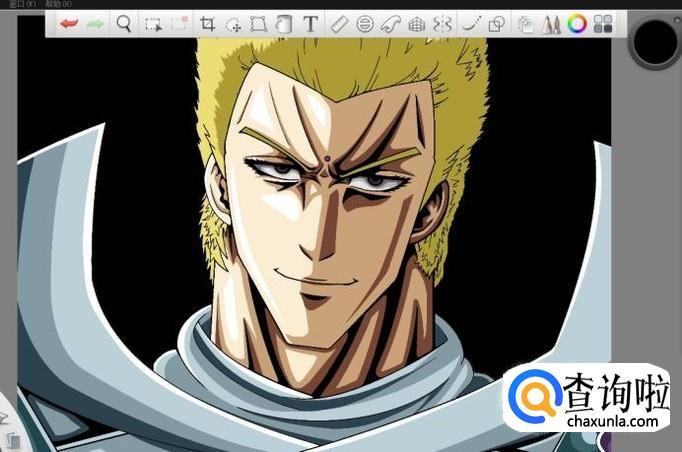
修改好画中瑕疵与不合理的地方,修改完成后,成功完成人物的上色
特别提示
注意:上色一般先从深色开始
注意:可以借助辅助工具完成
仅个人经历得出的结论
若有不足的话,还望指教
谢谢各位支持






广告位
点击排行
- 2 排行
- 3 排行
- 4 排行
- 5 排行
- 6 排行
- 7 排行
- 8 排行
- 9 排行
- 10 排行
热点追踪








广告位
