
Excel如何从身份证号中提取出生年月日[详细版]
0次浏览 | 2022-10-24 21:52:49 更新
来源 :互联网
最佳回答
本文由作者推荐
简要回答
有的工作人员经常会碰到整理员工信息的工作内容,比如提取身份证号、出生日期等,但一个一个提取太慢了,有没有更快、更简便的方法呢?下面我来教大家三种方法吧!

详细内容
- 01
首先我们单击空白单元格。
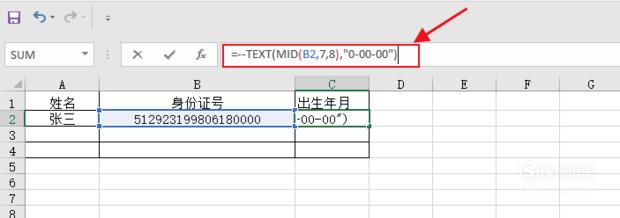
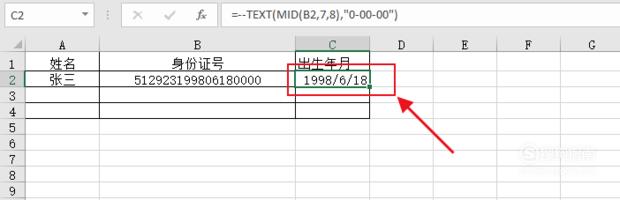
然后在单元格内输入下面的公式:=--TEXT(MID(B2,7,8),"0-00-00")。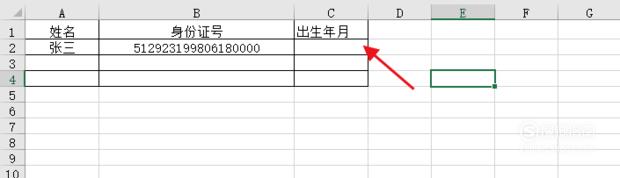
- 02
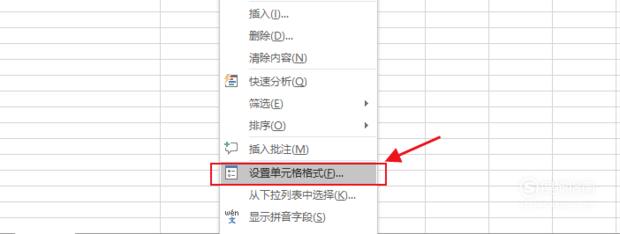
回车键之后可能会出现一串数字,这时候让我们再右键刚刚的单元格,找到“设置单元格格式”。
- 03
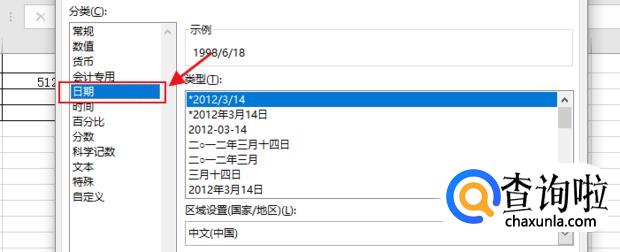
然后选择“日期”项,点击确定,最后就可以看见出生日期了。
- 04
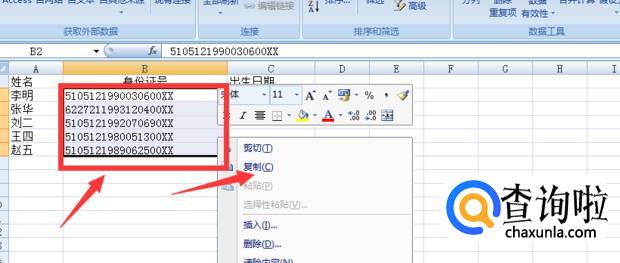
打开EXCEl文件,选择身份证号所在列,点击右键 ,选择复制。
- 05
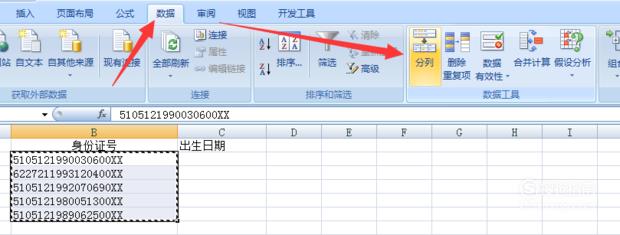
然后在“数据”菜单下选择“分列”。
- 06
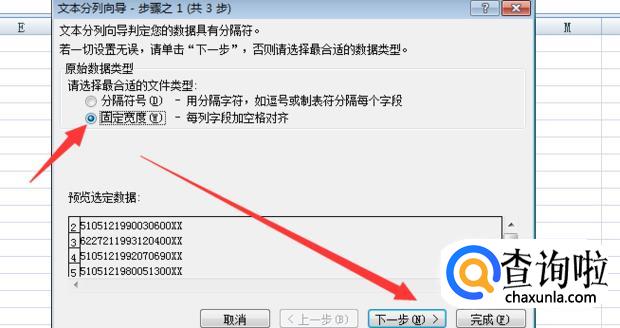
在“分列”对话框中选择“固定列宽”,点击下一步。
- 07
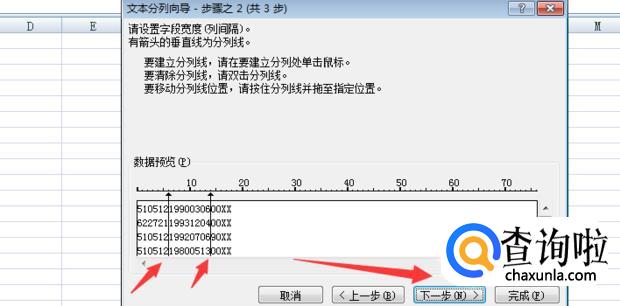
单击数据预览的下方的标尺,把身份证号,分成3段,中间一段为出生年月,点击下一步。
- 08
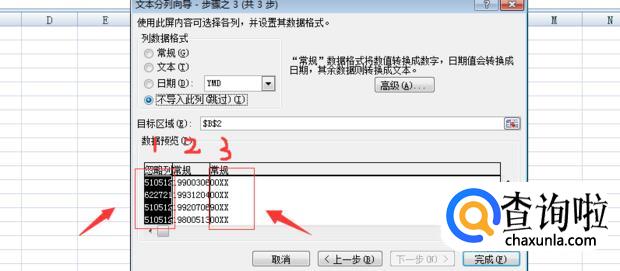
单击图示中标出来的1、3,分别选择“不导入此列(跳过)”。
- 09
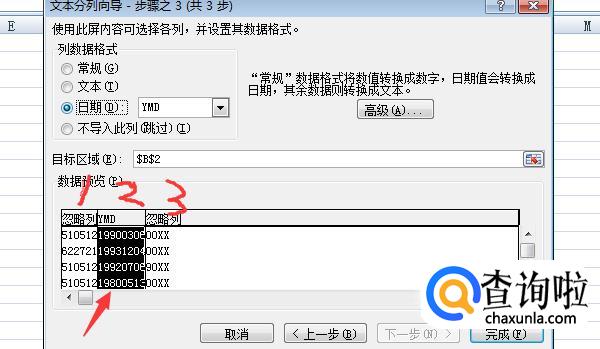
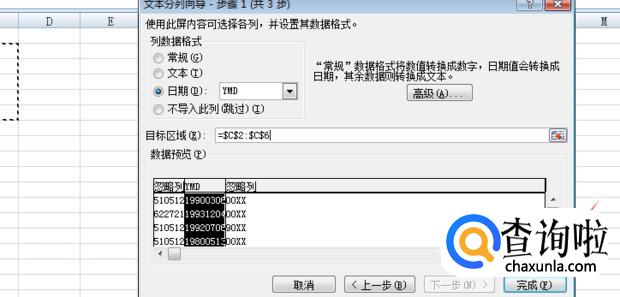
选择中间一列,数据格式选择“日期”格式。
- 010
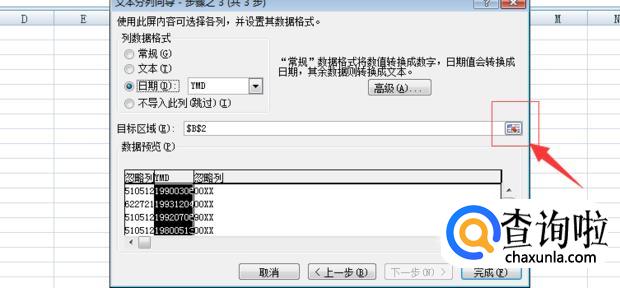
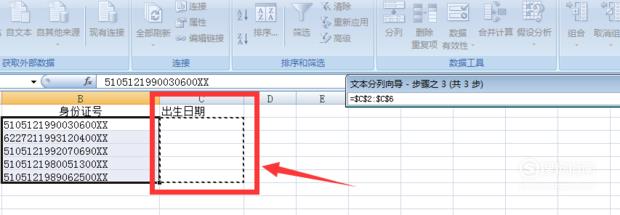
然后点击“目标区域”后的小方框,选择所要填写出生日期的区域,按Enter回车键。
- 011
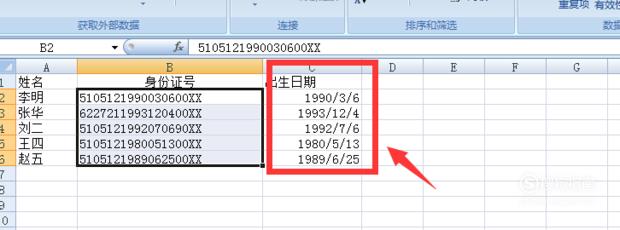
在弹出来的文本分列向导中点击完成。界面中选择的出生日期区域便会被自动填写。
- 012
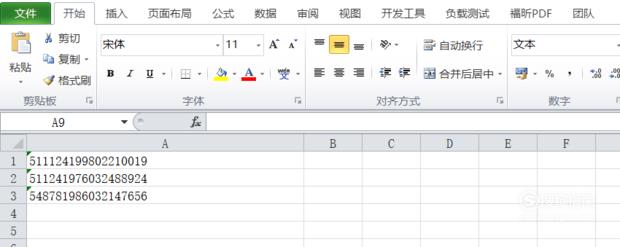
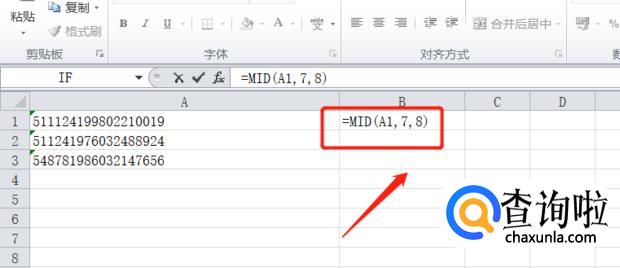
打来excel软件并输入相关的身份证信息。
- 013
然后在图示的单元格输入=MID(A1,7,8),A1为身份证号的坐标,7为从第7位数字提了起,8为提取8个连续数字。
- 014
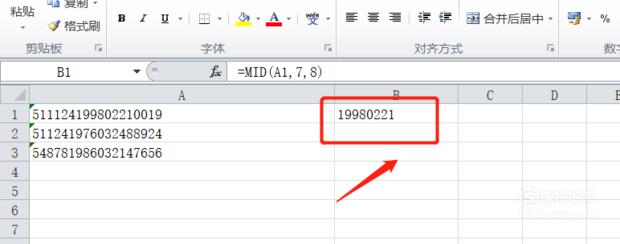
然后敲击回车就算出该项的身份证年月日。
- 015
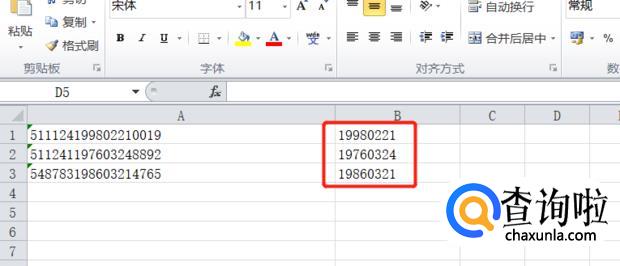
最后进行下拉就全部完成了。






广告位
点击排行
- 2 排行
- 3 排行
- 4 排行
- 5 排行
- 6 排行
- 7 排行
- 8 排行
- 9 排行
- 10 排行
热点追踪








广告位
