
win10中自带的录屏工具xbox录屏软件怎使用?
0次浏览 | 2022-10-24 21:56:13 更新
来源 :互联网
最佳回答
本文由作者推荐
简要回答
有些朋友在问小编怎么设置win10系统自带的录屏工具xbox录屏软件呢?使用的操作方法非常简单,跟着小编来看看吧。
详细内容
- 01
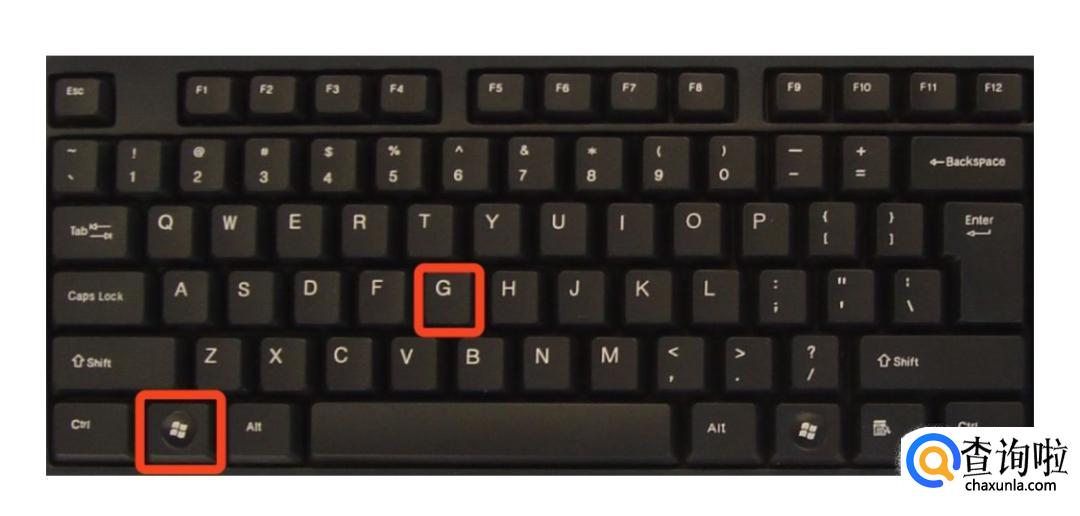
首先,同时按下键盘上的Win键+G键(或者先按住Win键不放,再按一下G),召唤出录屏工具Xbox。
- 02
因为这个工具是微软为方便游戏用户录制游戏画面而设的,所以召唤出工具时可能会出现以下对话框,点击“是的……”就好。

- 03
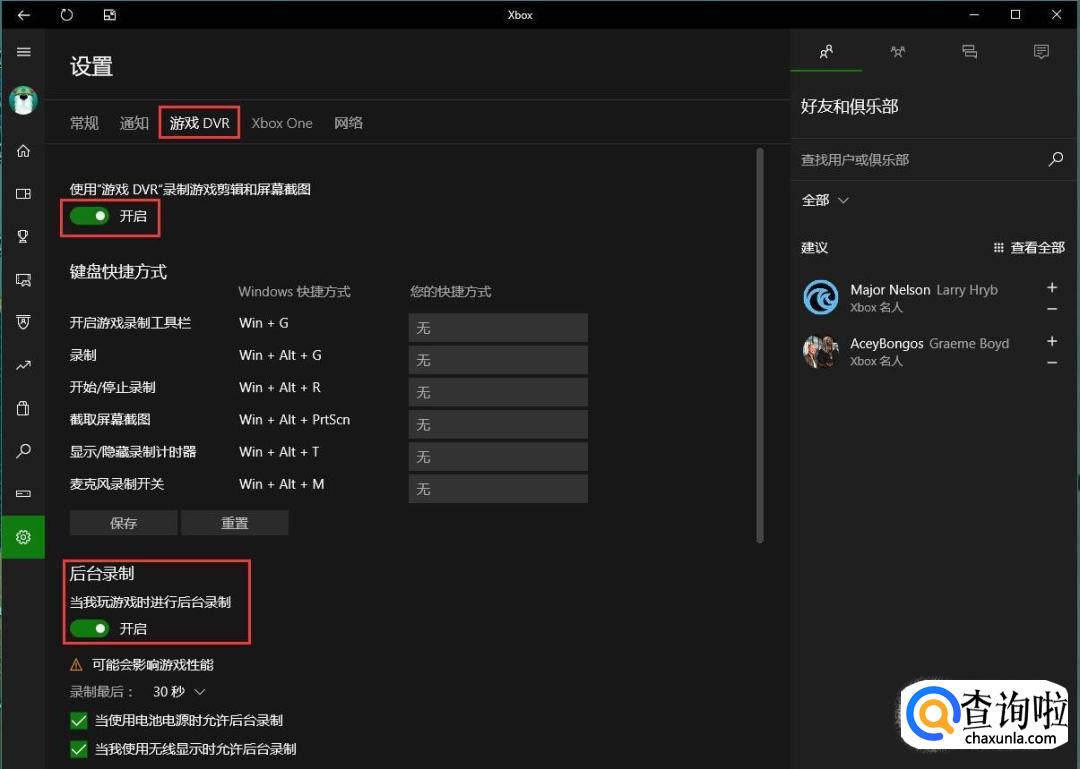
打开XBOX应用后,可以在应用的左侧工具条上看到经典设置齿轮图标,点击进入设置界面,点击“游戏DVR”标签,确认开启“使用‘游戏DVR’录制游戏剪辑和屏幕截图”,并将“后台录制”下开启“当我玩游戏时进行后台录制”。
- 04
设置完成后,点击录屏长条中的红点按钮就可以开始录屏啦。

- 05
点击录制工具栏上的红色开始录制按键之后,游戏录制工具栏就变成如下图所示的工具栏,表示正在录制。然后打开需录制的软件界面,建议全屏显示该软件。

- 06
按快捷键Win+G 打开录制工具栏,点击停止录制按钮,结束屏幕录制。

- 07
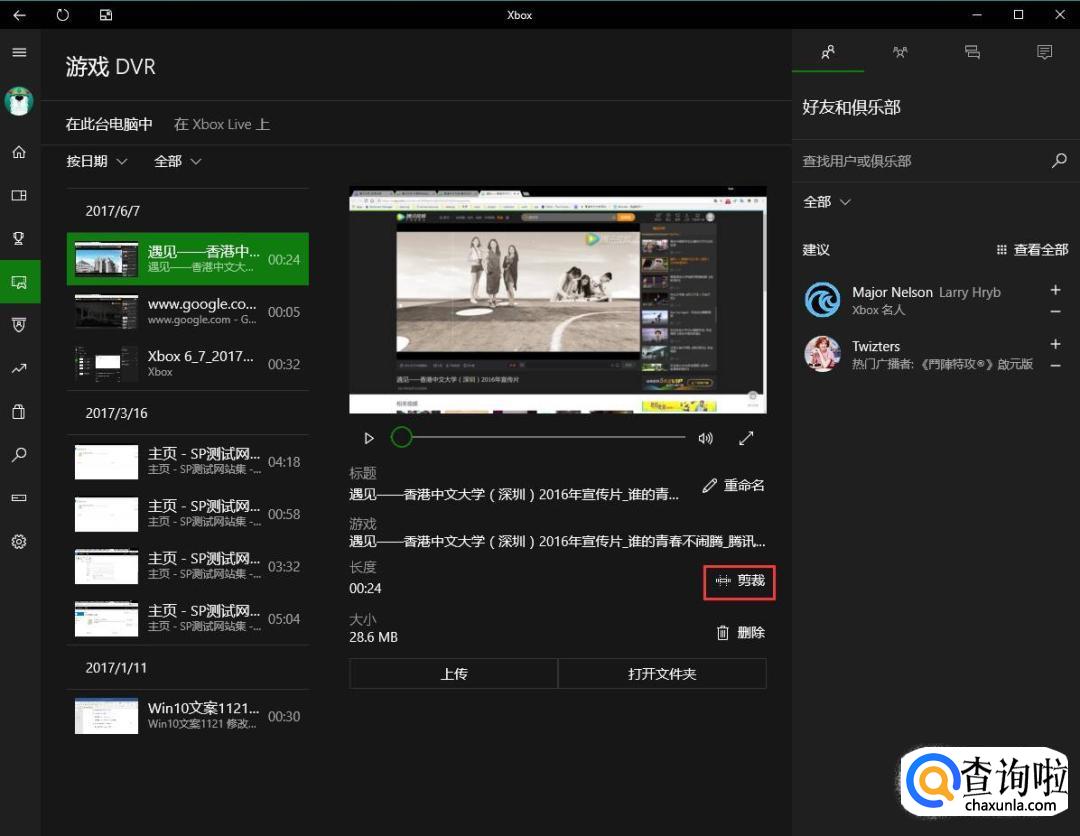
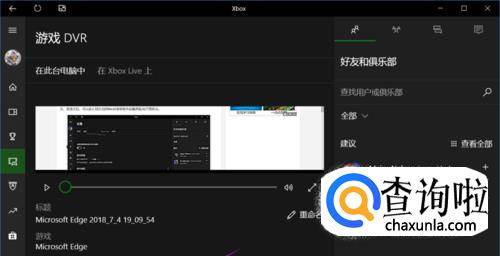
结束录制后,可以在XBOX应用中点击“剪辑”按钮,通过拖拉视频播放线两端出现两个滑块删除不必要的片头片尾。
- 08
获取视频
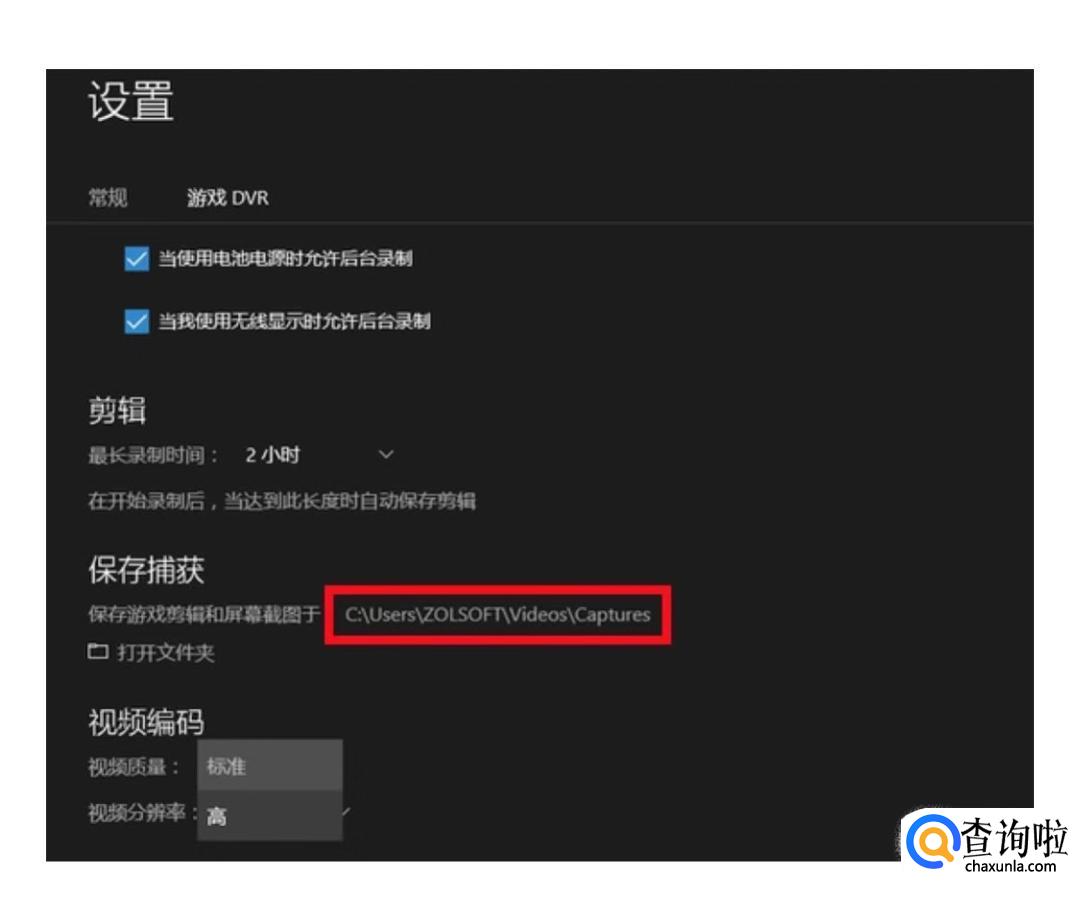
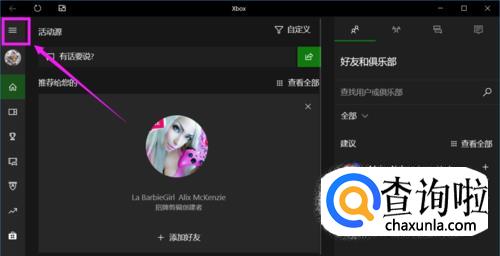
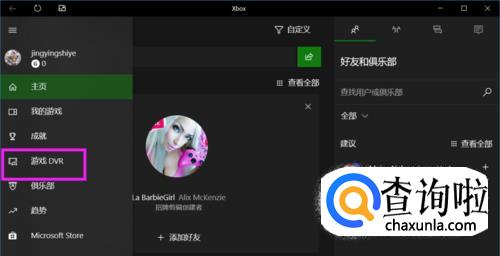
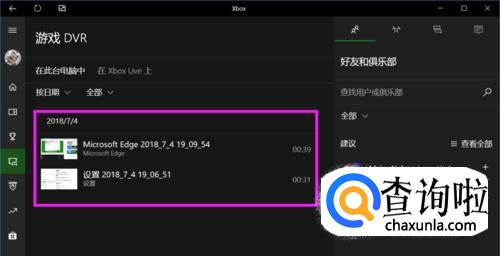
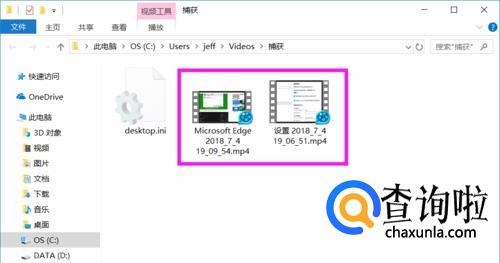
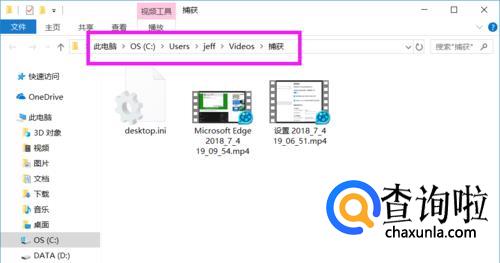
录制工具捕获的视频的存放路径可以在XBOX应用的设置中“游戏DVR”中的“保存捕获”里看到,视频默认保存在用户的视频文件夹中。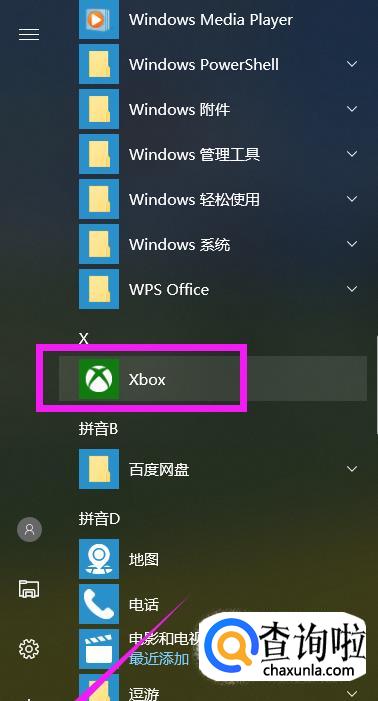






广告位
点击排行
- 2 排行
- 3 排行
- 4 排行
- 5 排行
- 6 排行
- 7 排行
- 8 排行
- 9 排行
- 10 排行
热点追踪








广告位
