
最佳回答
本文由作者推荐
简要回答
在使用creo作图的时候,会经常用到直线命令,今天小编为大家讲解一下creo中直线命令的使用。
详细内容
- 01
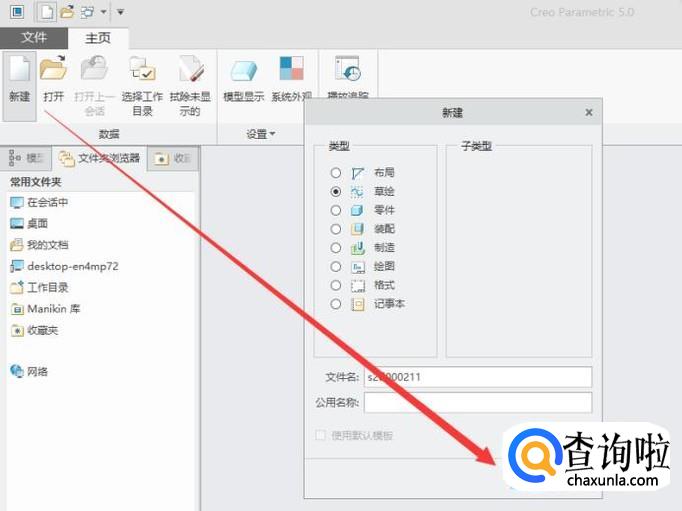
打开creo,进入主页面,创建一个新的草绘图,如图所示。
- 02
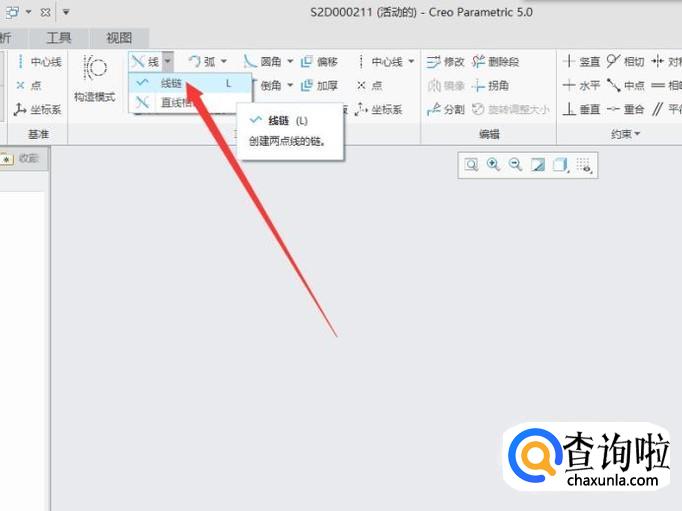
进入草绘界面之后,在菜单区里找到线选项,点击在其下拉菜单里找到线链选项,如图所示。
- 03
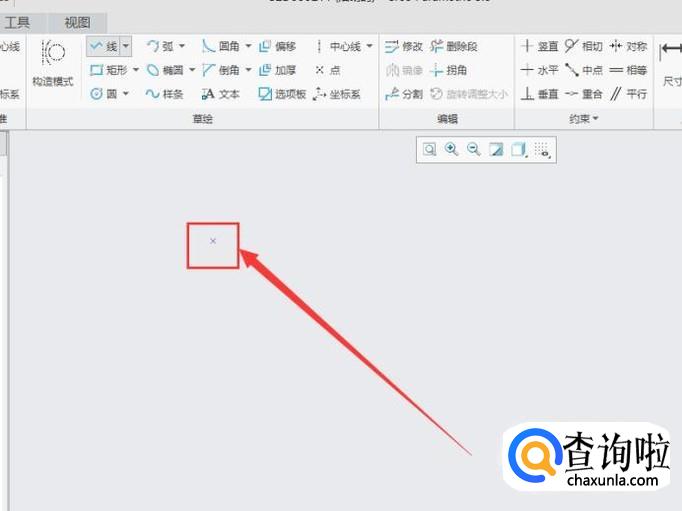
选择线链命令之后,点击一下鼠标左键,确定一个线链的起始点,如图所示。
- 04
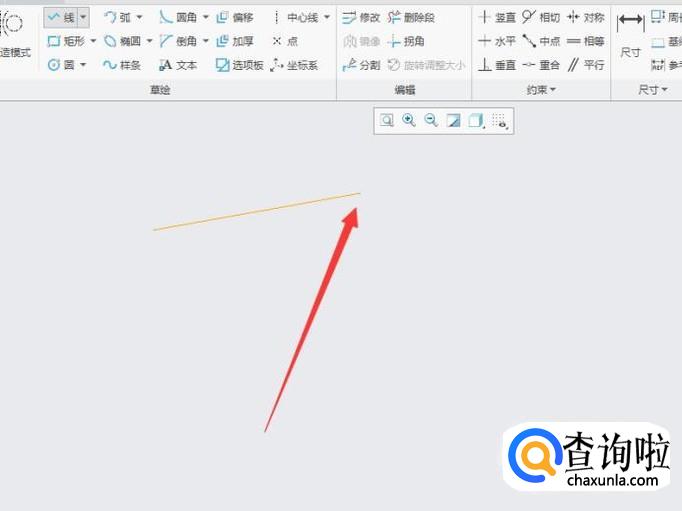
选择好起始点之后,移动鼠标选择线段的末端点,左击一下鼠标,将末端点确定,如图所示。
- 05
继续移动鼠标,确定下一个端点,即可绘制出线链,点击鼠标中键即可退出命令,如图所示。

- 06
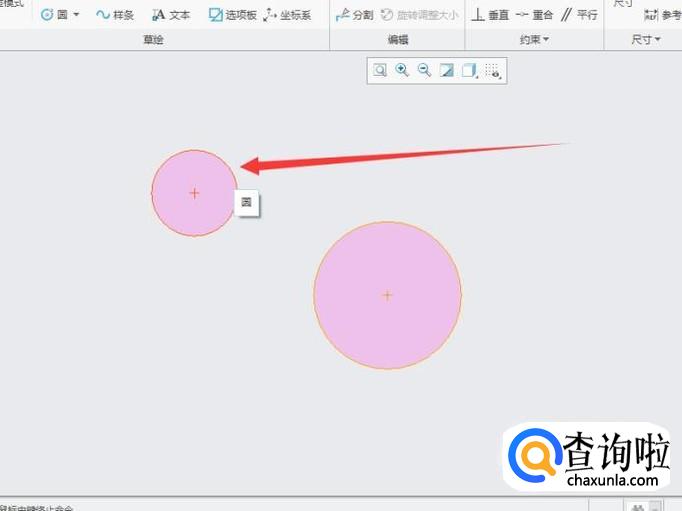
直线相切适用于直线与两断线进行相切,在草绘界面先绘制两个圆,如图所示。

- 07
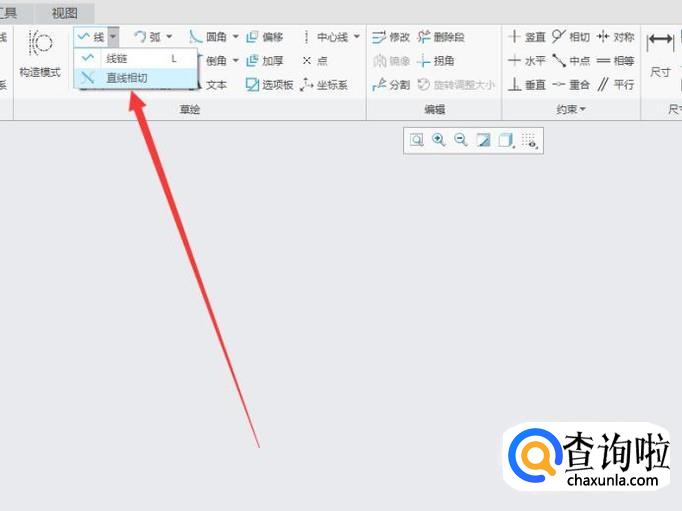
绘制好之后,在菜单区里找到线选项,点击在其下拉菜单里找到直线相切选项,如图所示。
- 08
确定直线与其中一个圆的相切点,将光标定在圆上面,这时圆就会变成红色,然后点击一下鼠标左键。
- 09
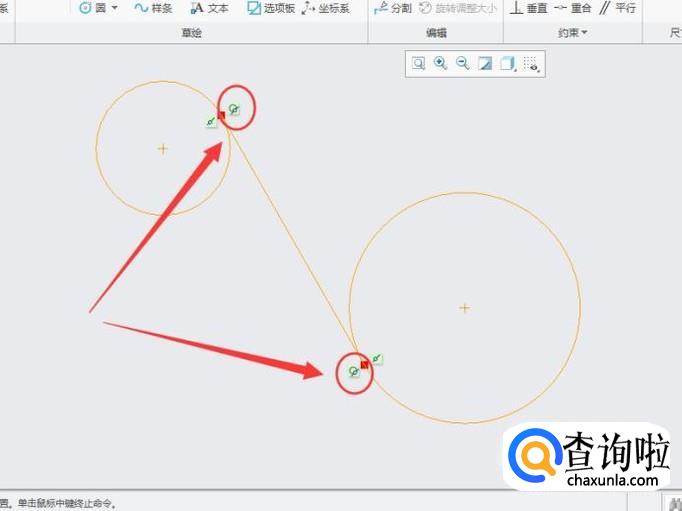
移动光标,使光标定在另一个相切的圆上,这时圆会呈现绿色,点击鼠标左键即可使其相切,如图所示。

- 010
点击鼠标的中键退出命令,这是即可看到线与圆弧相切的符号,如图所示。
特别提示
以上纯属个人编写,请勿转载抄袭。






广告位
点击排行
- 2 排行
- 3 排行
- 4 排行
- 5 排行
- 6 排行
- 7 排行
- 8 排行
- 9 排行
- 10 排行
热点追踪








广告位
