
最佳回答
本文由作者推荐
简要回答
很多做美工的人都有过抠图的经历,如果图形分辨率过小的话,抠出来的图片放大之后肯定是模糊的,这个时候就需要抠出矢量图形来进行编辑了,下面教你用AI怎么抠出矢量图。
详细内容
- 01
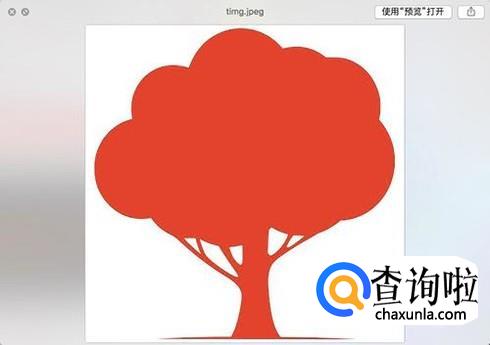
首先需要准备好一张素材图,这里我们选择一张单色的素材为例,一般来说在抠图的时候单色图片都是最好进行操作的。
- 02
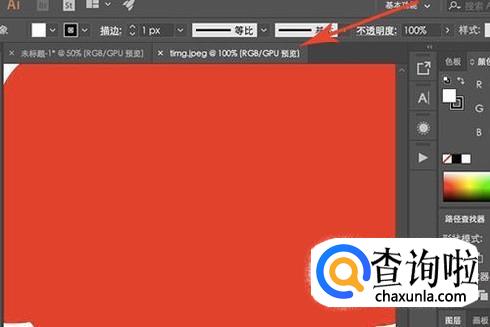
将素材图拖入AI中进行打开,需要注意的是,拖入的时候不是拖进一个画板里,需要是一个单独编辑的画板。
- 03
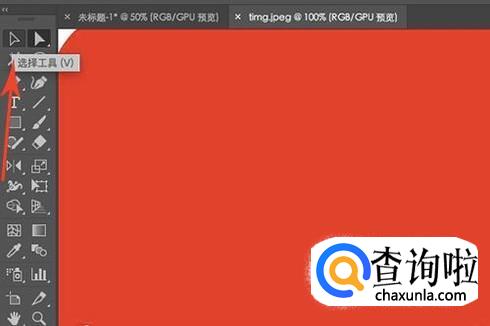
载入素材图片之后,在左侧工具栏中选择“选择工具”
- 04
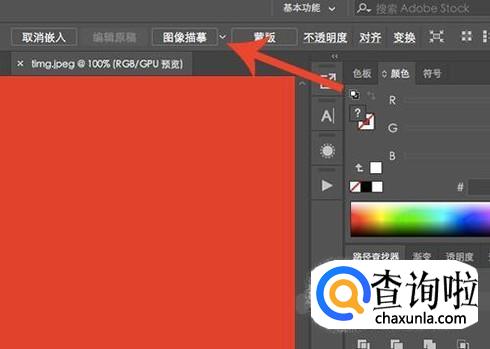
选择“选择工具”之后,在上方选项中点击“图像临摹”
- 05
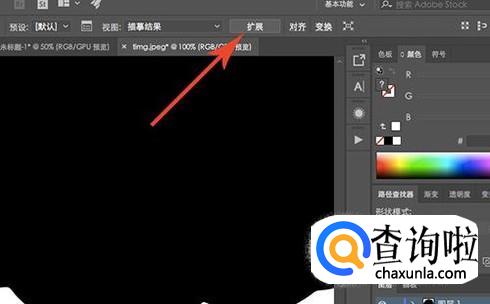
点击图像临摹之后我们会发现素材图变黑了,这个时候再在选项中点击“扩展”,对图形进行对象扩展操作。
- 06
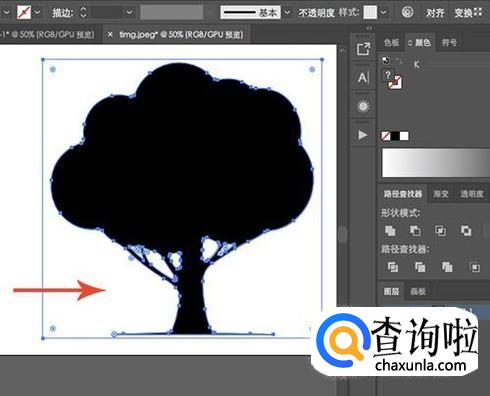
扩展完成之后,我们发现图形上边已经有锚点了,这个时候的图形就已经抠出来了,而且还是矢量的,接下来还有做一些优化操作。
- 07
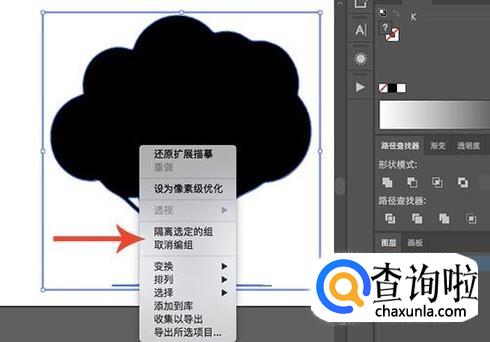
由于图形中肯定有许多杂碎的部分,所以我们需要进行优化,右键点击图形,选择“取消编组”
- 08
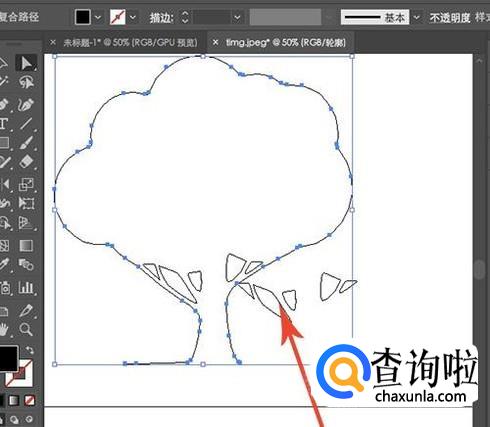
取消编组之后,按ctrl+y进行路径模式,我们就能够看到一些多余的部分,利用“直接选择工具”将其删除掉就行了。
工具/材料
AI






广告位
点击排行
- 2 排行
- 3 排行
- 4 排行
- 5 排行
- 6 排行
- 7 排行
- 8 排行
- 9 排行
- 10 排行
热点追踪








广告位
