
如何利用PS快速换脸方法 无缝换脸术技巧
0次浏览 | 2022-10-24 21:32:32 更新
来源 :互联网
最佳回答
本文由作者推荐
简要回答
为什么我们一进照相馆照相好像就觉得自己变漂亮啦,是自己的照相技术不好吗?当然不是啦,那是因为他们有法宝——PS。如果有客户说不满意自己的头发、脸形或者形像之类的,要求在网上找个好看点的,然后给她来个换脸术,对于那时的PS(ADOBE Photoshop )来说,换脸虽说简单,但也不是一件容易的事情,如果两张图片颜色一样的话,那就好办。不一样就难度很大的,换脸之后,如果颜色过渡比较差,看起来就会有点假。
现如今,PS经过更新换代之后,越来越强大了,使得没有可能成为可能,只有你想不到的,没有你做不到的,经PS换脸之后,简直就是无缝变脸术,几乎看不出来是换脸的,那今天小编就来带你看看吧。
详细内容
- 01
首先打开PS软件。

- 02
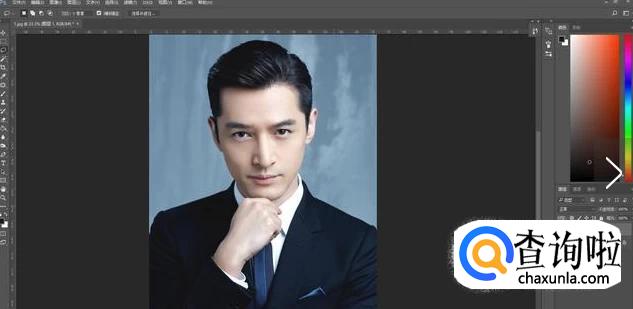
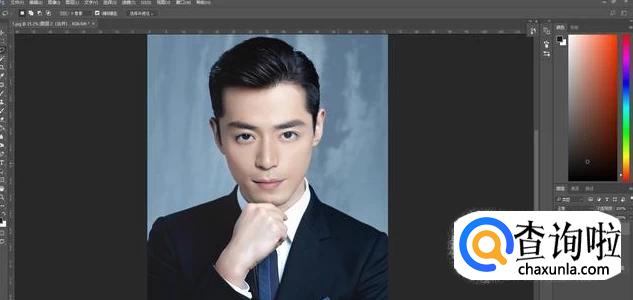
然后打开一张需要作为主体的照片,按住Ctrl+J复制一层。
- 03
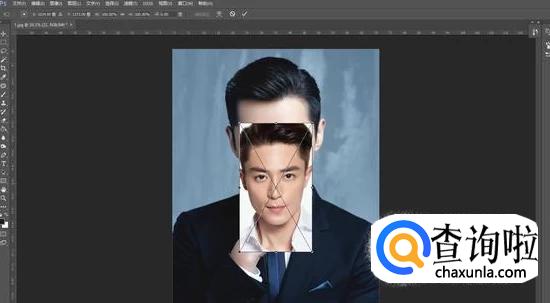
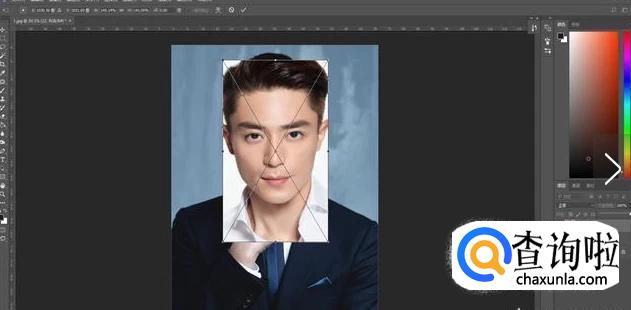
然后找到一张合适的图,拖到图层文档中。
- 04
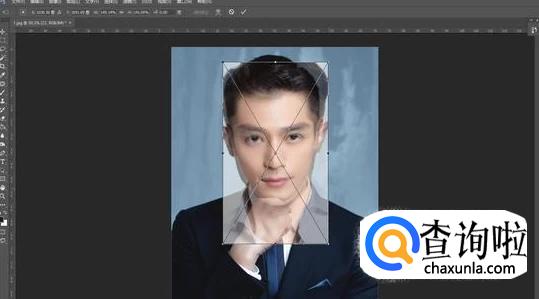
调整合适的大小和位置。
- 05
可以通道降低图层不透明度来调整,让五官尽量契合,完成后,还原不透明度。
- 06
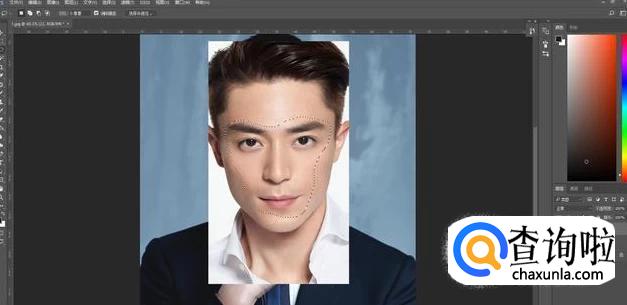
在左侧的工具栏中点击使用套索工具,选出五官。
- 07
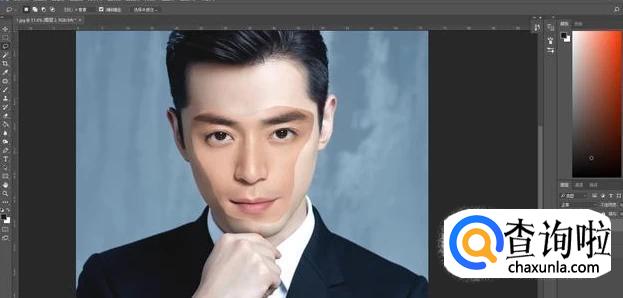
按住Ctrl+J进行复制,然后删除素材图片。
- 08
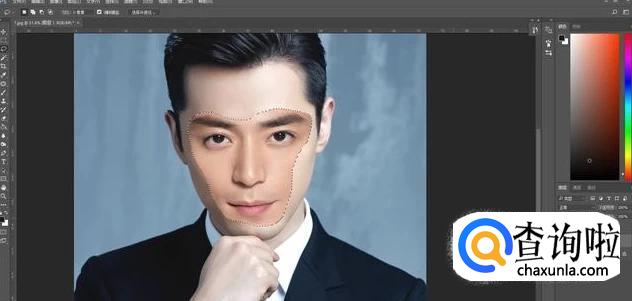
按住Ctrl.鼠标点击载入五官选区,然后点击复制出来的背景图层。
- 09
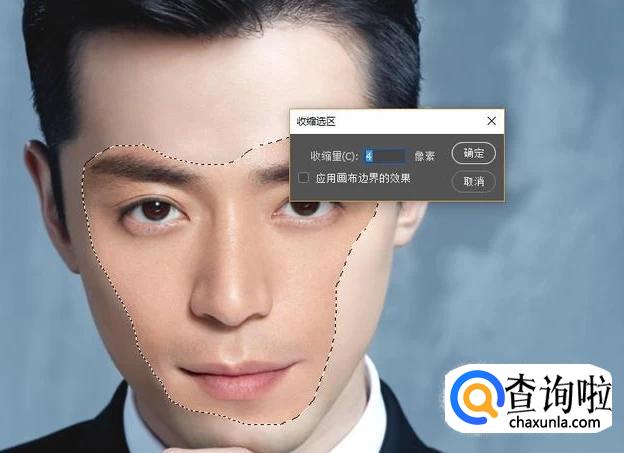
在上方菜单栏中点击【选择】-【修改】-【收缩】,收缩量在3-5像素范围内都可以,点击【确定】。
- 010
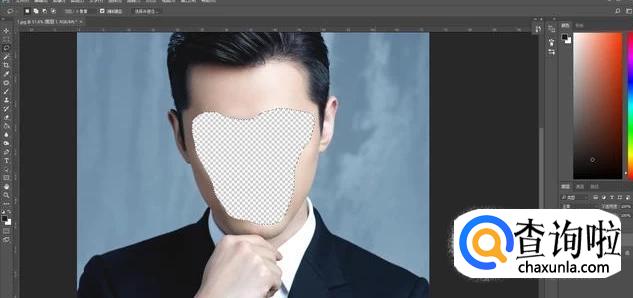
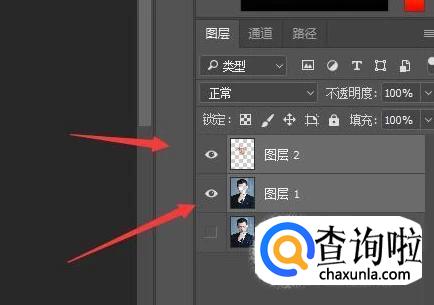
现在按下键盘上的【Delete】删除键,然后按住Ctrl键,点击五官和删除五官的图层。
- 011
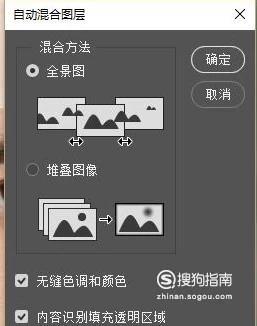
然后在页面上方点击【编辑】,在弹出的菜单栏中选择【自动混合图层】。
- 012
这样就完成了变脸。
工具/材料
Photoshop CS6






广告位
点击排行
- 2 排行
- 3 排行
- 4 排行
- 5 排行
- 6 排行
- 7 排行
- 8 排行
- 9 排行
- 10 排行
热点追踪








广告位
