
手把手教你用excel2007做柏拉图(pareto)
0次浏览 | 2022-10-24 21:54:33 更新
来源 :互联网
最佳回答
本文由作者推荐
简要回答
今天小编手把手教你用excel2007做柏拉图(pareto),过程详细简单。
详细内容
- 01
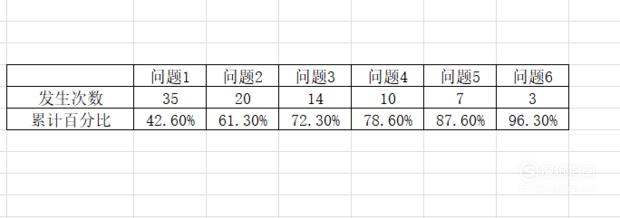
将柏拉图的几个要点列出来,每个要点对应的数量和累计百分比是多少,按照从大到小排列。
- 02
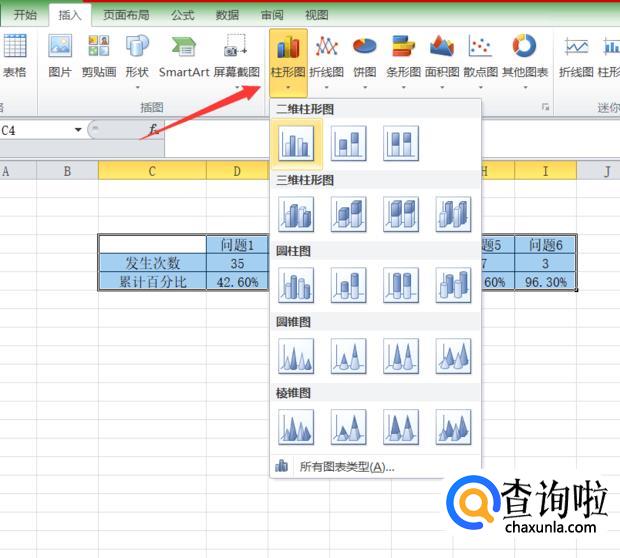
选择整个数据,点击“插入”,“柱形图”。
- 03
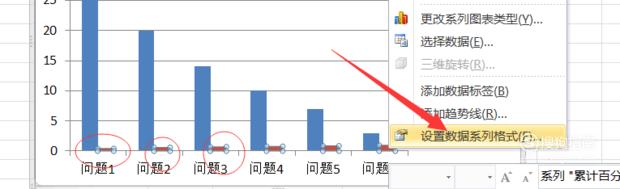
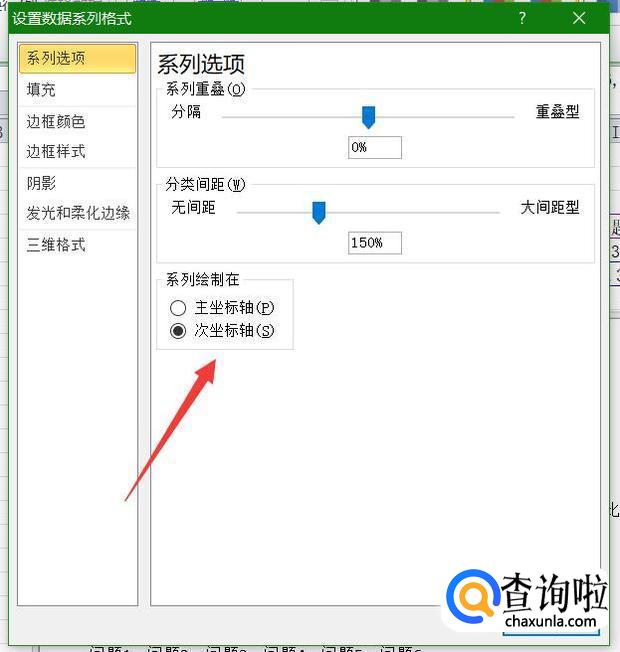
选择红色所有数据。右键点击“设置数据系列格式”。
- 04
选择“次坐标轴”。
- 05
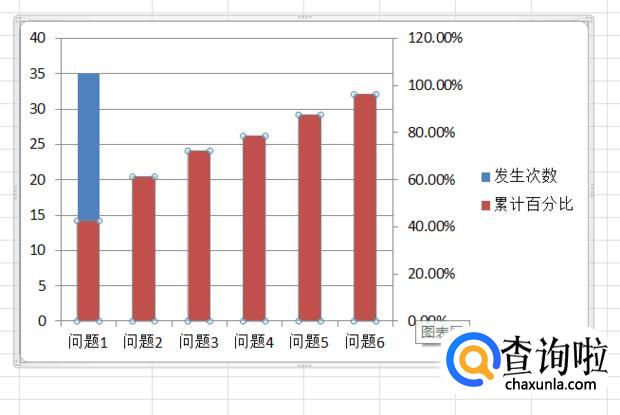
结果如图所示。
- 06
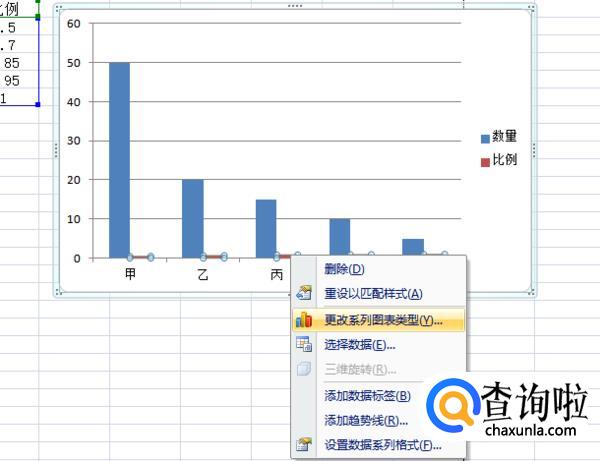
选择红色所有数据。选择“更改图表类型”,选择“折线图”。
- 07
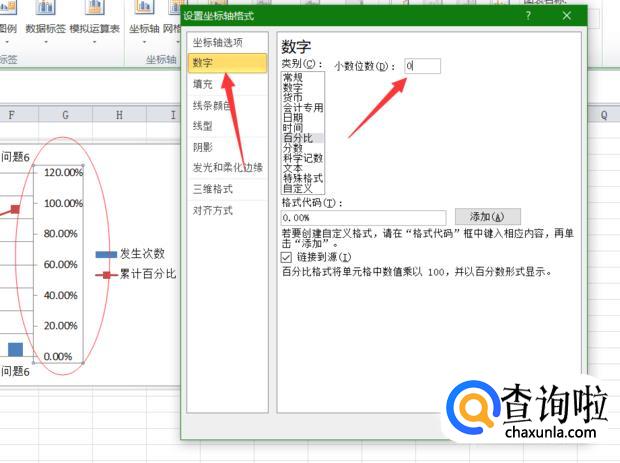
选择“纵坐标轴”,右键“设置纵坐标轴格式”。选择“小数”,小数位数为0。
- 08
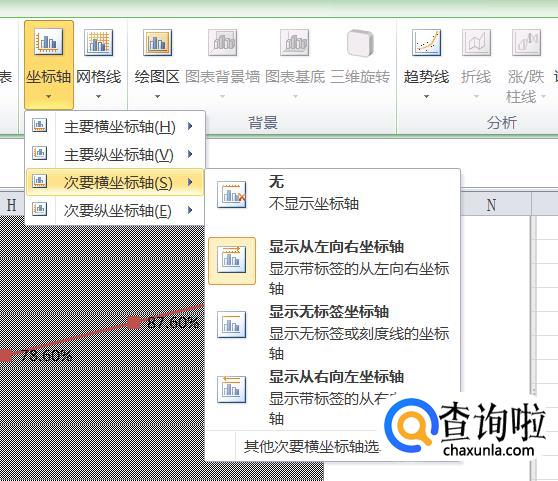
添加“次要横坐标轴”。
- 09
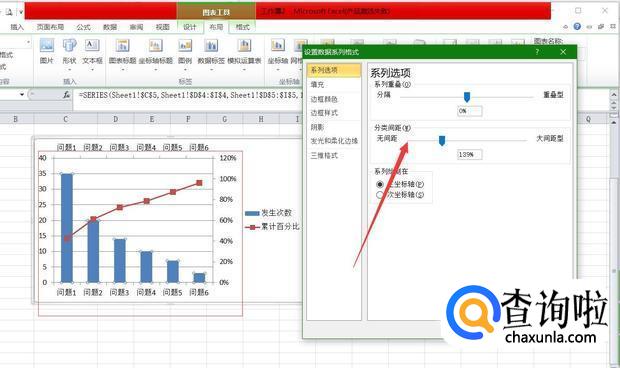
选中全部连上网数据,右键点击“设置数据系列格式”。分类间距为“无间距”。
- 010
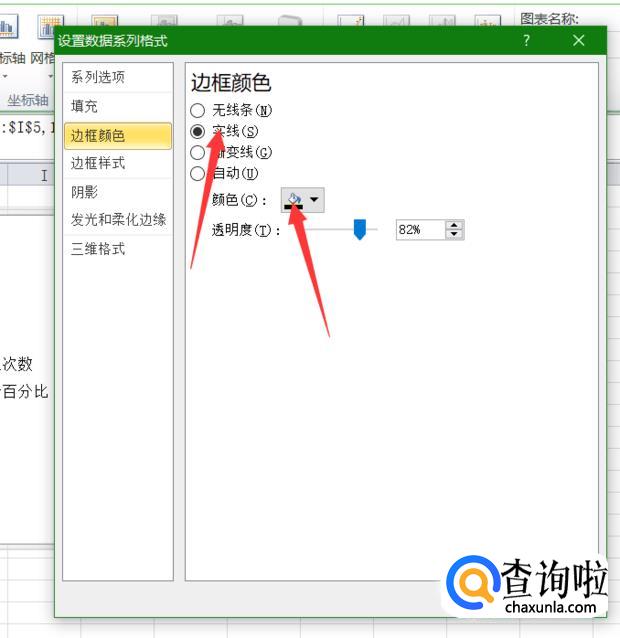
设置边框颜色为黑色实线。
- 011
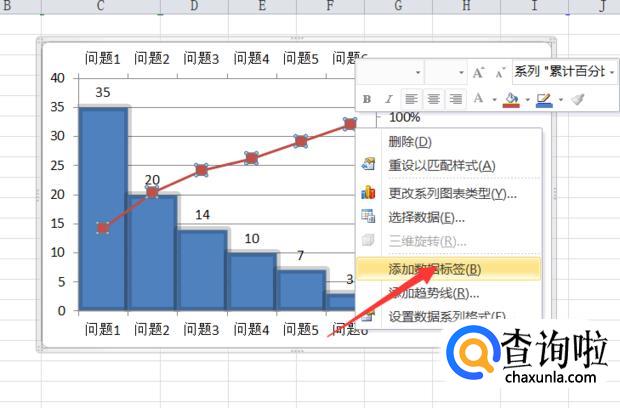
选中全部蓝色,红色区域,右键“添加数据标签”。
- 012
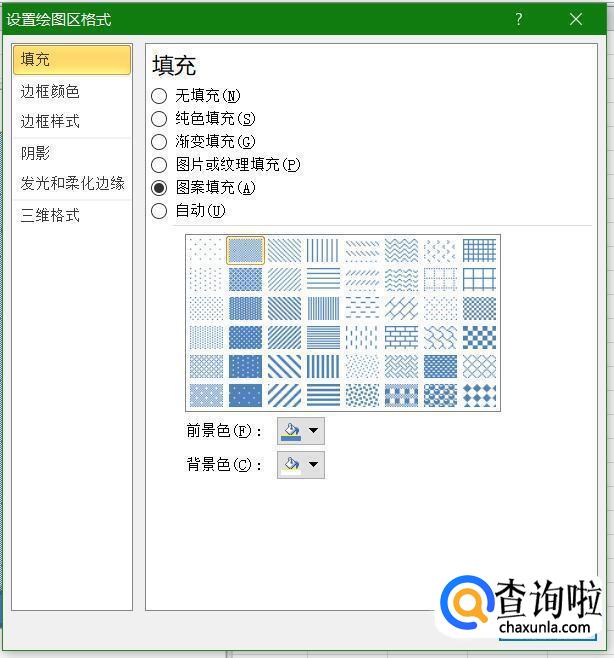
选择整个图表,右键“设置绘图区格式”。图形填充。
- 013
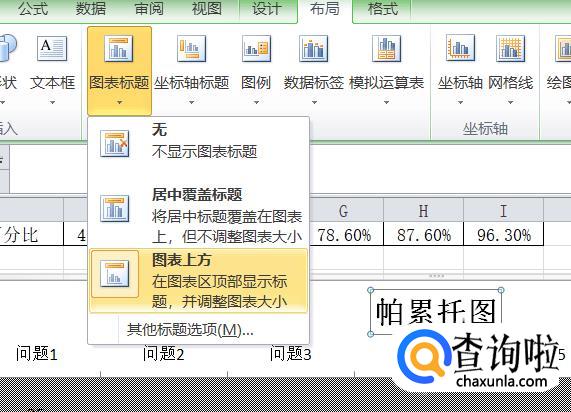
添加“图表标题”。“帕累托图”。
- 014
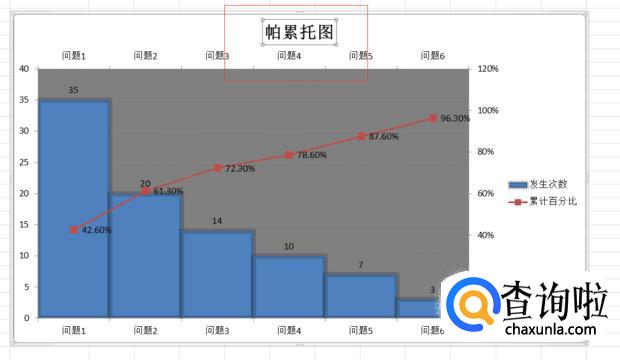
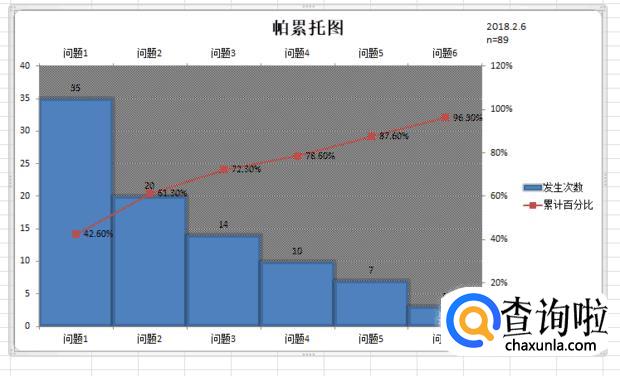
结果如图。
- 015
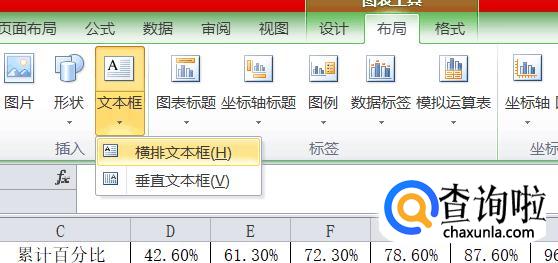
最后添加“横排文本框”。写上日期和总和n。
- 016
这样,“帕累托图”就完成了。






广告位
点击排行
- 2 排行
- 3 排行
- 4 排行
- 5 排行
- 6 排行
- 7 排行
- 8 排行
- 9 排行
- 10 排行
热点追踪








广告位
