
Windows 7 修改注册表让窗口更清晰
0次浏览 | 2022-10-25 01:46:16 更新
来源 :互联网
最佳回答
本文由作者推荐
详细内容
- 01
首先按住“Windows+R”组合键,弹出运行对话框;
在运行对话框输入“regedit”进入注册表编辑器,并点击“确定”
- 02
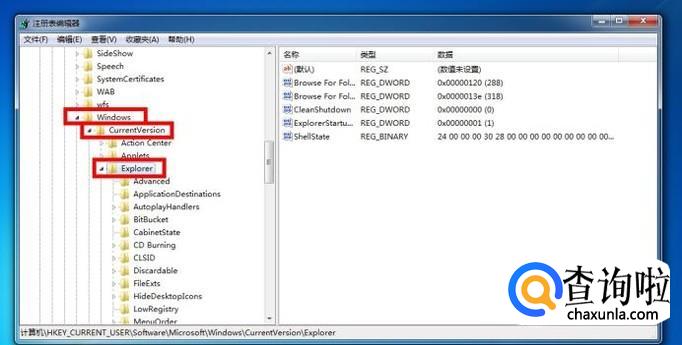
依次点击注册表:
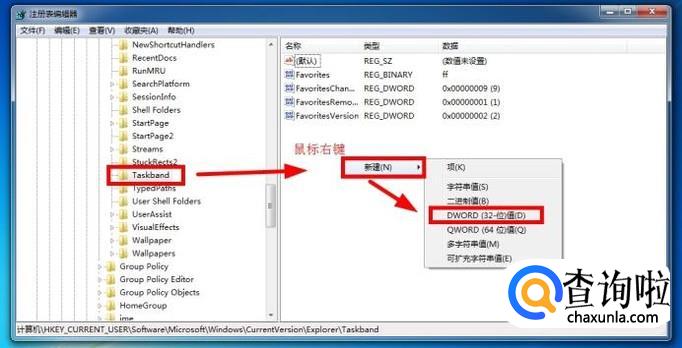
“HKEY_CURRENT_USER——Softwave——Microsoft——Windows——CurrentVersion——Explorer——Taskband”;
在“Taskband”选项中,在右边空白处点击鼠标右键“新建——DWORD(32-位)值”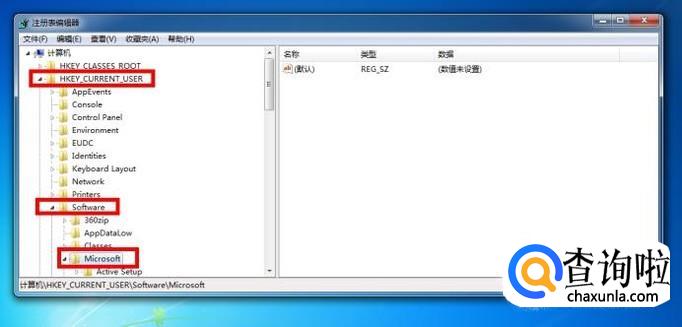
- 03
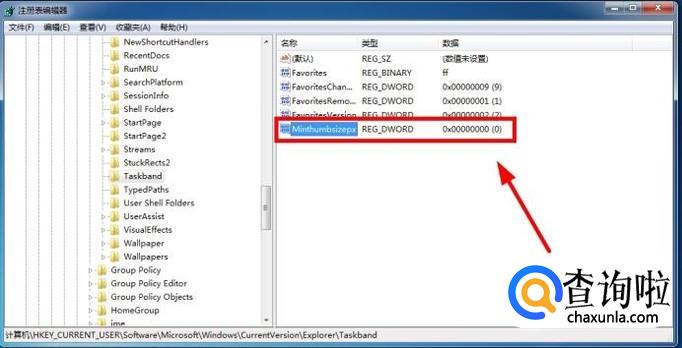
新建好 DWORD(32-位) 值后,将此值重命名为“Minthumbsizepx”
- 04
然后双击该值,在“数值数据”中填写“450”;
基数选择“十六进制”,并点击“确定”,最后关闭注册表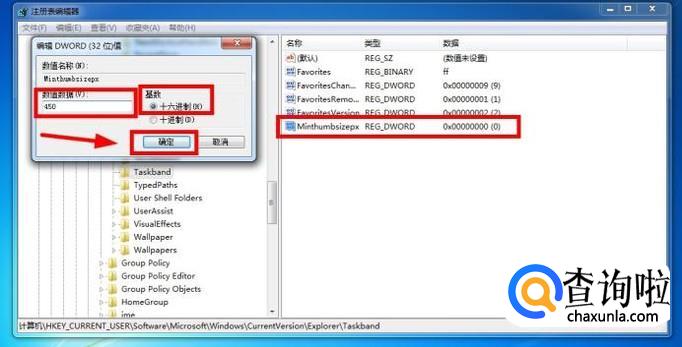
- 05
接着按住“Esc+Shift+Ctrl”组合键,运行“任务管理器”;
找到“explorer.exe”进程,然后结束该进程点击“结束进程”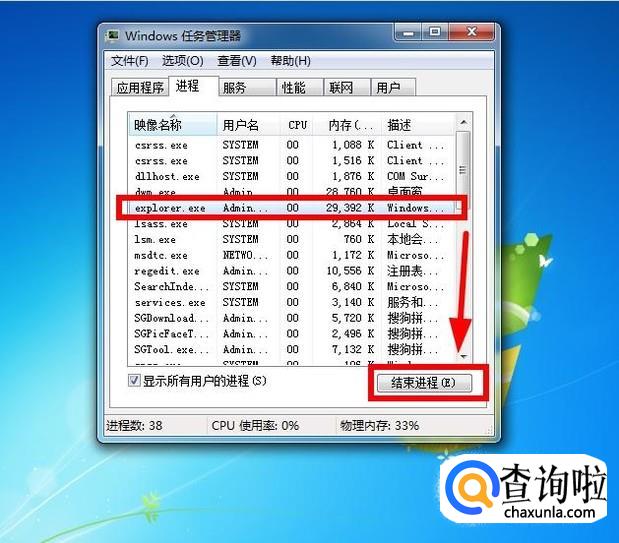

- 06
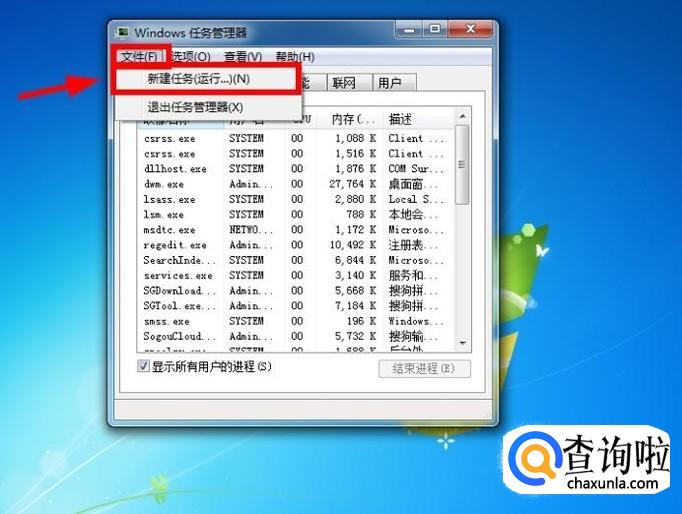
然后点击任务管理器“文件——新建任务”
- 07
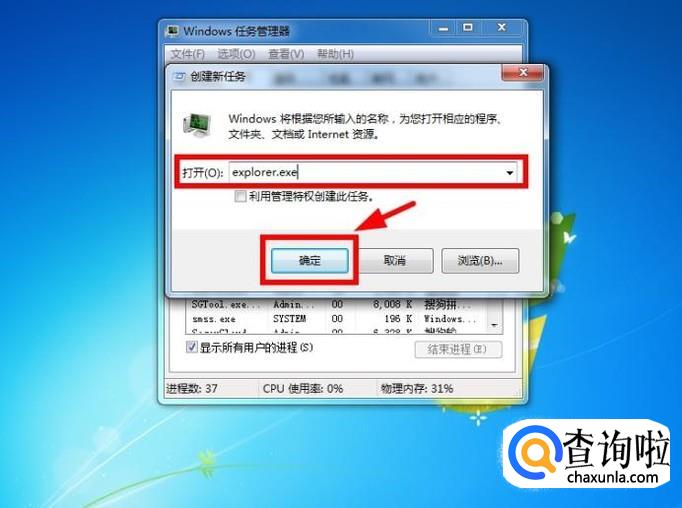
重新在窗口输入“explorer.exe”,并点击“确定”
- 08
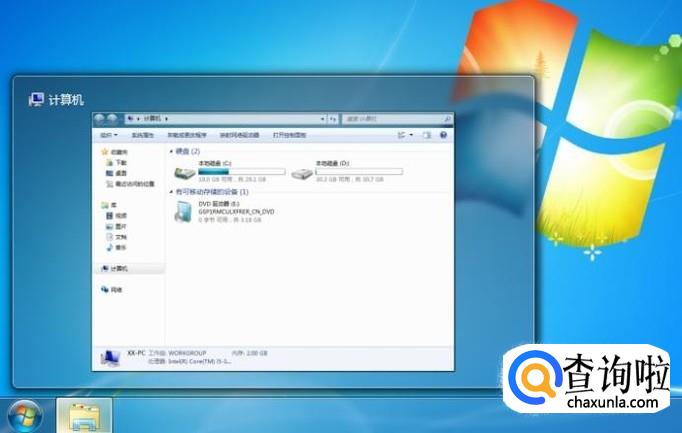
重启资源管理器(explorer.exe)后,较之前相比(如图1所示),修改注册表数值后所显示的窗口更大更清晰(如图2所示)

特别提示
温馨提示:
在修改注册表前先备份注册表(也就是导出注册表)
修改注册表数值后窗口比之前显示的更大更清晰
仅个人的经验,若有不足的话,还望指教
谢谢各位支持






广告位
点击排行
- 2 排行
- 3 排行
- 4 排行
- 5 排行
- 6 排行
- 7 排行
- 8 排行
- 9 排行
- 10 排行
热点追踪








广告位
