
最佳回答
本文由作者推荐
简要回答
AutoCAD中,线段的等分可分为定距等分和定数等分。两种方法是通过不同的方法将线段等分,具体操作如下(以CAD 2010版为例)。
定距等分
详细内容
- 01
首先,打开CAD,画一条300mm的线段,如图所示。

- 02
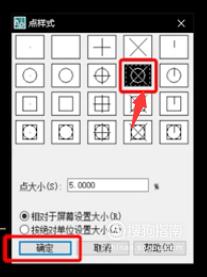
在定居等分前,要先设置“点”的样式,点击“格式”中的“点样式”,点击确定。(设置了点的样式以备后期检查操作是否有误,等分结束做好图后即可把点删除了)
- 03
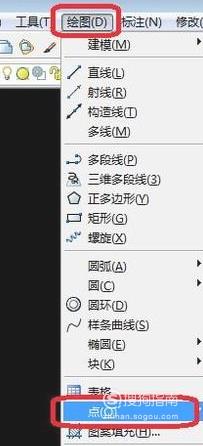
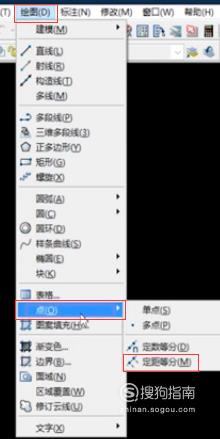
点击菜单栏“绘图”,其中有“定距等分”和“定数等分”,点击“定距等分”。
- 04
这时就会出现输入定距等分的距离。假设要将300mm线段以50mm长等分,则输入“50”,按“enter”键即可,如图所示。

- 05
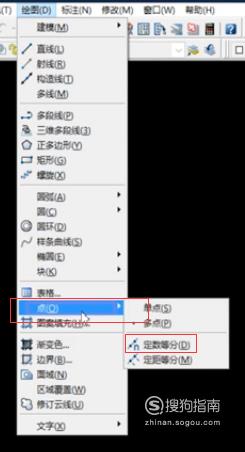
还是以300mm线段为例,要把它分为相等的4段,按照上述步骤进行。点击菜单栏“绘图”。
- 06
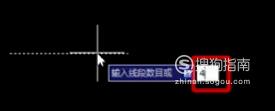
其中有“定距等分”和“定数等分”,点击“定数等分”。此时出现输入线段数目。输入数目“4”.
- 07
输入“4”后,按“enter”键,可见线段被均分成了四段,得到结果。

- 08
定距等分的命令是:MEASURE ,快捷键是 me。
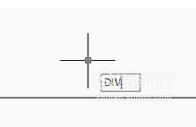
定数等分的命令是:DIVIDE,快捷键是 div。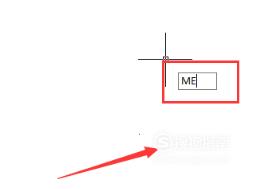






广告位
点击排行
- 2 排行
- 3 排行
- 4 排行
- 5 排行
- 6 排行
- 7 排行
- 8 排行
- 9 排行
- 10 排行
热点追踪








广告位
