
word如何添加、隐藏、修改、删除批注?
0次浏览 | 2022-10-25 00:10:49 更新
来源 :互联网
最佳回答
本文由作者推荐
简要回答
在使用Word 2016编辑文档时会遇到各种各样的问题,比如需要为文档添加、隐藏、修改、删除批注。那么如何进行操作呢?下面小编与你分享具体步骤和方法。
详细内容
- 01
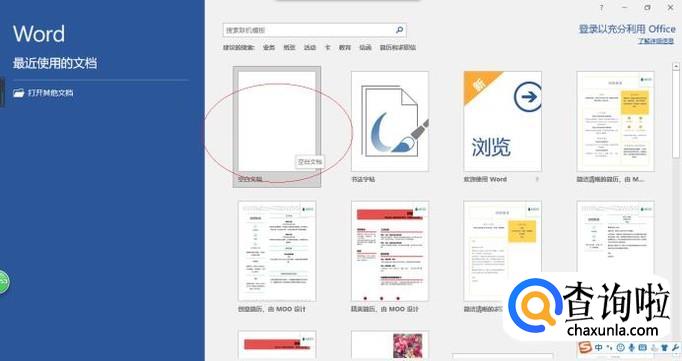
启动Word 2016文字处理应用软件,如图所示点击屏幕右侧新建空白文档。
- 02
如图所示,选中需添加批注的文档内容。选择"审阅→批注"功能区,点击"新建批注"图标。

- 03
文档编辑区右侧唤出"修订"对话框,如图所示。输入文档批注内容,完成点击"关闭"按钮。

- 04
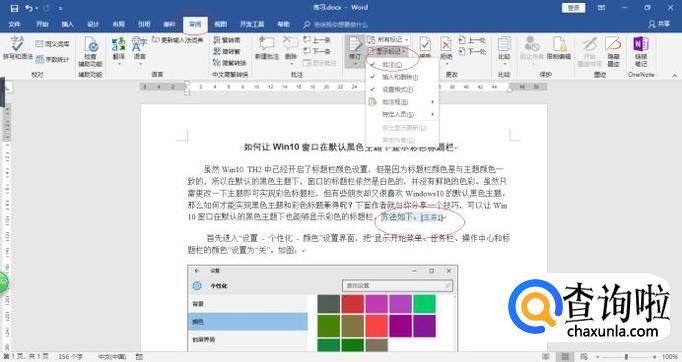
如图所示,选择"审阅→修订"功能区。点击"显示标记"图标向下箭头,取消勾选"批注"项隐藏批注。
- 05
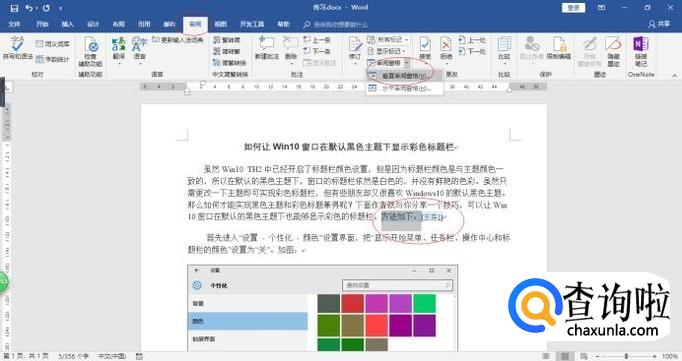
选择"审阅→修订"功能区,如图所示。点击"审阅窗格"图标向下箭头,弹出下拉列表选择"垂直审阅窗格..."项。
- 06
如图所示,文档编辑区左侧唤出"修订"对话框。拖动右侧垂直滚动条,选中批注进行修改。

- 07
选择"审阅→批注"功能区,如图所示。点击"删除"图标向下箭头,弹出下拉列表选择"删除文档中的所有批注"项删除批注。

- 08
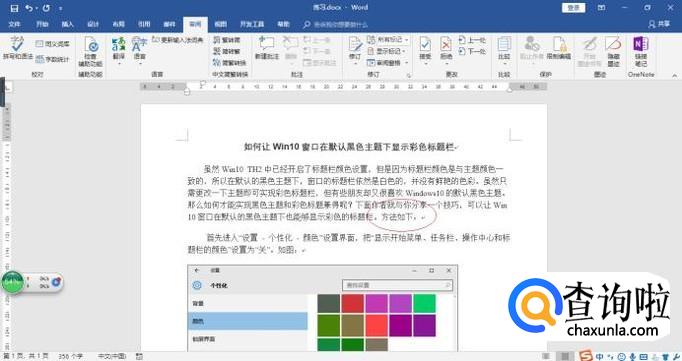
如图所示,完成为文档添加、隐藏、修改、删除批注的操作。本例到此结束,希望对大家能有所帮助。
工具/材料
Word 2016文字处理软件






广告位
点击排行
- 2 排行
- 3 排行
- 4 排行
- 5 排行
- 6 排行
- 7 排行
- 8 排行
- 9 排行
- 10 排行
热点追踪








广告位
