
怎么使用ps来调整照片的尺寸和存储大小?
0次浏览 | 2022-10-24 23:57:44 更新
来源 :互联网
最佳回答
本文由作者推荐
简要回答
下面介绍使用ps来调整照片的尺寸和存储大小的操作方法,希望本指南能帮到你。
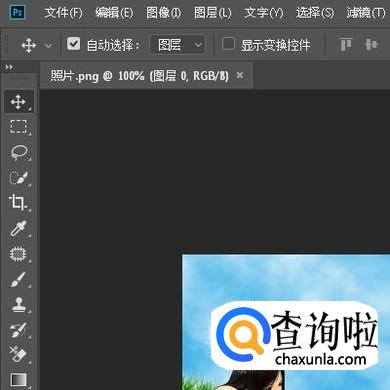
调整照片的尺寸
详细内容
- 01
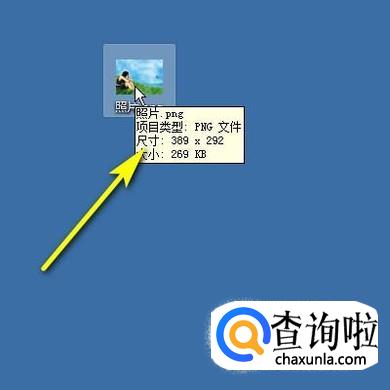
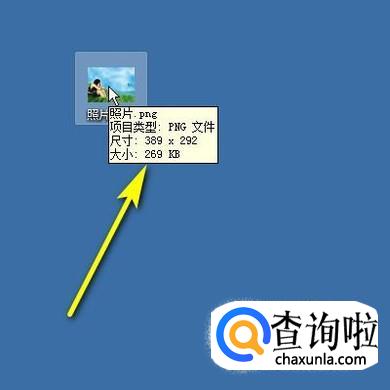
如图中所示的照片,我们可以看到,图片的尺寸大小是389X292;接下来,我们要把此照片尺寸大小修改为359X262
- 02
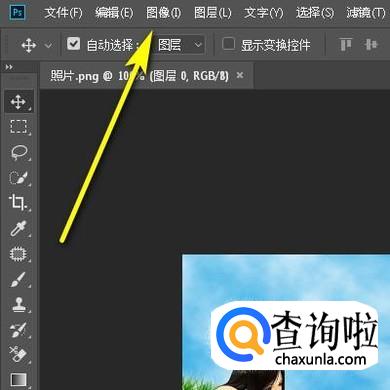
把照片拉到PS中,鼠标移到上面的菜单栏中,点:图像
- 03
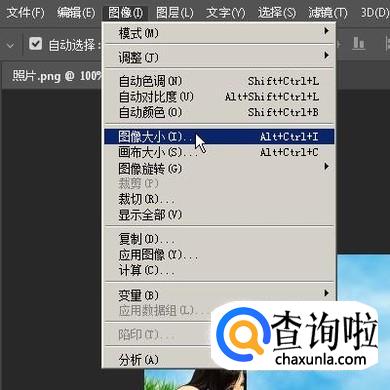
在弹出的下拉菜单中再点:图像大小
- 04
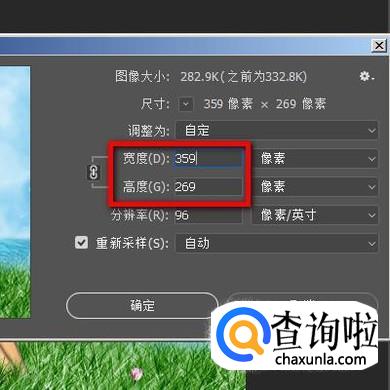
调出调整照片大小的对话框,我们在宽度和高度这里分别输入359X262;再点确定。
- 05
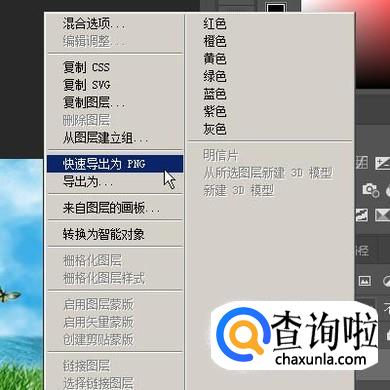
鼠标移到图层面板这里,右击照片层,弹出菜单再点:快速导出为PNG;弹出的对话框中设置保存路径再点保存即可。
- 06
现在照片的存储大小是269KB;接下来,我们要把存储大小改些小。
- 07
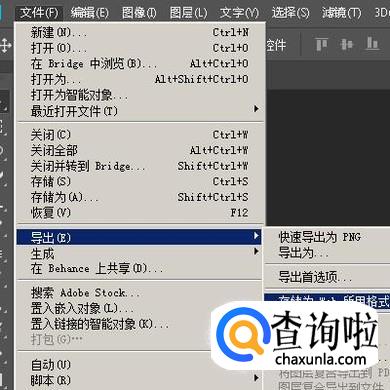
把照片拖入到PS中。点击文件菜单,弹出菜单再点:导出;再点:储存为web格式
- 08
调出其操作面板,在品质这里,把参数设低些。
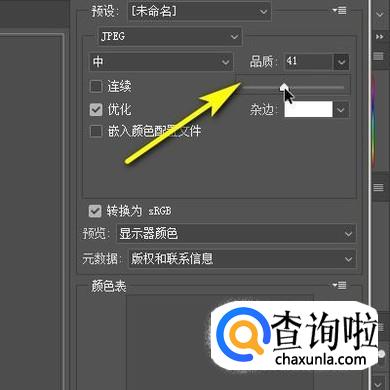
- 09
接着再点:储存,弹出对话框,设置储存地址。比如,我设置储存在桌面上。
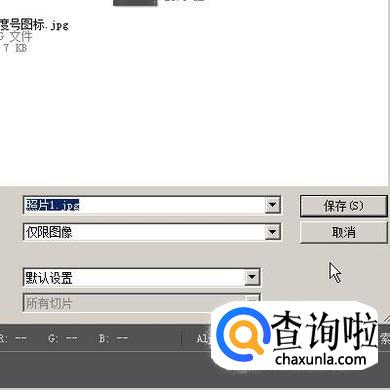
- 010
再看刚才保存的照片,可以看到现在储存大小为17.5KB
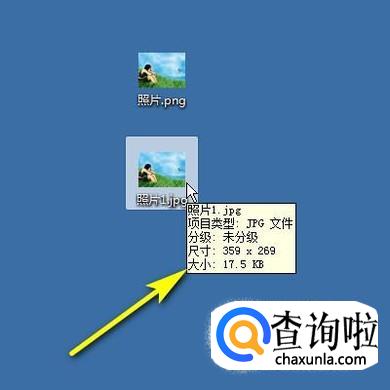






广告位
点击排行
- 2 排行
- 3 排行
- 4 排行
- 5 排行
- 6 排行
- 7 排行
- 8 排行
- 9 排行
- 10 排行
热点追踪








广告位
