
如何运用translucent应用设置win10任务栏透明
0次浏览 | 2022-10-25 05:23:39 更新
来源 :互联网
最佳回答
本文由作者推荐
简要回答
我们在win10中可以通过translucent应用让任务栏拥有透明效果,那么如何设置呢?下面小编给大家分享一下。
详细内容
- 01
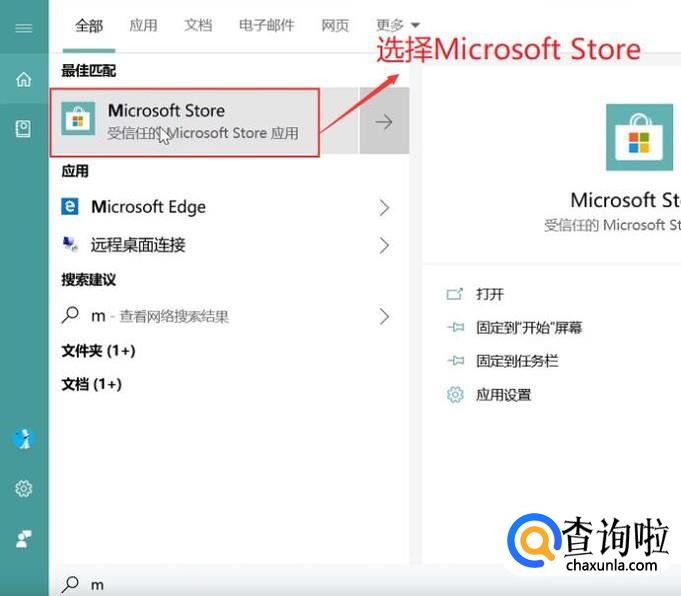
首先点击win10左下角的开始菜单,搜索microsoft store并点击,如下图所示
- 02
接下来在microsoft store商店中搜索translucent,这时会显示translucent应用,我们选择它,如下图所示

- 03
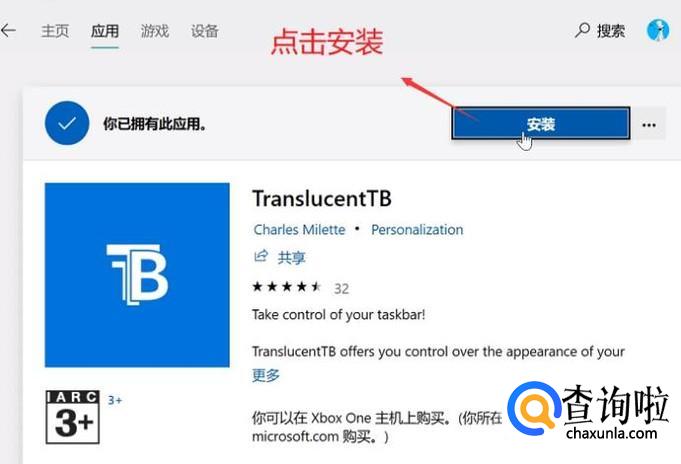
然后会进入到translucent应用的详情页面,我们点击安装按钮,如下图所示
- 04
接下来会弹出安装设置界面,这里需要设置一下安装位置,如下图所示

- 05
当安装完成了以后会在右下角弹出一个提示,我们直接点击提示界面中的启动按钮,如下图所示

- 06
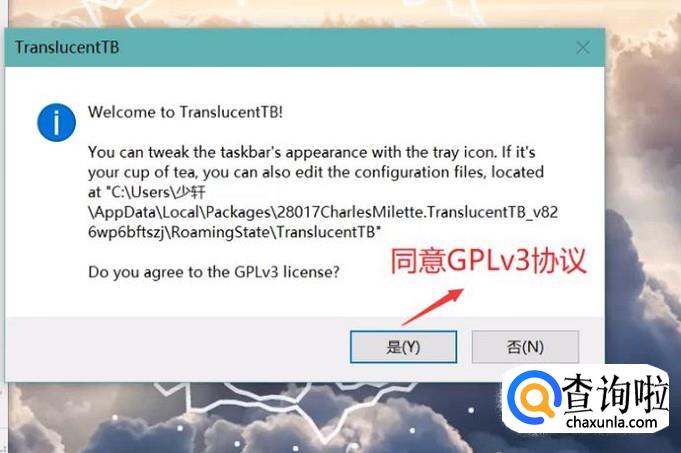
接下来会弹出translucent的提示协议,我们需要同意此款应用的GPLv3协议,否则没法使用,如下图所示
- 07
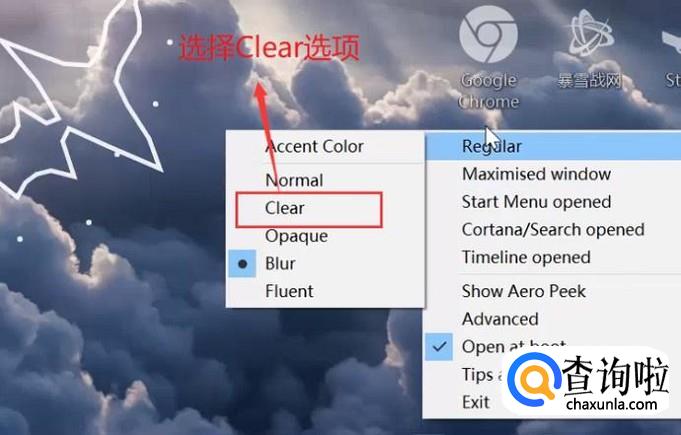
然后我们右键任务栏的B图标,在弹出的菜单中设置Regular的选项为Clear,如下图所示
- 08
最后我们就可以看到任务栏立刻变为背景透明了,如下图所示

工具/材料
win10系统






广告位
点击排行
- 2 排行
- 3 排行
- 4 排行
- 5 排行
- 6 排行
- 7 排行
- 8 排行
- 9 排行
- 10 排行
热点追踪








广告位
