
打开的窗口在任务栏上显示不出来?解决办法
0次浏览 | 2022-10-24 22:00:13 更新
来源 :互联网
最佳回答
本文由作者推荐
简要回答
在使用电脑的过程中,电脑任务栏突然打开的窗口不能正常显示了,我们该怎么解决?以下是几种任务栏窗口不显示的解决方法,希望能帮到大家~
问题现象
详细内容
- 01
由于界面操作中打开了很多任务,导致了任务栏不显示打开的项目,但用TAB+ALT 或者任务管理器应用程序里面都能看到任务项目。
- 02
当打开窗口任务栏时,该窗口包括任务栏都不显示,但是鼠标点击时又能看到,其实是因为设置了任务栏自动隐藏导致的。解决方法如下:
- 03
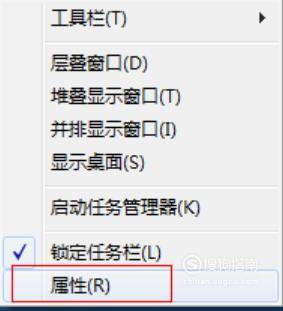
在电脑空白界面找到任务栏,点击右键,找到属性,如下图操作:
- 04
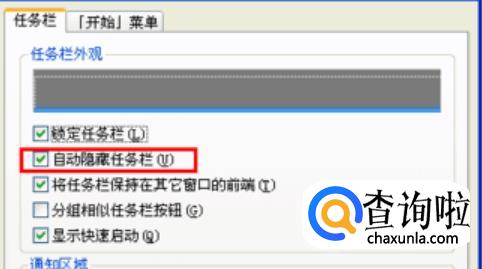
找到属性后打开,并找到常规—自动隐藏任务栏选项,把其前面的勾去掉即可,如下图操作:
- 05
若非上述情况,也可能是由于桌面进程异常。可以通过重启计算机,或注销重新登录即可恢复正常,有时候我们可能有正在进行的任务不方便重启或注销,也可以通过以下的方法进行重置。解决方法如下:
- 06
在电脑空白界面找到任务栏,点击右键“任务管理器”,如果是XP系统则直接输入 “ctrl+alt+t“。
- 07
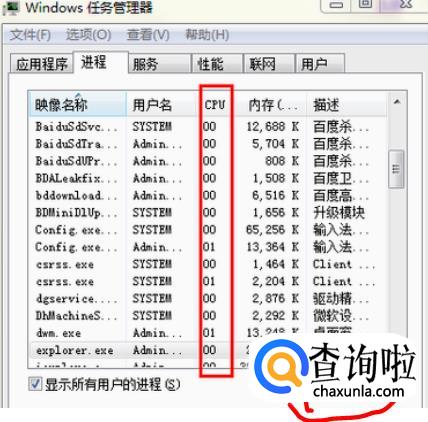
在任务管理器中找到“进程”,然后找到 explorer进程后点击结束进程,如下图操作:
- 08
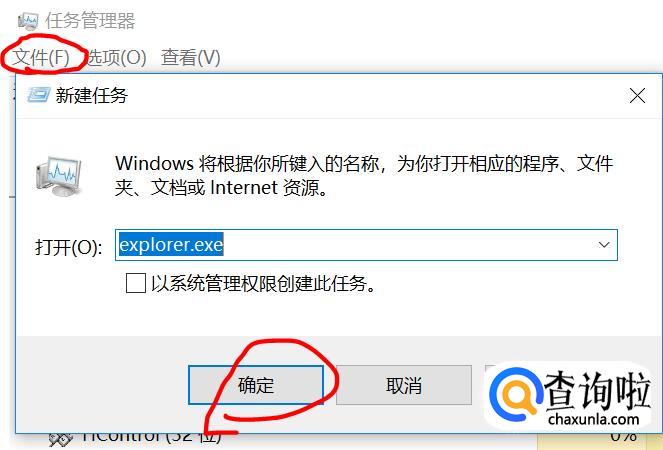
完成上述步骤后新建explorer任务,在任务新建打开选项输入explorer确定即可,之后查看任务栏就会发现之前打开的窗口又恢复了,如下图操作:
- 09
如果按照上述方法还是不行,那就可能是电脑系统异常的问题,我们可以下载任务栏修复工具(taskbar repair tool plus),如下图操作:

- 010
在恢复任务栏时,如果有360安全卫士或者瑞星卡卡助手等安全防护弹出警告时,请点击允许。
特别提示
除了上述的方法以外,还有其他任务栏修复工具可用,大家也可以通过网上下载哦~






广告位
点击排行
- 2 排行
- 3 排行
- 4 排行
- 5 排行
- 6 排行
- 7 排行
- 8 排行
- 9 排行
- 10 排行
热点追踪








广告位
