
windows 8如何安装.net framework 3.5
0次浏览 | 2022-10-24 21:48:15 更新
来源 :互联网
最佳回答
本文由作者推荐
详细内容
- 01
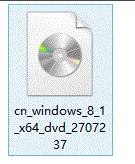
使用ISO镜像来安装Microsoft .NET Framework 3.5属于离线部署安装法,需要Windows 8的ISO镜像文件。
- 02
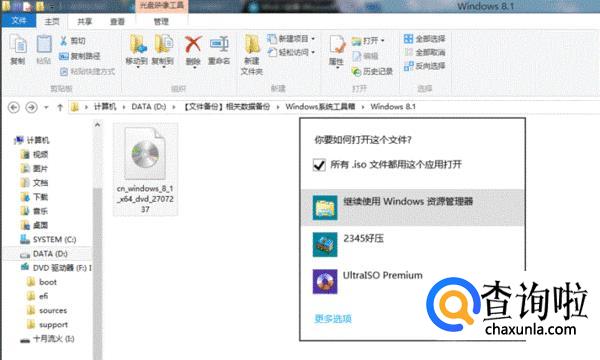
右键ISO镜像-打开方式-选择使用Windows资源管理器打开ISO镜像,Windows 8会自动加载ISO镜像文件,这也是Win8自身的一个功能。
- 03
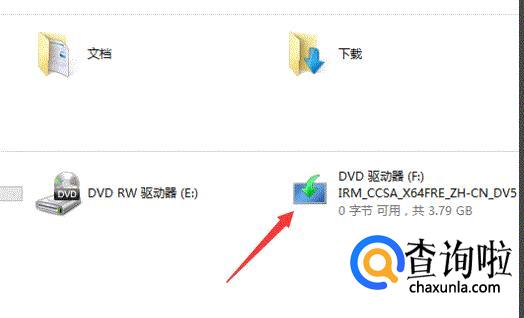
ISO加载完毕进入计算机-所有设备和驱动器-记下ISO镜像加载的盘符此处目前盘符为F。
- 04
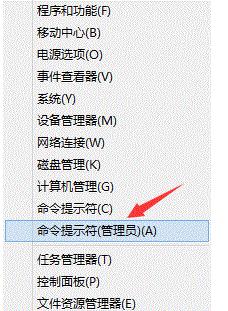
右键Windows 8.1左下角开始菜单-命令提示符(管理员身份运行)。
- 05
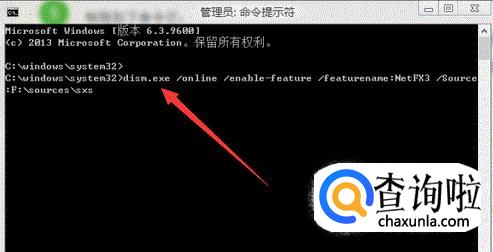
右键-粘贴,输入如下命令行:dism.exe /online /enable-feature /featurename:NetFX3 /Source:F:sourcessxs其中注意F为Windows 8.1加载的ISO镜像,盘符不同则输入自己对应的盘符号。
- 06
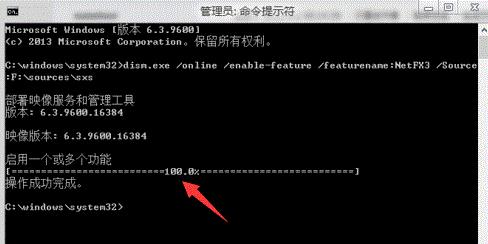
按下回车键,等命令行翻滚完毕关掉命令提示符窗口。
- 07
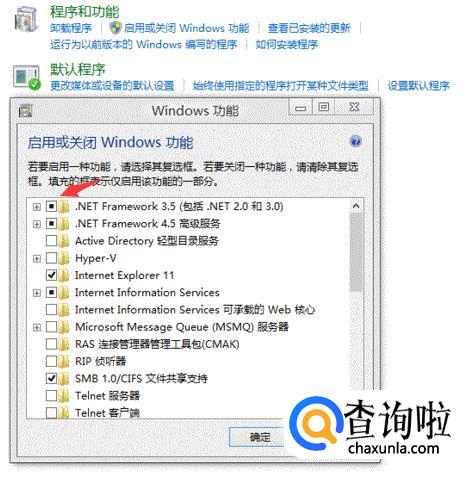
打开控制面板-程序-启用或关闭Windows功能-.NET Framework 3.5(包括.NET2.0和3.0)如果前面没有勾选则勾选,默认勾选,这样就算安装部署完毕了。






广告位
点击排行
- 2 排行
- 3 排行
- 4 排行
- 5 排行
- 6 排行
- 7 排行
- 8 排行
- 9 排行
- 10 排行
热点追踪








广告位
