
PS显示“不能完成请求因为程序错误”解决方法
0次浏览 | 2022-10-25 05:32:44 更新
来源 :互联网
最佳回答
本文由作者推荐
简要回答
最近有人问小编PS显示“不能完成请求因为程序错误”该怎么办,现在已经有很多朋友用PS来处理图片,那么如果你也遇到这个问题,进来看看吧
详细内容
- 01
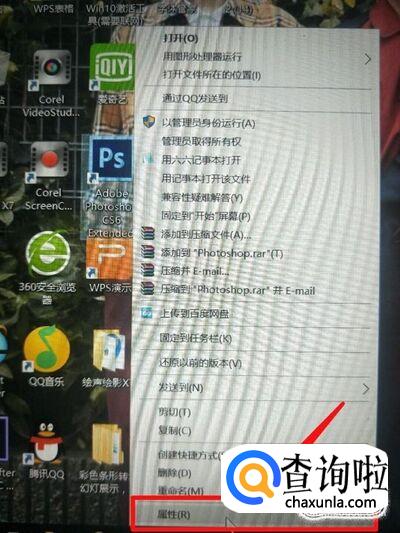
点击你电脑的PS的软件图标,选择“属性”
- 02
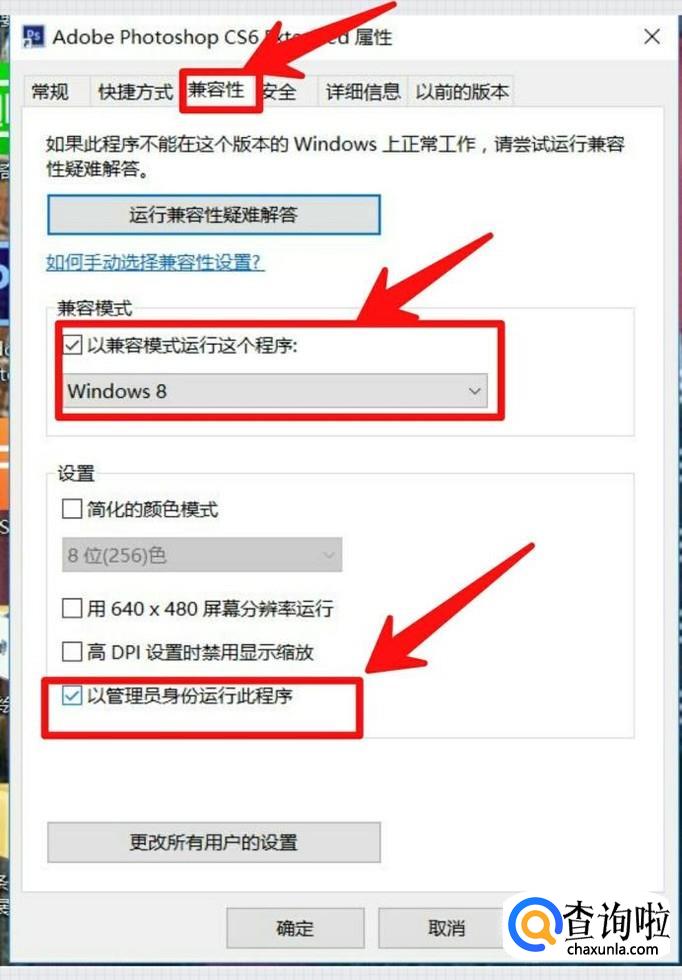
选择“兼容性”,并且勾选“以兼容模式运行这个程序”,选择系统,点击最下方的“以管理员身份运行此程序”,点击确定
- 03
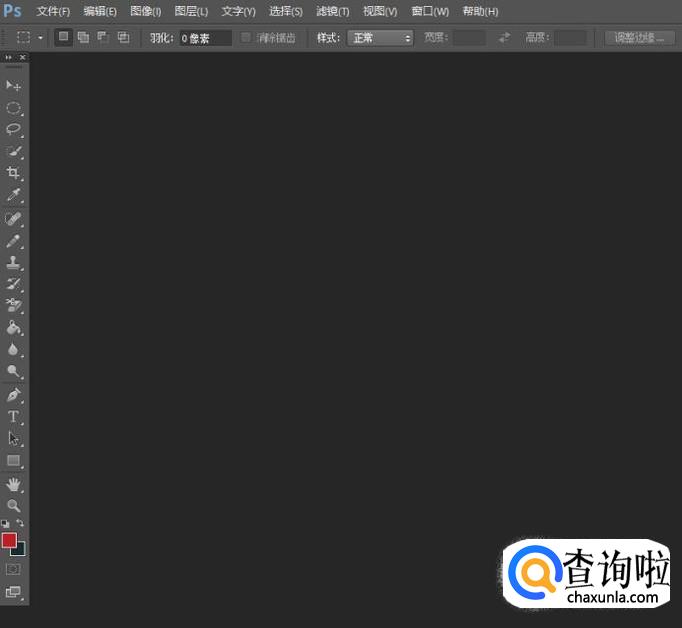
如果按照小编的方式做了,那么双击软件打开吧
- 04
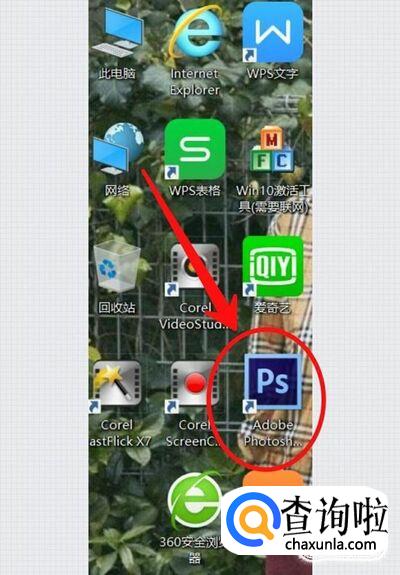
打开PS软件
- 05
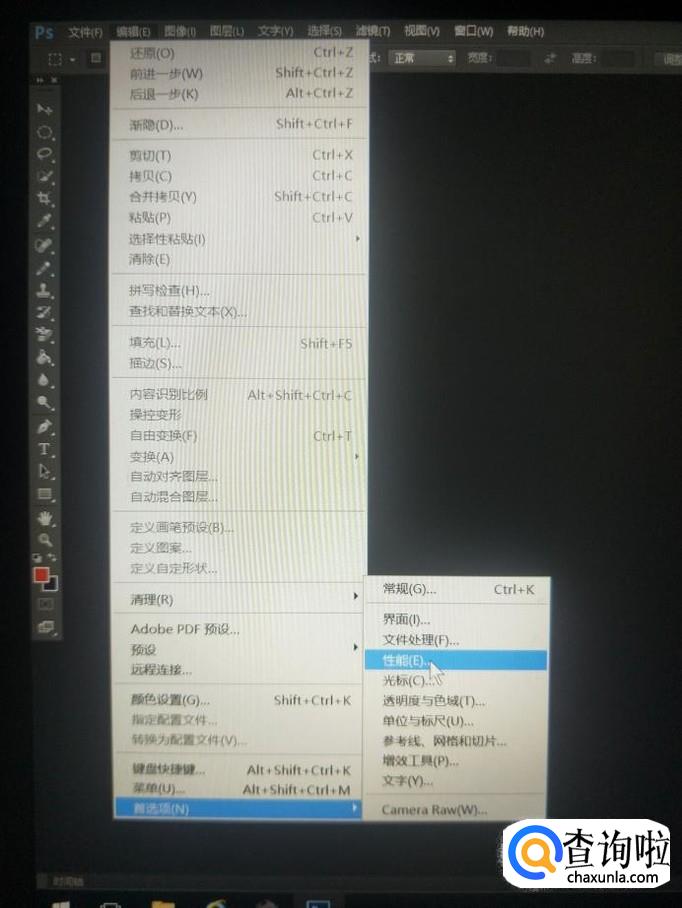
点击“编辑”,选择“首选项”,选择“性能”
- 06
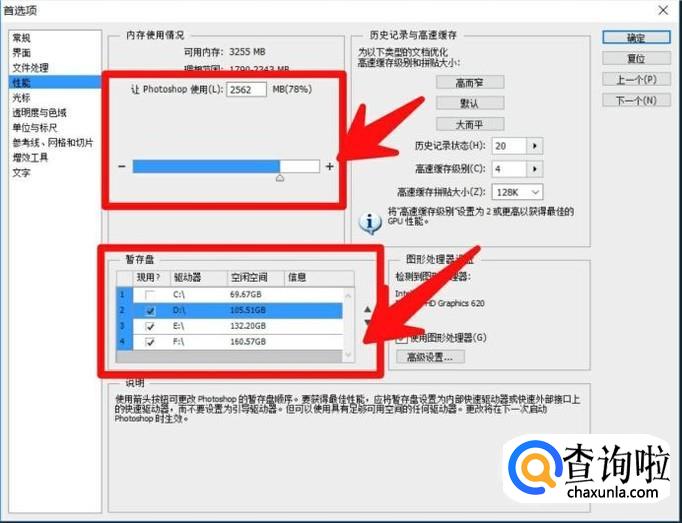
将内存使用情况更改为70%-80%,在暂存盘中除了C盘其余全部勾选(一般在储存文件的时候不要选C盘哦)
- 07
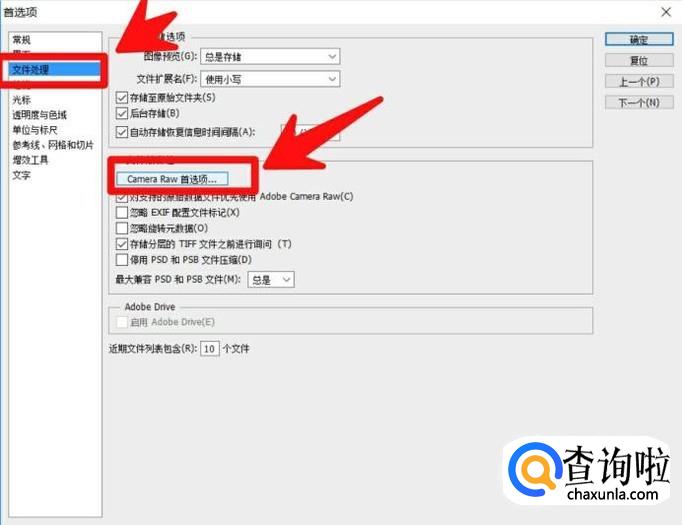
点击“文件处理”后点击“首选项”
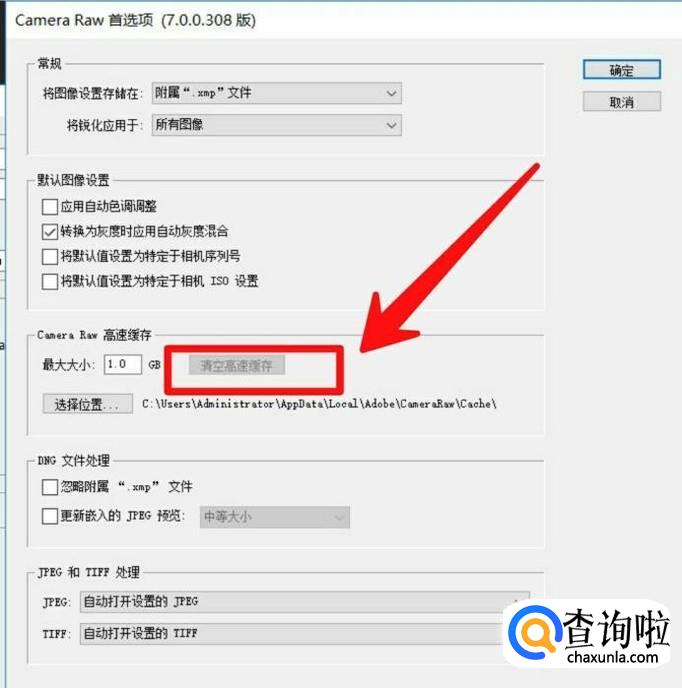
- 08
点击“清空高速缓存”
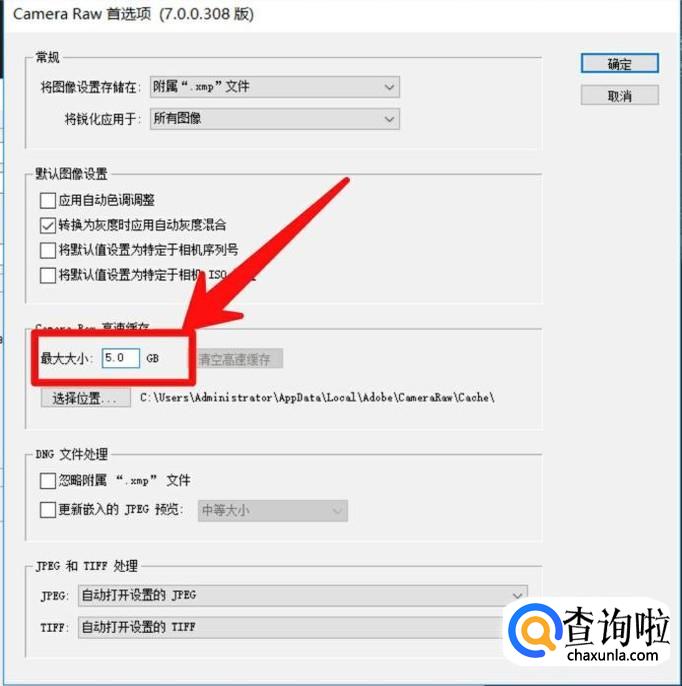
- 09
把缓存的大小改大,可改为“5G”
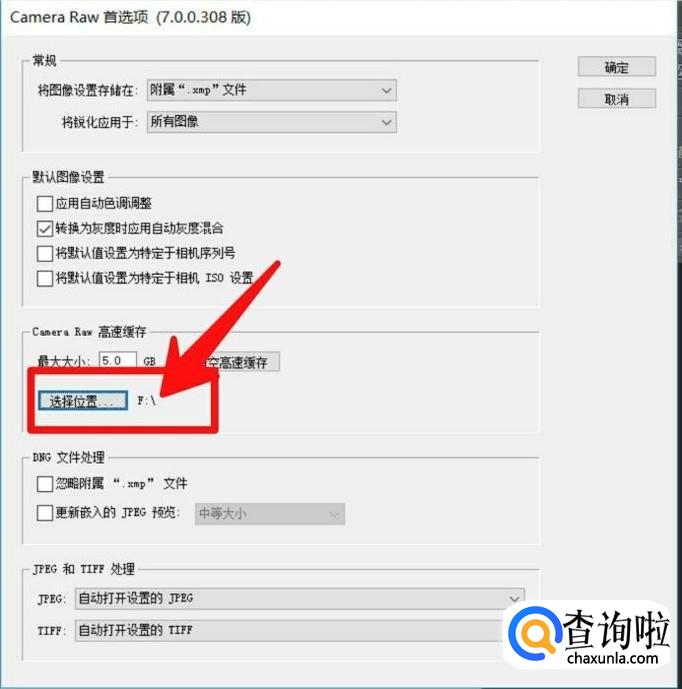
- 010
点击“选择位置”,一般可改为“F盘”,点击“确定”
工具/材料
Photoshop工具






广告位
点击排行
- 2 排行
- 3 排行
- 4 排行
- 5 排行
- 6 排行
- 7 排行
- 8 排行
- 9 排行
- 10 排行
热点追踪








广告位
