
简要回答
在制作Excel表格时,经常会用到函数公式,但是其中那么多函数,你知道该怎么用吗?
详细内容
- 01
AND函数
主要功能:返回逻辑值:如果所有参数值均为逻辑“真(TRUE)”,则返回逻辑“真(TRUE)”,反之返回逻辑“假(FALSE)”。
使用格式:AND(logical1,logical2, …)
参数说明:Logical1,Logical2,Logical3……:表示待测试的条件值或表达式,最多这30个。
应用举例:在E1单元格输入公式:=AND(C1>=10,D1>=10),确认。如果E1中返回TRUE,说明C1和D1中的数值均大于等于10,如果返回FALSE,说明C1和D1中的数值至少有一个小于10。
特别提醒:如果指定的逻辑条件参数中包含非逻辑值时,则函数返回错误值“#VALUE!”或“#NAME”。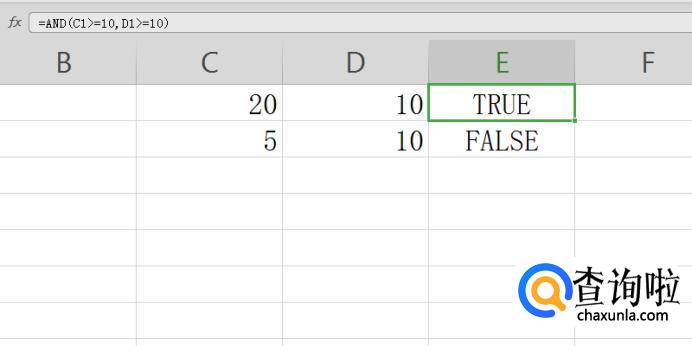
- 02
ABS函数
主要功能:求出相应数字的绝对值。
使用格式:ABS(number)
参数说明:number代表需要求绝对值的数值或引用的单元格。
应用举例:如果在E1单元格中输入公式:=ABS(C1),则在C1单元格中无论输入正数(如50)还是负数(如-50),E1中均显示出正数(如50)。
特别提醒:如果number参数不是数值,而是一些字符(如A等),则E1中返回错误值“#VALUE!”。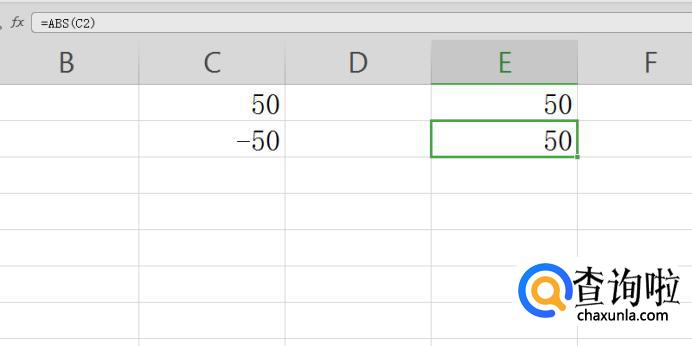
- 03
COLUMN 函数
主要功能:显示所引用单元格的列标号值。
使用格式:COLUMN(reference)
参数说明:reference为引用的单元格。
应用举例:在E1单元格中输入公式:=COLUMN(D1),确认后显示为4(即D列)。
特别提醒:如果在E1单元格中输入公式:=COLUMN(),默认是当前单元格,则会显示出5;与之相对应的还有一个返回行标号值的函数——ROW(reference)。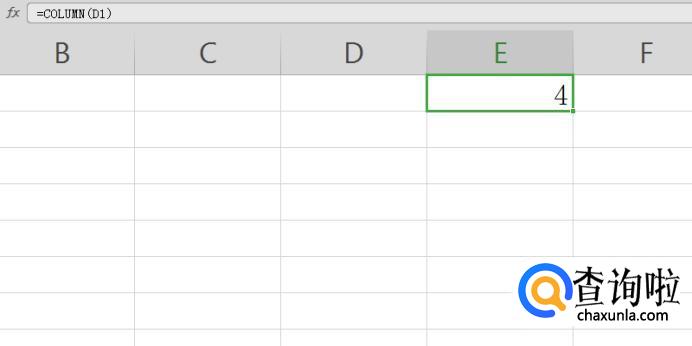
- 04
COUNTIF函数
主要功能:统计某个单元格区域中符合指定条件的单元格数目。
使用格式:COUNTIF(Range,Criteria)
参数说明:Range代表要统计的单元格区域;Criteria表示指定的条件表达式。
应用举例:在D7单元格中输入公式:=COUNTIF(D1:D6,"<=50"),确认后,即可统计出D1至D6单元格区域中,数值小于等于50的单元格数目。
特别提醒:允许引用的单元格区域中有空白单元格出现。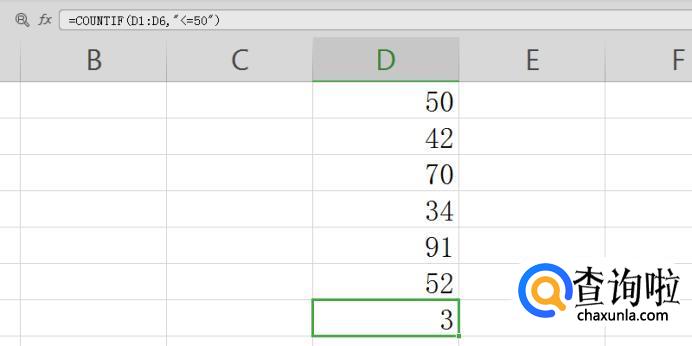
- 05
DATE函数
主要功能:给出指定数值的日期。
使用格式:DATE(year,month,day)
参数说明:year为指定的年份数值(小于9999);month为指定的月份数值(可以大于12);day为指定的天数。
应用举例:在D6单元格中输入公式:=DATE(2010,15,40),确认后,显示出2011-4-9。
特别提醒:由于上述公式中,月份为15,多了3个月,顺延至2011年4月;天数为40,比2011年4月的实际天数又多了40天,故又顺延至2011年4月9日。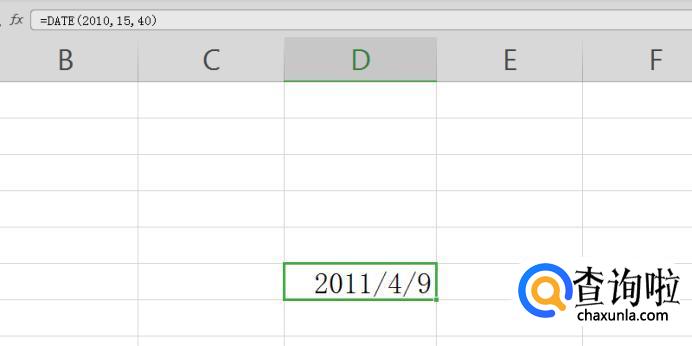
- 06
DAY函数
主要功能:求出指定日期或引用单元格中的日期的天数。
使用格式:DAY(serial_number)
参数说明:serial_number代表指定的日期或引用的单元格。
应用举例:输入公式:=DAY("2010-4-23"),确认后,显示出23。
特别提醒:如果是给定的日期,请包含在英文双引号中。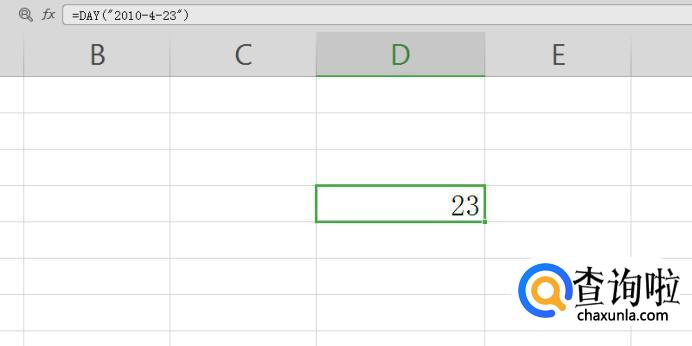
- 07
FREQUENCY函数
主要功能:以一列垂直数组返回某个区域中数据的频率分布。
使用格式:FREQUENCY(data_array,bins_array)
参数说明:Data_array表示用来计算频率的一组数据或单元格区域;Bins_array表示为前面数组进行分隔一列数值。
应用举例:同时选中A1至A7单元格区域,输入公式:=FREQUENCY(A1:A7,C1:DC7),输入完成后按下“Enter”键进行确认,即可求出A1至A7区域中,按C1至C7区域进行分隔的各段数值的出现频率数目(相当于统计各分数段人数)。
特别提醒:上述输入的是一个数组公式,输入完成后,需要通过按“Enter”键进行确认,确认后公式两端出现一对大括号({}),此大括号不能直接输入。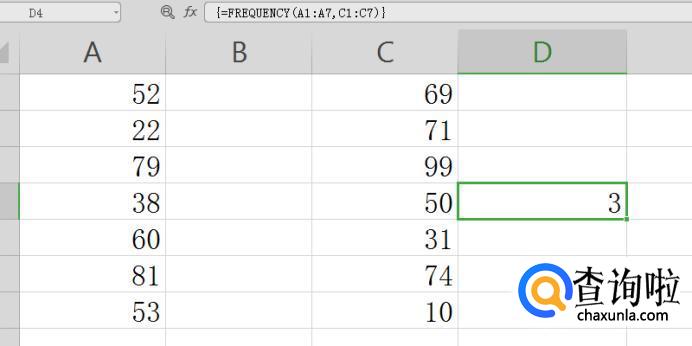
- 08
IF函数
主要功能:根据对指定条件的逻辑判断的真假结果,返回相对应的内容。
使用格式:=IF(Logical,Value_if_true,Value_if_false)
参数说明:Logical代表逻辑判断表达式;Value_if_true表示当判断条件为逻辑“真(TRUE)”时的显示内容,如果忽略返回“TRUE”;Value_if_false表示当判断条件为逻辑“假(FALSE)”时的显示内容,如果忽略返回“FALSE”。
应用举例:在D1单元格中输入公式:=IF(C1<=20,"符合要求","不符合要求"),确信以后,如果C1单元格中的数值小于或等于20,则D1单元格显示“符合要求”字样,反之显示“不符合要求”字样。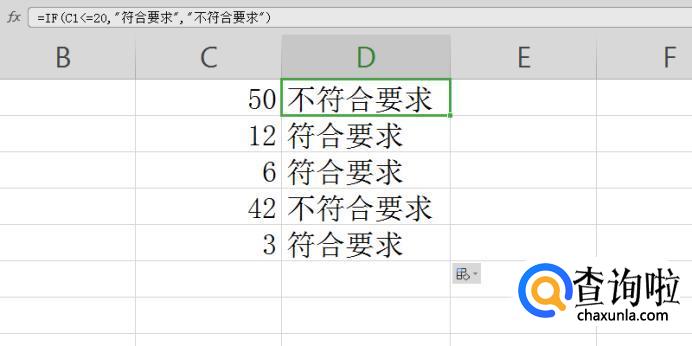
- 09
ISERROR函数
主要功能:用于测试函数式返回的数值是否有错。如果有错,该函数返回TRUE,反之返回FALSE。
使用格式:ISERROR(value)
参数说明:Value表示需要测试的值或表达式。
应用举例:输入公式:=ISERROR(B1/C1),确认以后,如果B1单元格为空或“0”,则B1/C1出现错误,此时前述函数返回TRUE结果,反之返回FALSE。
特别提醒:此函数通常与IF函数配套使用,如果将上述公式修改为:=IF(ISERROR(A35/B35),"",A35/B35),如果B35为空或“0”,则相应的单元格显示为空,反之显示A35/B35
的结果。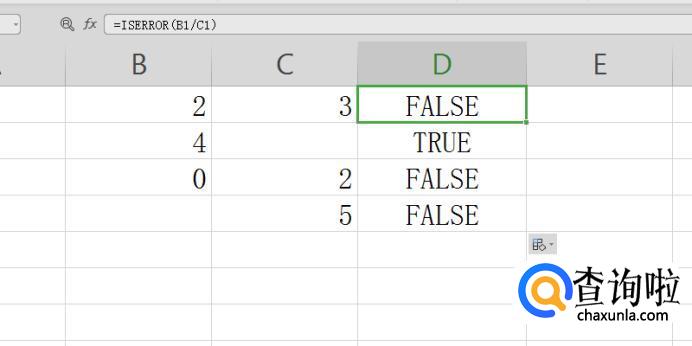
- 010
LEN函数
主要功能:统计文本字符串中字符数目。
使用格式:LEN(text)
参数说明:text表示要统计的文本字符串。
应用举例:假定B1单元格中保存了“我曾经有一个梦”的字符串,我们在D1单元格中输入公式:=LEN(B1),确认后即显示出统计结果“7”。
特别提醒:LEN要统计时,无论中全角字符,还是半角字符,每个字符均计为“1”;与之相对应的一个函数——LENB,在统计时半角字符计为“1”,全角字符计为“2”。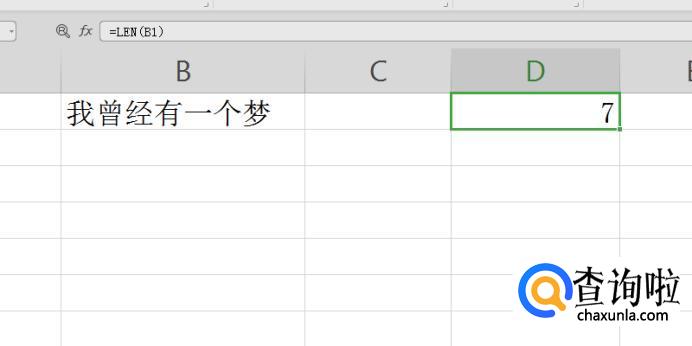
- 011
LEFT函数
主要功能:从一个文本字符串的第一个字符开始,截取指定数目的字符。
使用格式:LEFT(text,num_chars)
参数说明:text代表要截字符的字符串;num_chars代表给定的截取数目。
应用举例:假定B1单元格中保存了“你现在在哪里”的字符串,我们在D1单元格中输入公式:=LEFT(B1,3),确认后即显示出“你现在”的字符。
特别提醒:此函数名的英文意思为“左”,即从左边截取,Excel很多函数都取其英文的意思。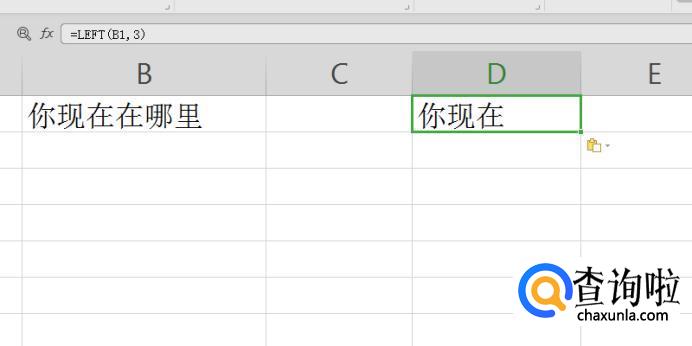
- 012
MIN函数
主要功能:求出一组数中的最小值。
使用格式:MIN(number1,number2……)
参数说明:number1,number2……代表需要求最小值的数值或引用单元格(区域),参数不超过30个。
应用举例:输入公式:=MIN(A1:C1),确认后即可显示出A1至C1单元和区域和数值中的最小值。
特别提醒:如果参数中有文本或逻辑值,则忽略。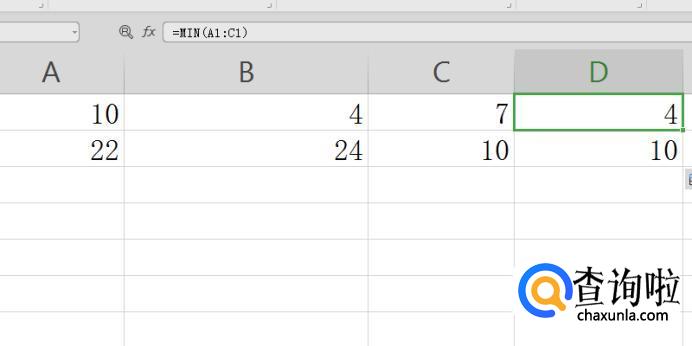
- 013
MAX函数
主要功能:求出一组数中的最大值。
使用格式:MAX(number1,number2……)
参数说明:number1,number2……代表需要求最大值的数值或引用单元格(区域),参数不超过30个。
应用举例:输入公式:=MAX(A1:C1),确认后即可显示出A1至C1单元和区域和数值的最大值。
特别提醒:如果参数中有文本或逻辑值,则忽略。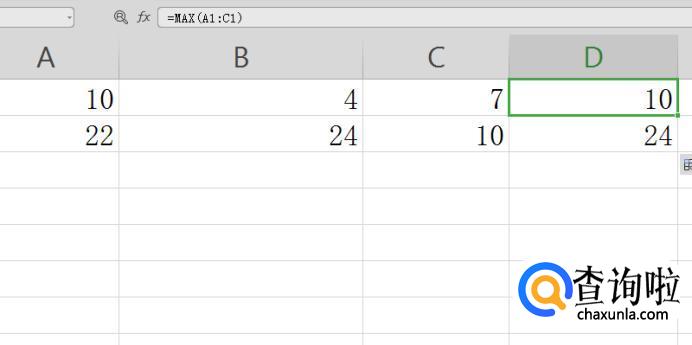
- 014
SUM函数
主要功能:计算所有参数数值的和。
使用格式:SUM(Number1,Number2……)
参数说明:Number1、Number2……代表需要计算的值,可以是具体的数值、引用的单元格(区域)、逻辑值等。
应用举例:在D1单元格中输入公式:=SUM(A1:C1),确认后即可求出范围单元格中数值总和。
特别提醒:如果参数为数组或引用,只有其中的数字将被计算。数组或引用中的空白单元格、逻辑值、文本或错误值将被忽略;如果将上述公式修改为:=SUM(LARGE(A1:C1,{1,2})),则可以求出2个最大数字总和。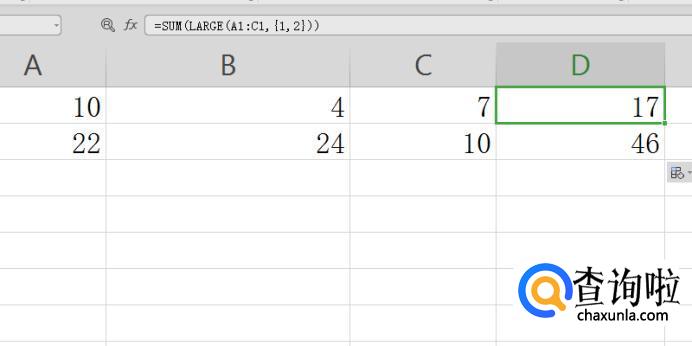
- 015
SUMIF函数
主要功能:计算符合指定条件的单元格区域内的数值和。
使用格式:SUMIF(Range,Criteria,Sum_Range)
参数说明:Range代表条件判断的单元格区域;Criteria为指定条件表达式;Sum_Range代表需要计算的数值所在的单元格区域。
应用举例:在D2单元格中输入公式:=SUMIF(A2:A7,"男",C2:C7),确认后即可求出“男”性的工资总和。
特别提醒:如果把上述公式修改为:=SUMIF(A2:A7,"女",C2:C7),即可求出“女”生的工资总和;其中“男”和“女”由于是文本型的,需要放在英文状态下的双引号("男"、"女")中。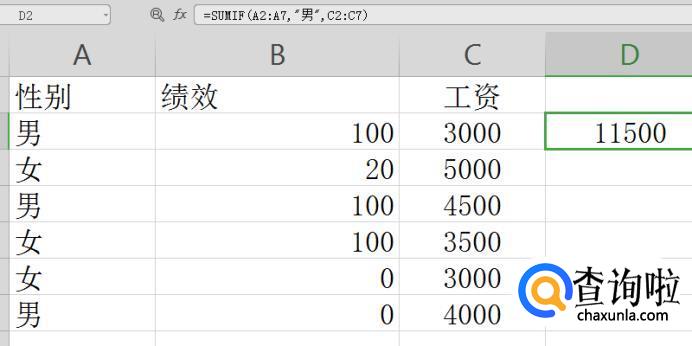
- 016
OR函数
主要功能:返回逻辑值,仅当所有参数值均为逻辑“假(FALSE)”时返回函数结果逻辑“假(FALSE)”,否则都返回逻辑“真(TRUE)”。
使用格式:OR(logical1,logical2, …)
参数说明:Logical1,Logical2,Logical3……:表示待测试的条件值或表达式,最多这30个。
应用举例:在D1单元格输入公式:=OR(A1<50,C1<=50),确认。如果D1中返回TRUE,说明A1和C1中的数值至少有一个小于50,如果返回FALSE,说明A1和C1中的数值都大于或等于50。
特别提醒:如果指定的逻辑条件参数中包含非逻辑值时,则函数返回错误值“#VALUE!”或“#NAME”。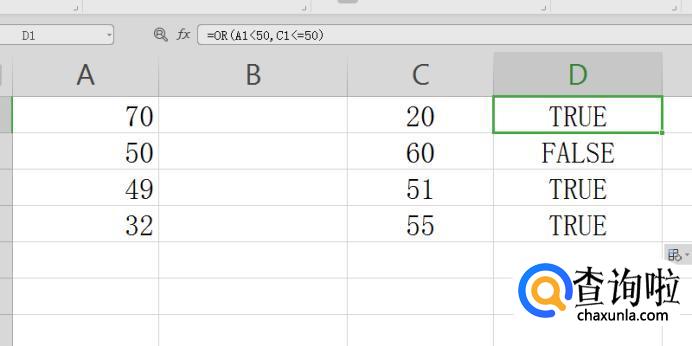
- 017
单元格颜色效果
全选表格,格式-条件格式,条件选择“公式”,公式如下,然后选“格式”按钮,“图案”,选择需要颜色。
隔行颜色效果(奇数行颜色):
=MOD(ROW(),2)=1
隔行颜色效果(偶数行颜色):
=MOD(ROW(),2)=0
如果希望设置格式为每3行应用一次底纹,可以使用公式:
=MOD(ROW(),3)=1
如果希望设置奇偶列不同底纹,只要把公式中的ROW()改为COLUMN()即可,如:
=MOD(COLUMN(),2)
如果希望设置国际象棋棋盘式底纹(白色+自定义色):
=MOD(ROW()+COLUMN(),2)
说明:该条件格式的公式用于判断行号与列号之和除以2的余数是否为0。如果为0,说明行数与列数的奇偶性相同,则填充单元格为指定色,否则就不填充。在条件格式中,公式结果返回一个数字时,非0数字即为TRUE,0和错误值为FALSE。因此,上面的公式也可以写为:
=MOD(ROW()+COLUMN(),2)<>0
如果希望设置国际象棋棋盘式底纹(自定义色+自定义色):
加入样式2:
=MOD(ROW()+COLUMN(),2)=0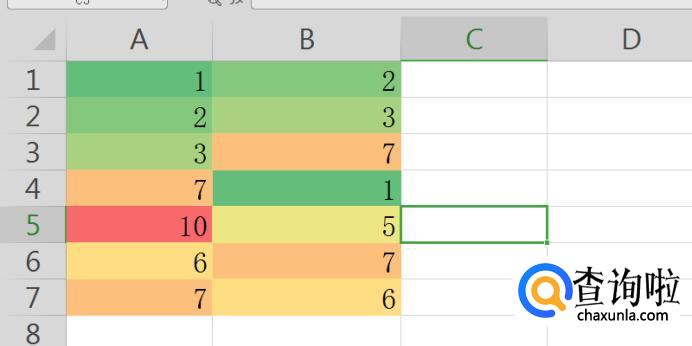






点击排行
- 2 排行
- 3 排行
- 4 排行
- 5 排行
- 6 排行
- 7 排行
- 8 排行
- 9 排行
- 10 排行








