
Excel如何插入一个带数据标记的折线图
0次浏览 | 2022-10-24 12:37:40 更新
来源 :互联网
最佳回答
本文由作者推荐
详细内容
- 01
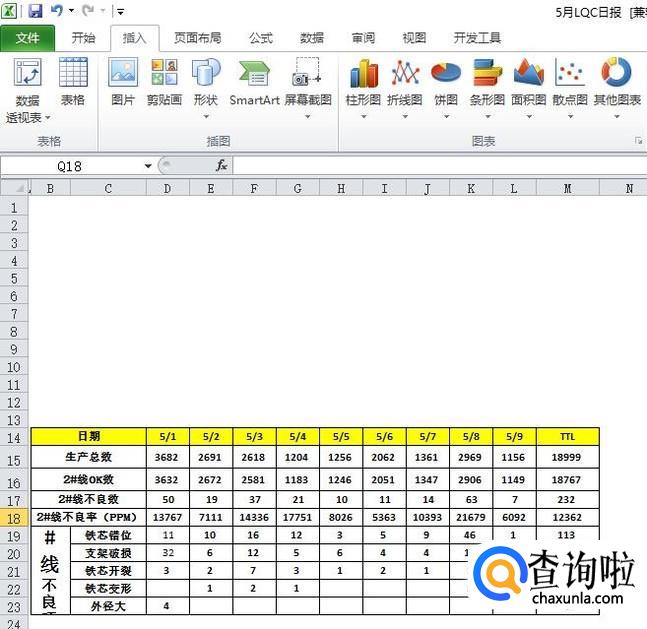
首先我们打开office2010 Excel,并打开一个不良统计的报表,如图所示;
- 02
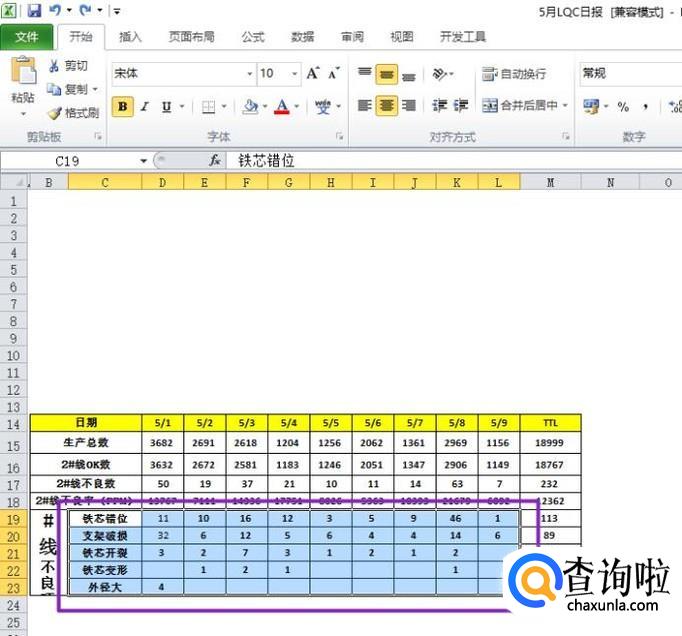
要求针对于每天的不良项目的变化插入一个带有数据标记的折线图,那么我们首先需要选择不良项目以及不良数据,如图示选择此区域;
- 03
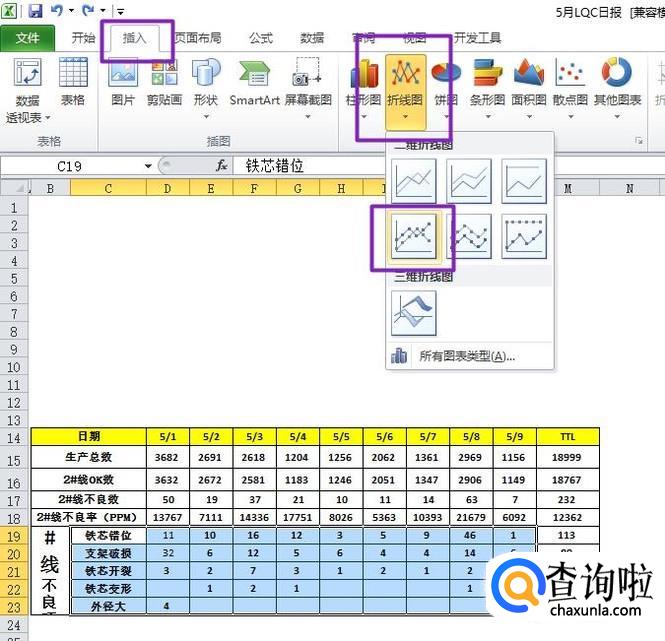
点击选择插入,选择折线图,选择带有数据标记的折线图;
- 04
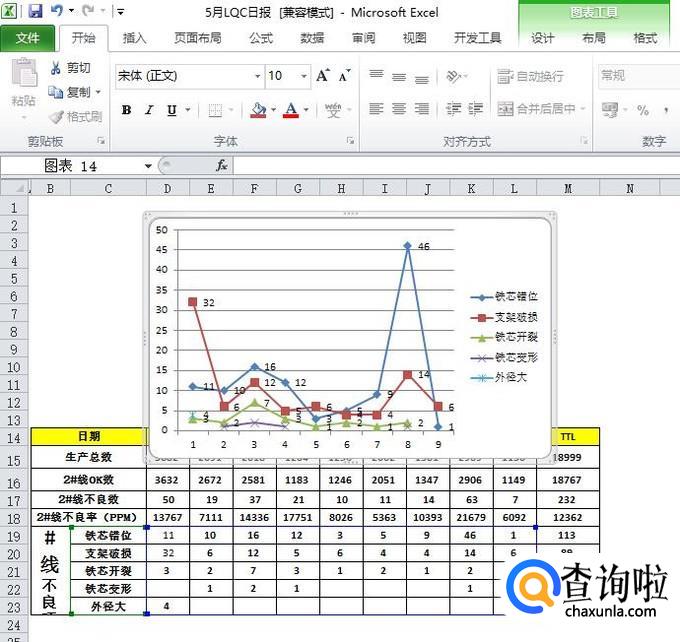
弹出的界面如图,折线图的上面都带有了数据标记,非常的明显,看起来也非常的直观,为了看起来更加美观一些,我们任意选择一条折线,并右击选择添加数据标签;
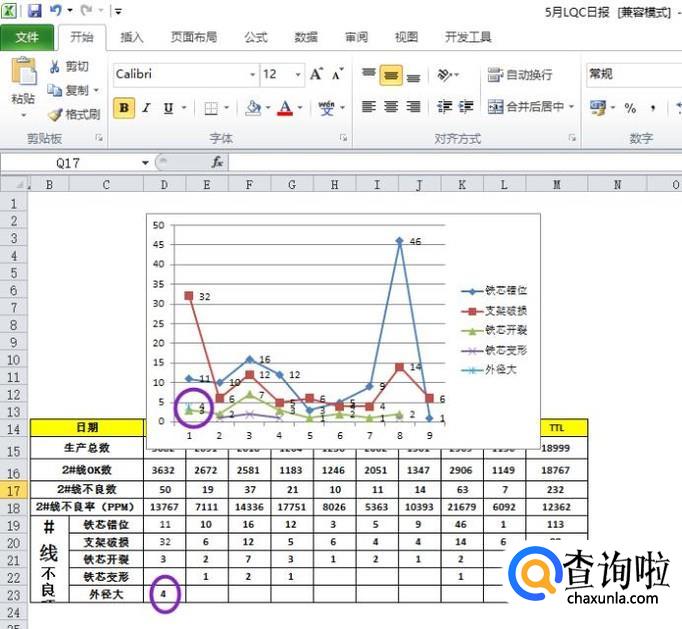
添加后的效果如图;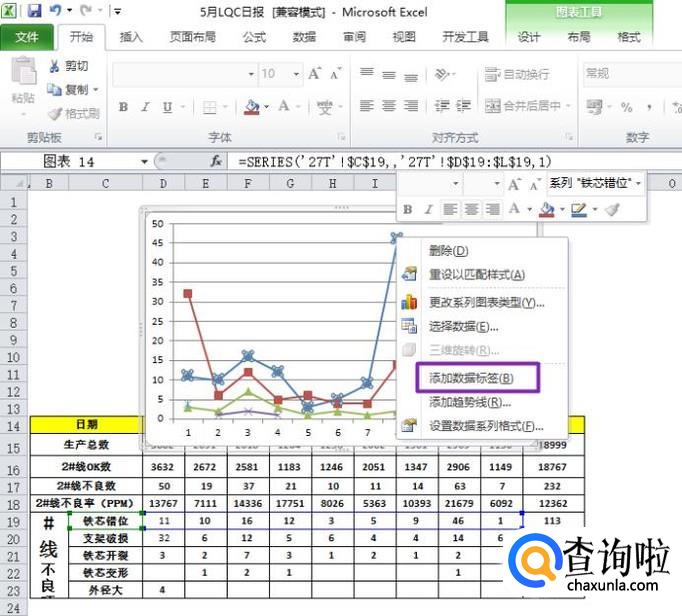
- 05
之后,我们将剩余的4条折线均右击选择添加数据标签;
注:外径大的那是一个点,我们右击那个点,选择添加数据标签就可以了。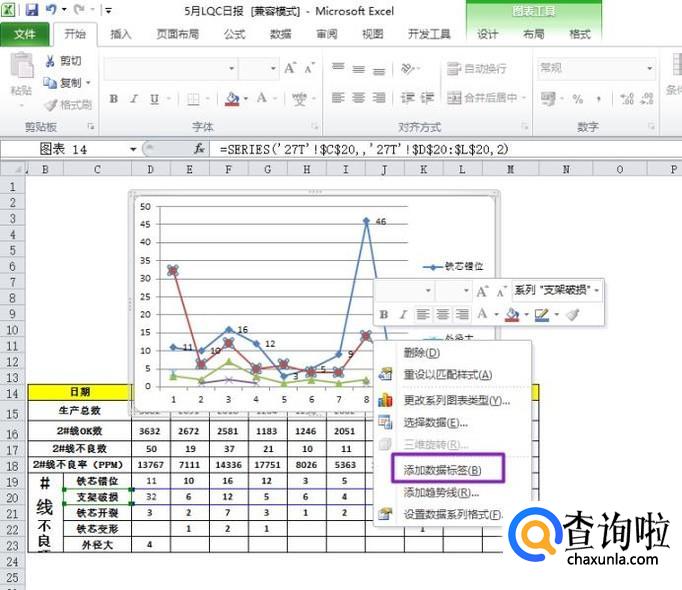
- 06
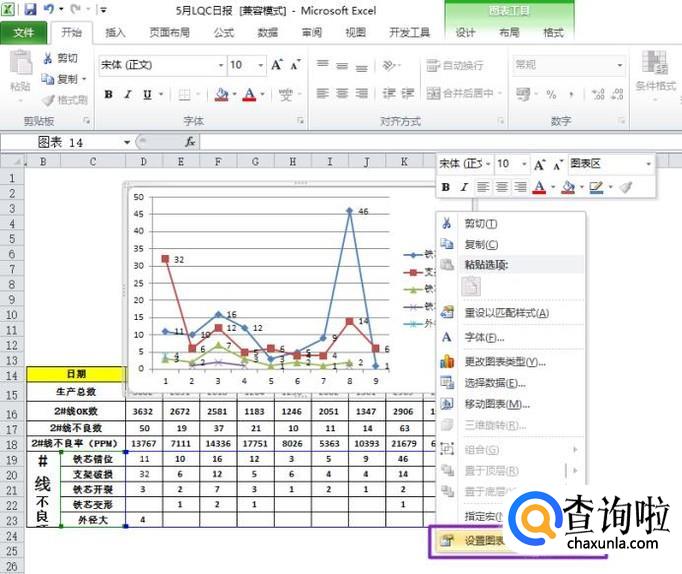
之后我们点击选择这个图表,进行右击,选择设置图表区域格式;
- 07
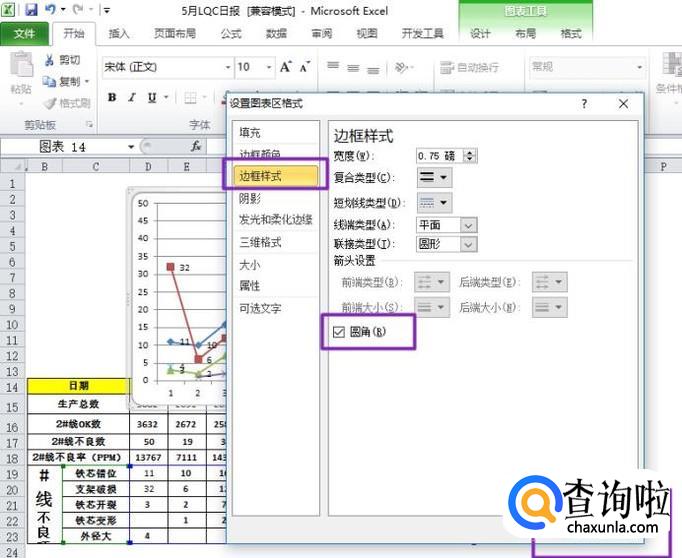
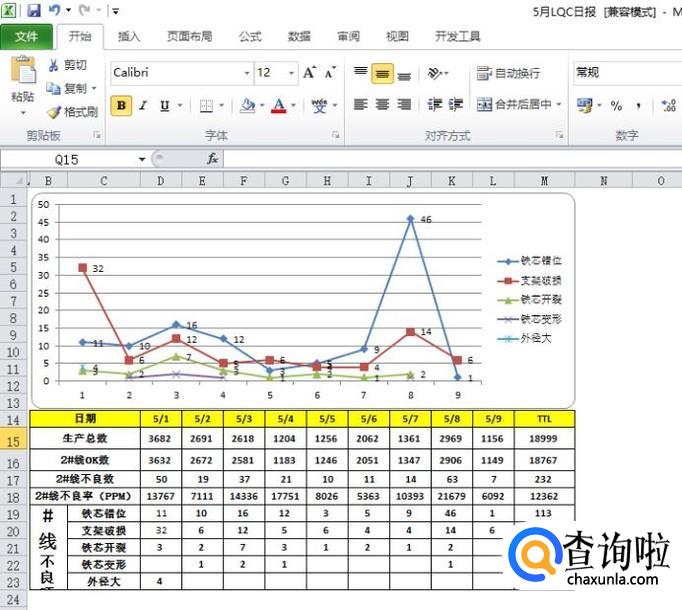
弹出的界面,选择边框样式,将圆角勾选上,之后点击关闭;
- 08
效果如图,之后我们将图表的大小进行调整一下,然后移至表格的上方,这样一个带有数据标记的折线图便做好了,看起来比较直观且美观。
工具/材料
office2010 Excel









广告位
点击排行
- 2 排行
- 3 排行
- 4 排行
- 5 排行
- 6 排行
- 7 排行
- 8 排行
- 9 排行
- 10 排行
热点追踪









广告位
