
在PS中,如何不损坏原图的情况下进行抠图?
0次浏览 | 2022-10-25 01:17:17 更新
来源 :互联网
最佳回答
本文由作者推荐
简要回答
在这里,小编介绍在不损坏原图的情况下进行抠图的方法。希望通过本指南可以帮到大家。
详细内容
- 01
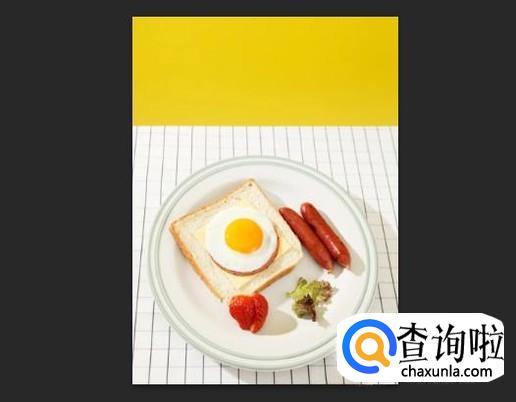
启动软件后,直接把图片素材拖入到PS操作界面中,自动生成一个图层。接下来,要把图片中的盘子给抠出来。
- 02
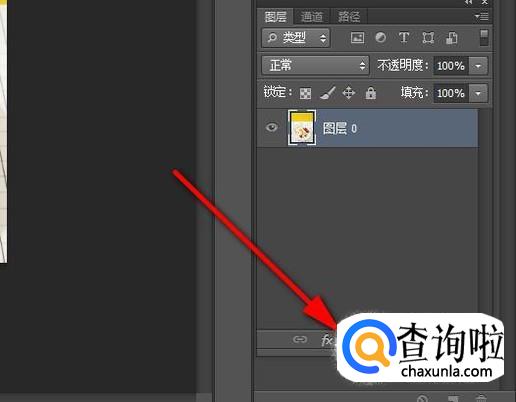
在图层面板这里,鼠标移到图层面板的底部,点击添加图层蒙版。
- 03
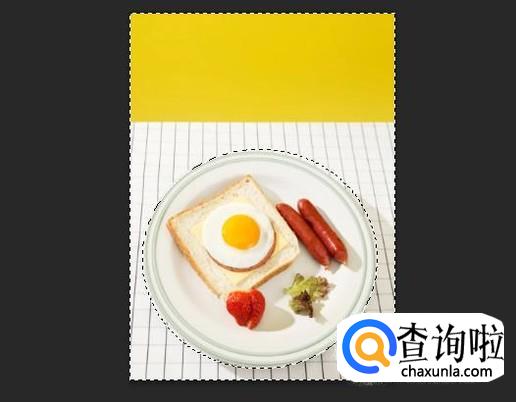
然后,在左侧工具栏中调出椭圆选框工具,把图片中盘子选中,再按CTRL+SHIFT+I,执行反选。
- 04
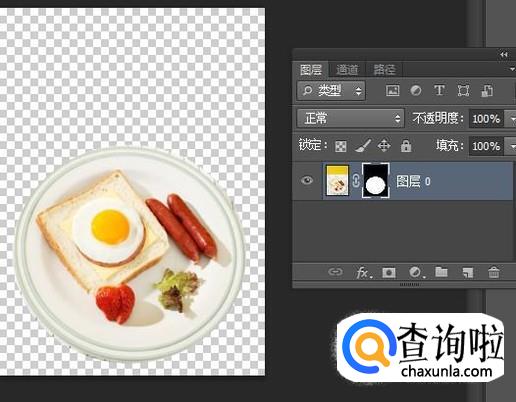
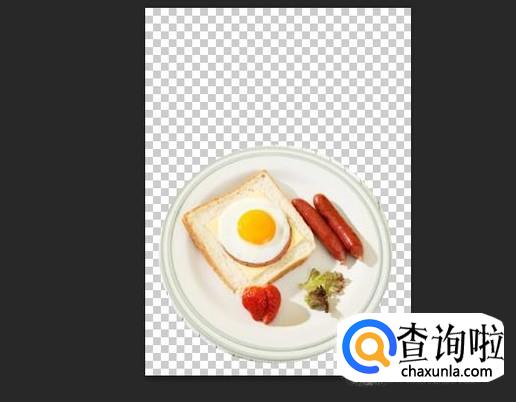
接着,把前景色设置为黑色,按ALT+DELETE,接着再按下CTRL+D,取消选择状态。那么,盘子即被抠出来。
- 05
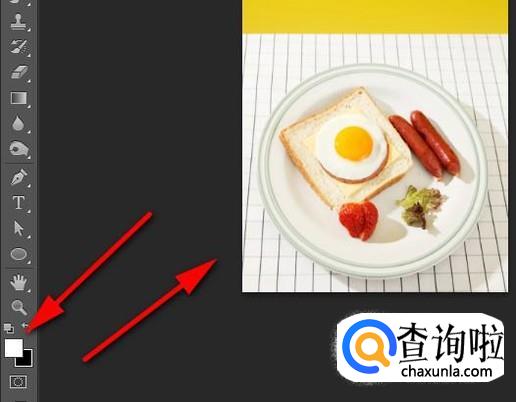
这种方法抠图是无损坏原图的。你对这个抠图不是很满意,想要恢复到原图的状态,那么,我们可以把前景色设置为白色,再按下ALT+DELETE,执行填充命令,那么,原图即恢复过来。
- 06
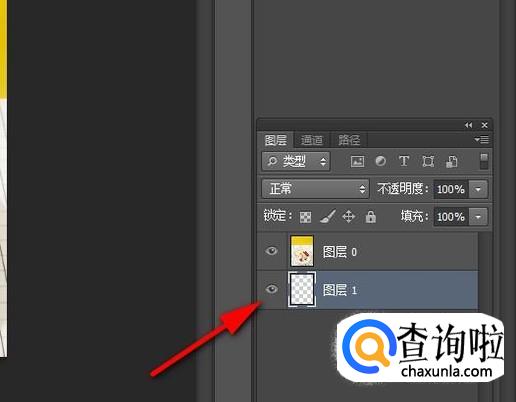
在图片图层的下方新建一个空白图层。
- 07
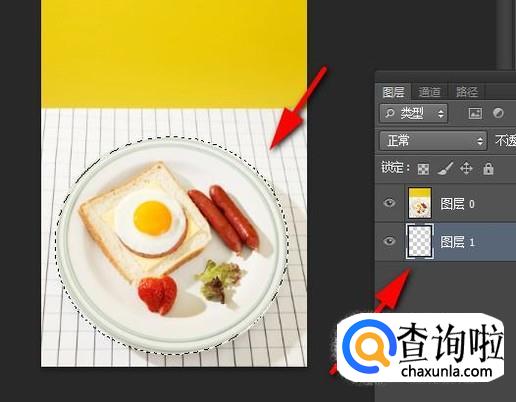
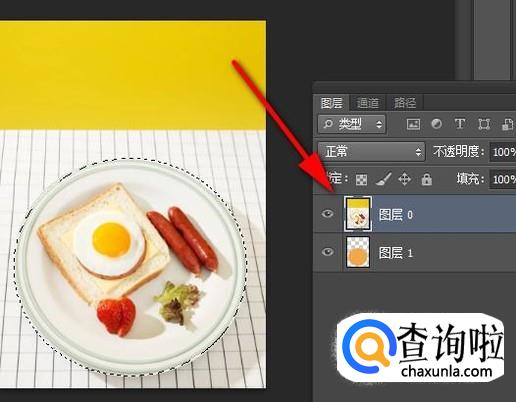
空白图层在选中状态,用椭圆选框工具选中图片上的盘子。
- 08
按ALT+DELETE,填充前景色,鼠标再点一下原图的这个图层(图层0),选中图层0;如下图所示。
- 09
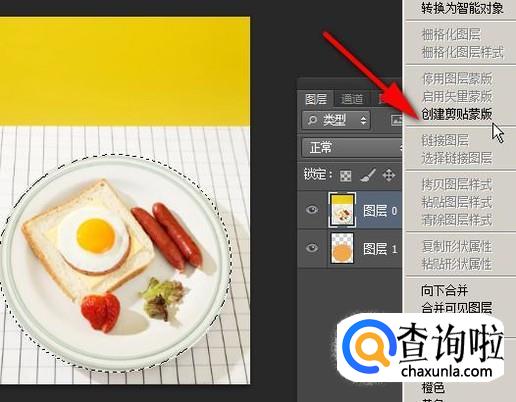
鼠标放在图层0这里,再右击,弹出右键菜单,在菜单中选中:创建剪贴蒙版
- 010
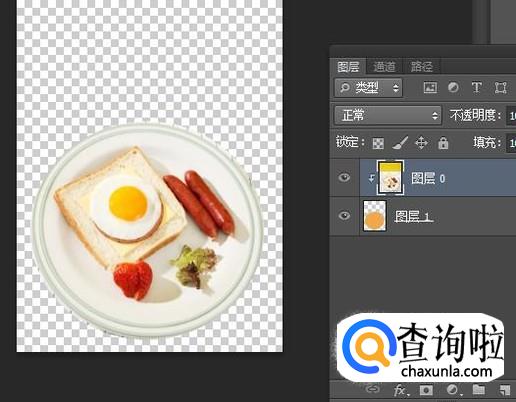
选中“创建剪贴蒙版”,再按下CTRL+D取消选择状态;盘子即被抠出来。
- 011
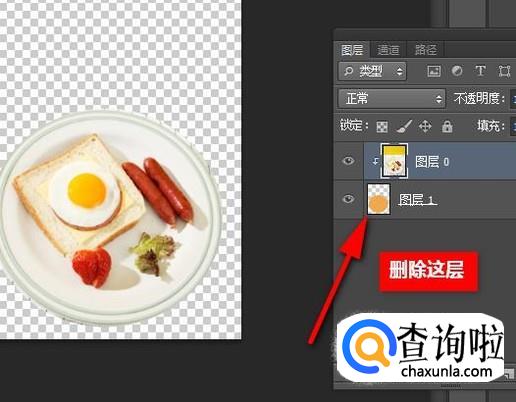
假设这抠图效果不好,不想要了,你想恢复到原图的样子,那么,我们只要把下面的图层1给删除掉即可恢复原始状态。
工具/材料
ps cs6






广告位
点击排行
- 2 排行
- 3 排行
- 4 排行
- 5 排行
- 6 排行
- 7 排行
- 8 排行
- 9 排行
- 10 排行
热点追踪








广告位
