
win10环境下如何配置java环境变量
0次浏览 | 2022-10-25 05:18:09 更新
来源 :互联网
最佳回答
本文由作者推荐
简要回答
很多程序员小伙伴们已经升级到了win10版本,那么win10的java环境该怎么配置
详细内容
- 01
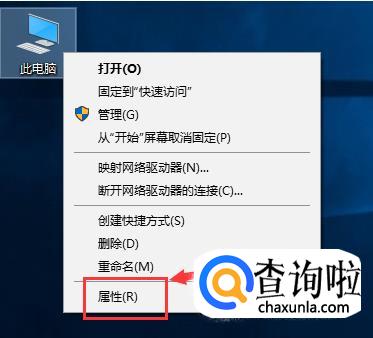
右击“此电脑”,选择“属性”
- 02
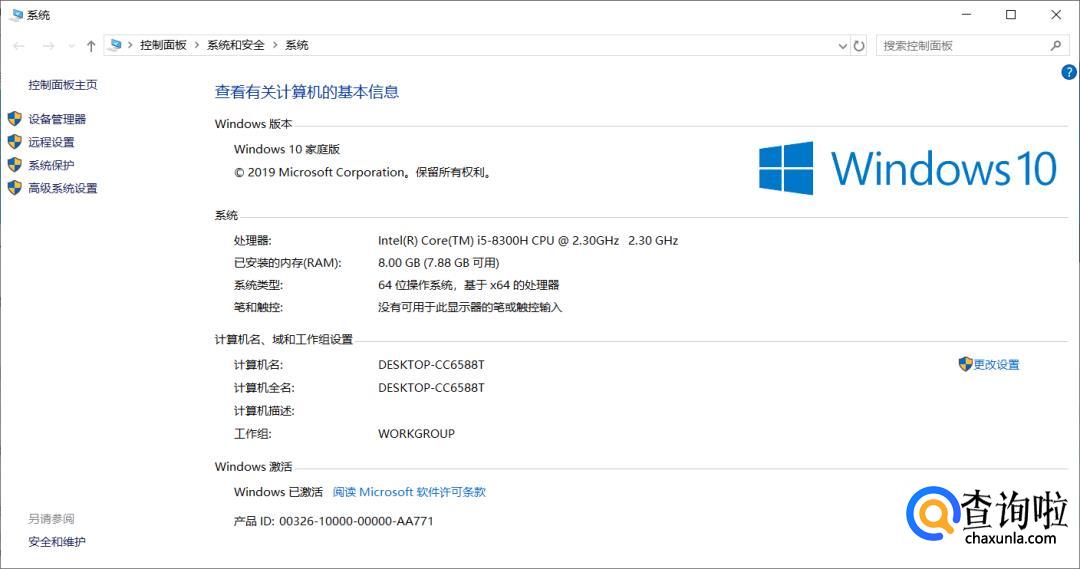
选择“高级系统设置”
- 03
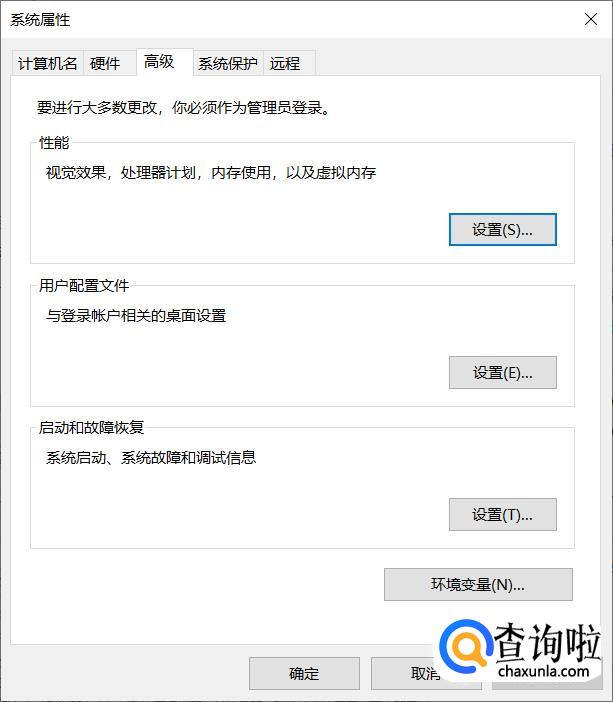
选择“环境变量”
- 04
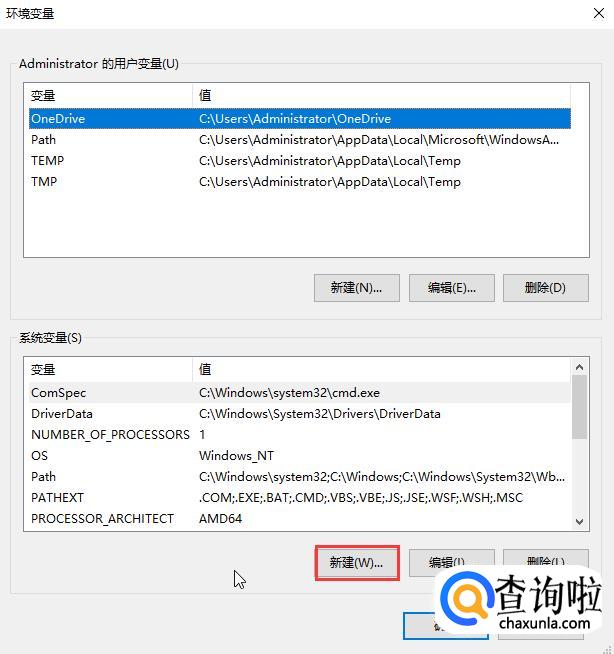
选择“新建”
- 05
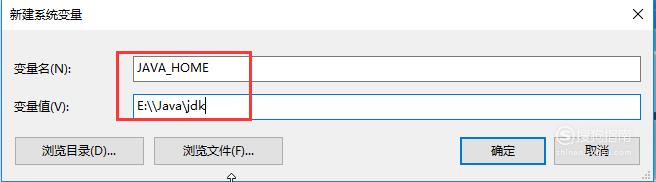
点击新建后,就会出现这个,变量名为“JAVA_HOME”,变量值,必须是自己装jdk时的路径,路径问题也需要注意
- 06
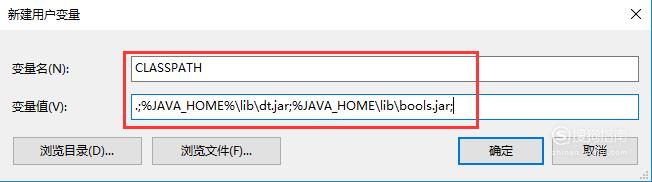
接下来找到“CLASSPATH”,没有的话就“新建”
- 07
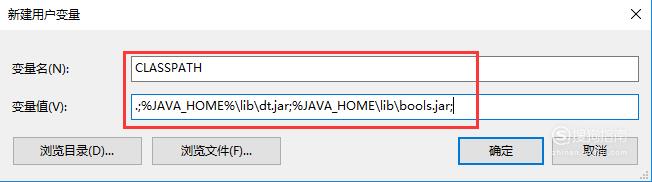
变量名为“CLASSPATH”变量值“.;%JAVA_HOME%libdt.jar;%JAVA_HOME%libtools.jar;”
- 08
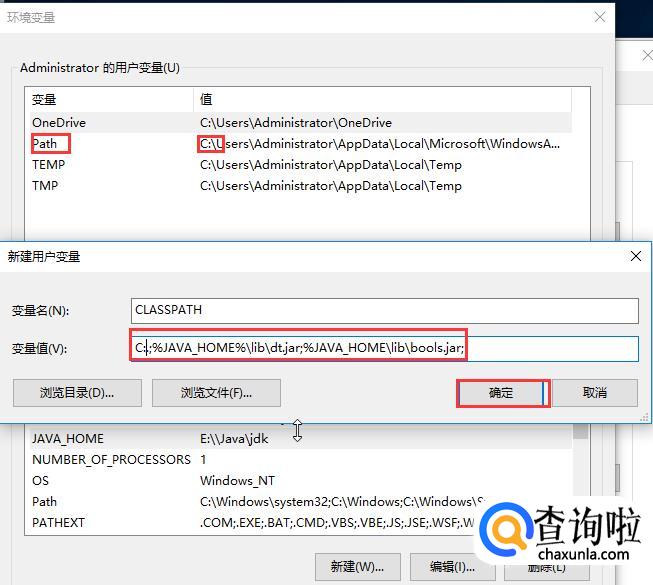
找到Path,对其进行编辑,在其原有变量值前加上“;%JAVA_HOME%bin;%JAVA_HOME%jrebin;”,加的方法就是这样的C:变量值
- 09
记得完成后要点两个确定
- 010
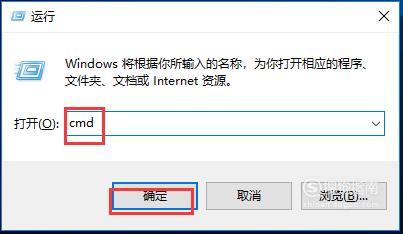
最后,就是测试自己配置是否成功了,同时按 R+ WIN,输入cmd
- 011
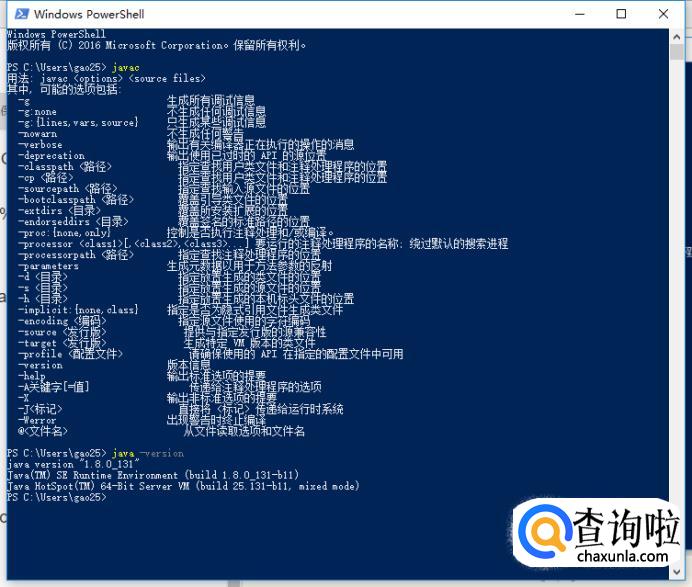
进入命令提示符,输入JAVA,点击“Enter”,出来这些中文,就行了
- 012
再输入JAVAC,点击“Enter”,出来这些中文就行了,win10的java环境就配置好了
工具/材料
Windows10
jdk






广告位
点击排行
- 2 排行
- 3 排行
- 4 排行
- 5 排行
- 6 排行
- 7 排行
- 8 排行
- 9 排行
- 10 排行
热点追踪








广告位
