
打印机或网络打印机的脱机状态快速解除方法
0次浏览 | 2022-10-24 21:13:20 更新
来源 :互联网
最佳回答
本文由作者推荐
简要回答
不知道你们有没有遇到过打印机脱机故障的情况,打印机脱机状态怎么解除呢?
详细内容
- 01
一、打印机脱机故障原因分析
1、如果打印机在电脑上显示脱机,检查打印机端口是否开启及电脑上的端口放开没有,还有可能要更换最新的打印驱动。
2、如果是网络打印机,打印机地址确保网络是连通的。
3、询问是否有人更改了打印机设置,有些打印机有开启和脱机选项。
4、还有可能是打印组件不好。
5、双击打印机图标,取消“脱机使用打印机”
6、如果用自己的电脑是可以用,到别人公司不可以,有可能是路由器上有防火墙。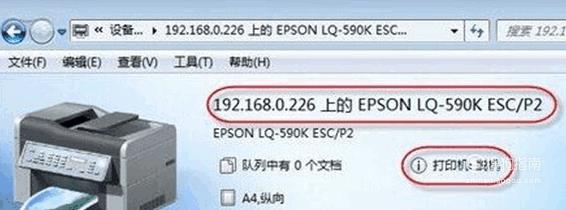
- 02
二、打印机脱机故障解决办法
1.检查打印机指示灯
确保开启打印机电源,并且打印机处于待机准备就绪状态。 - 03
2.清除打印任务
由于打印后台服务程序处理失败而未能够打印的任务,会停留在打印任务列表中,导致打印队列堵塞无法正常打印,打印机状态显示为“脱机”,此时需要清除堵塞的打印任务。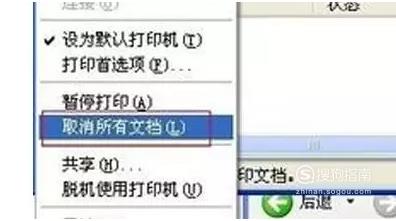
- 04
3.检查打印机状态
将打印机USB连接线连接到电脑,开启打印机电源。依次点击“开始”--“打印机和传真”。在“打印机和传真”窗口中,找到打印机的图标。
在“打印机和传真”窗口中,右键点击使用的打印机图标,选择“使用联机打印机”菜单项。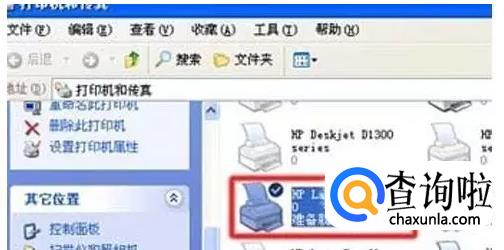






广告位
点击排行
- 2 排行
- 3 排行
- 4 排行
- 5 排行
- 6 排行
- 7 排行
- 8 排行
- 9 排行
- 10 排行
热点追踪








广告位
