
word方框(□)中打钩(√)的3种方法
0次浏览 | 2022-10-24 22:09:42 更新
来源 :互联网
最佳回答
本文由作者推荐
简要回答
word在方框里打钩,可以将鼠标光标定在需要插入对勾的地方,点击“插入”,选择“符号”,再点击“其他符号”,找到“Windings2”字体并将其选中,即可在符号栏找到现成的打钩样式,然后将其插入;按住“Alt”键同时输入“9745”也可以得到方框里打钩符号;右击一下搜狗输入法,选择软键盘上的数字符号,插入“对钩”符号,选择“带圈符号”按键,选择方块符号,点击“确定”即可;在需要插入对勾位置输入数字“2611”并将其选中,然后同时按下“Alt键和X键”即可。接下来小编为大家操作演示一下。
直接插入
详细内容
- 01
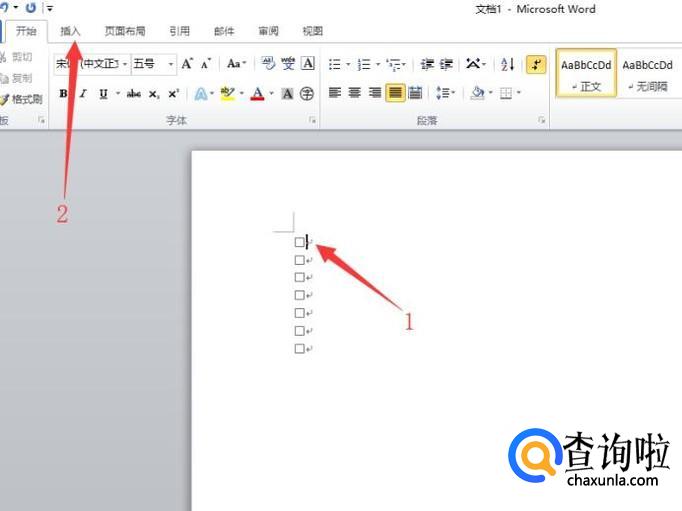
将鼠标光标定在需要插入对勾的地方,点击“插入”,如图所示。
- 02
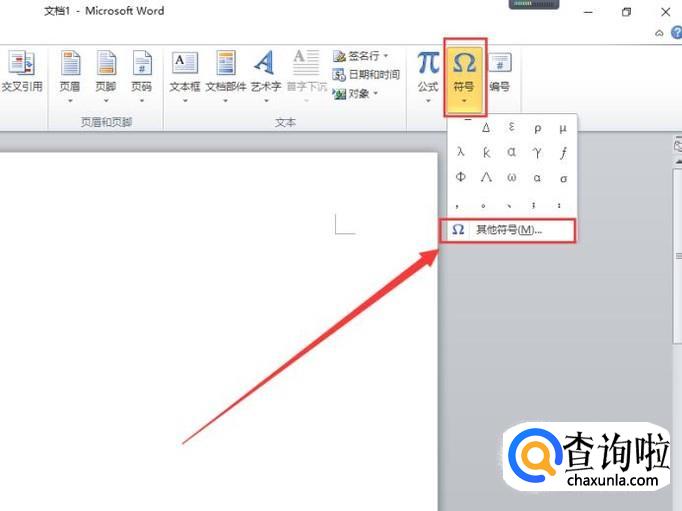
切换之后,选择“符号”,再点击“其他符号”,如图所示。
- 03
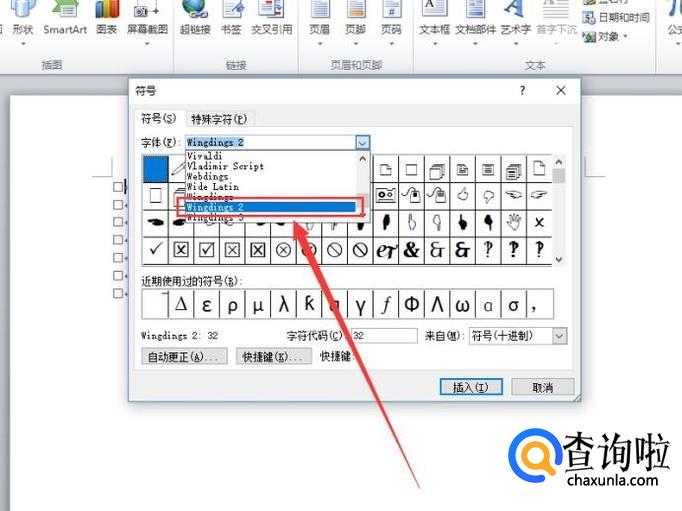
在弹出的符号窗口字体下拉栏中找到“Windings2”字体,选中该字体,如图所示。
- 04
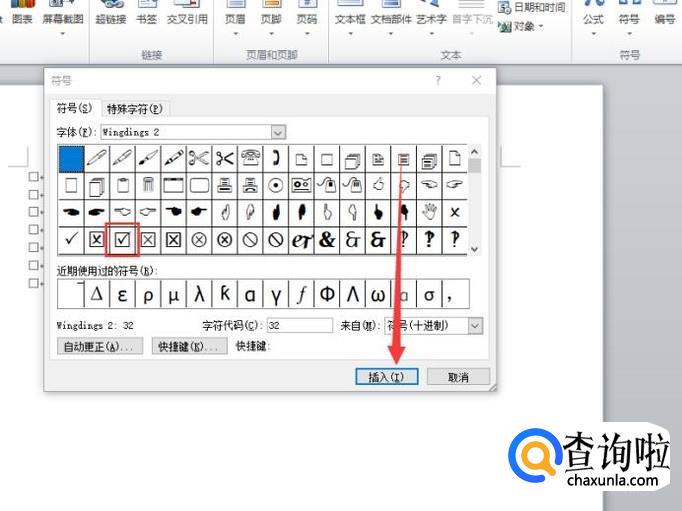
在符号栏找到现成的打钩样式,将其选中,然后点击“插入”即可。
- 05
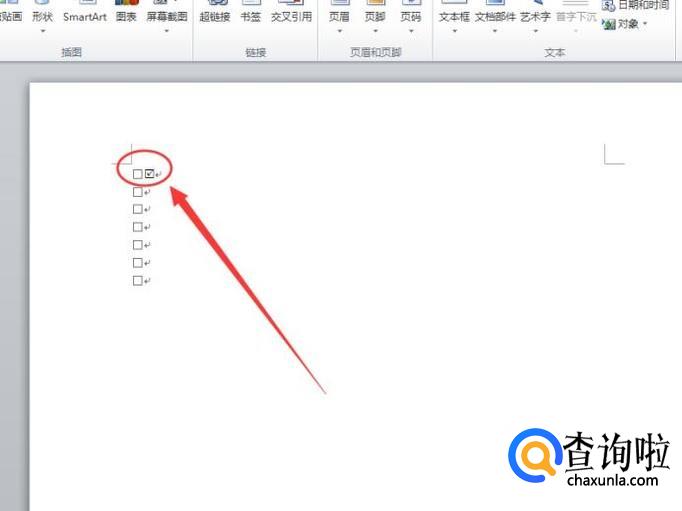
点击“关闭”将符号窗口关闭即可,插入效果如图所示。
- 06
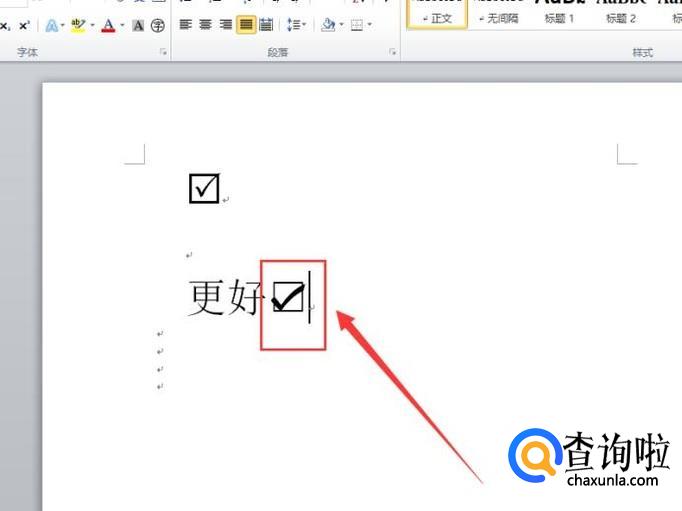
将鼠标光标定位在需要打钩的地方,按住“Alt”键同时输入“9745”即可,如图所示。
- 07
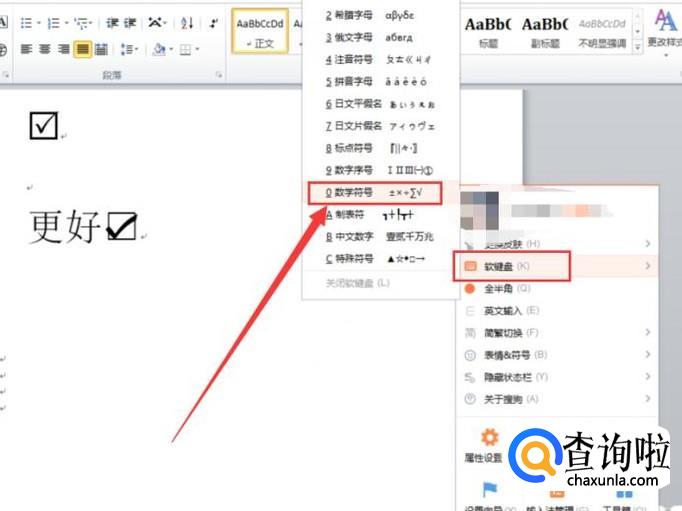
将鼠标光标定在需要插入对勾的地方,以“搜狗输入法”为例,右击一下,选择“软键盘”,再点击“数字符号”,如图所示。
- 08
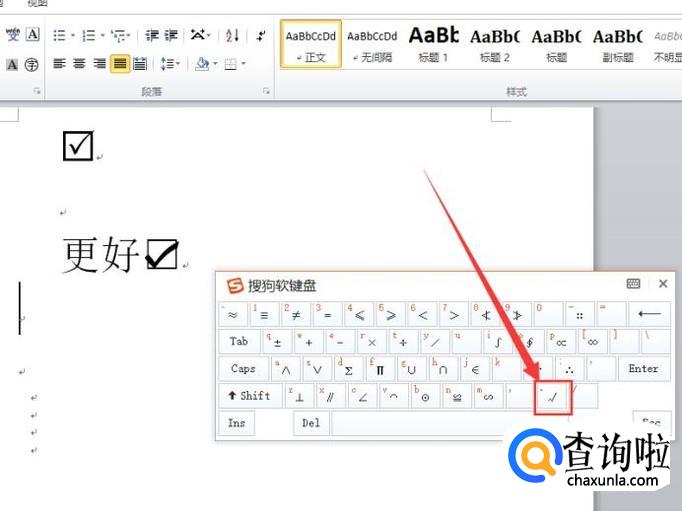
在软键盘页面选择打钩的按键,然后将软键盘关闭,如图所示。
- 09
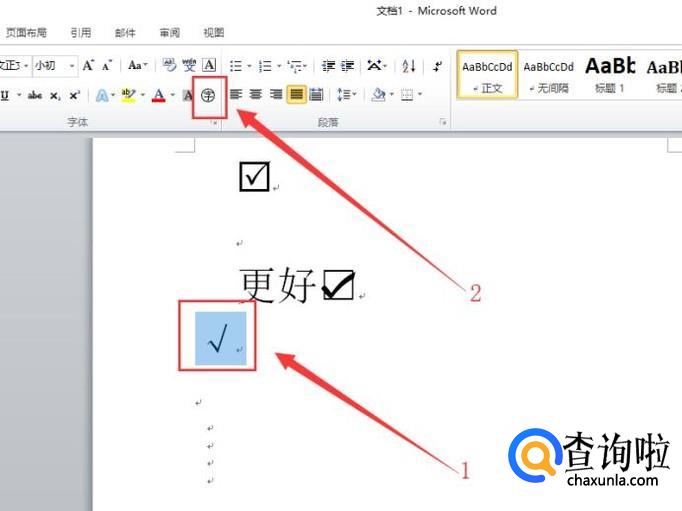
将对勾选中,选择“带圈符号”按键,如图所示。
- 010
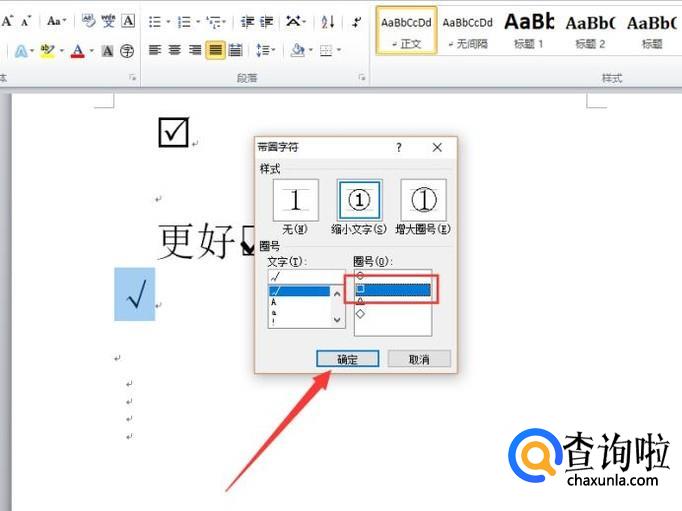
选择方块符号,点击“确定”即可,如图所示。
- 011
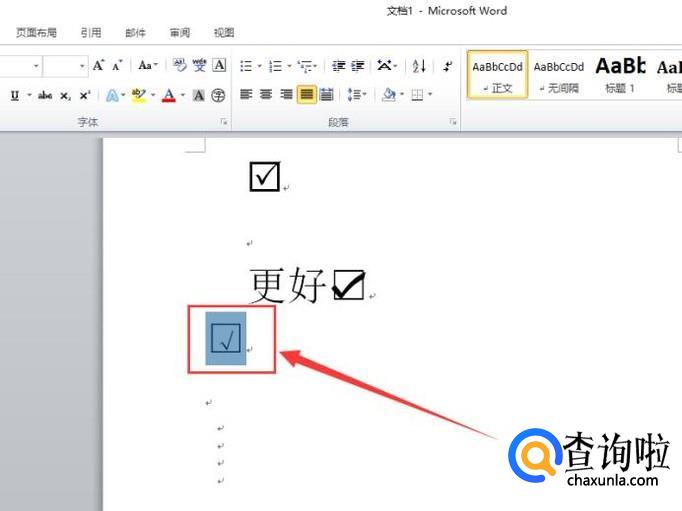
点击“确定”之后即可看到插入效果,如图所示。
- 012
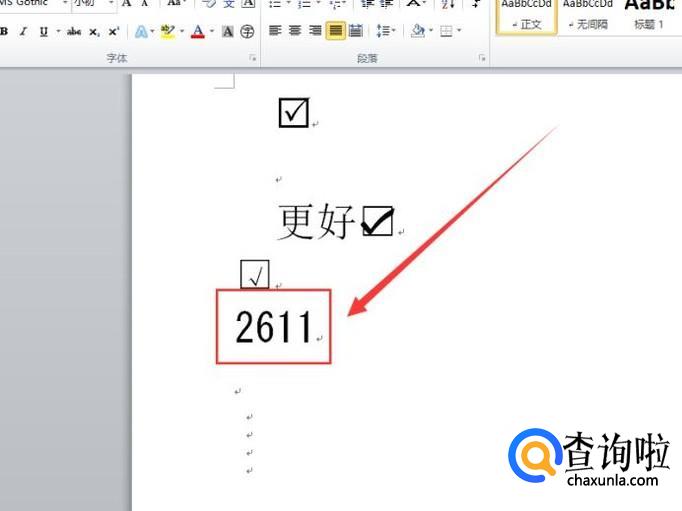
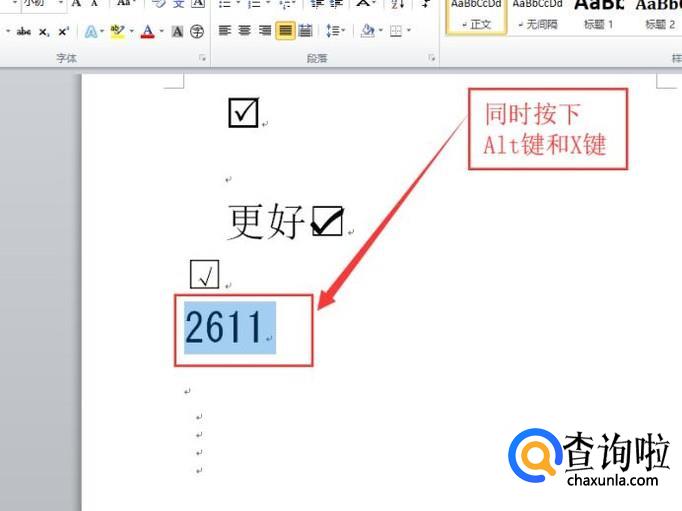
在需要插入对勾位置输入数字“2611”,如图所示。
- 013
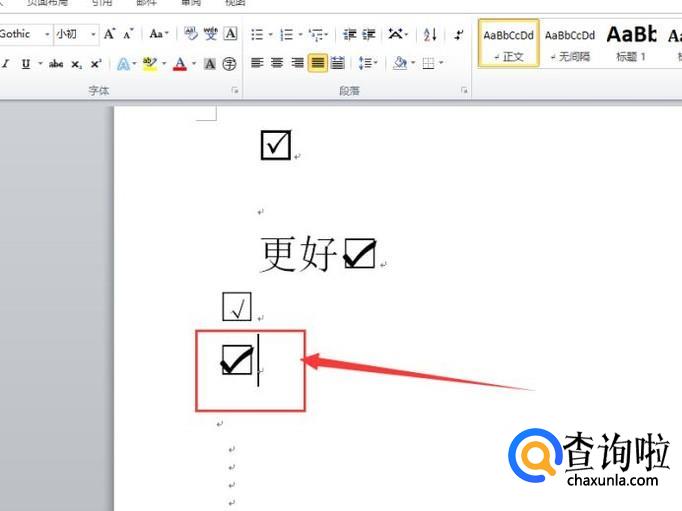
将数字“2611”选中,同时按下“Alt键和X键”即可,如图所示。






广告位
点击排行
- 2 排行
- 3 排行
- 4 排行
- 5 排行
- 6 排行
- 7 排行
- 8 排行
- 9 排行
- 10 排行
热点追踪








广告位
