
如何使用VirtualBox新建虚拟机
0次浏览 | 2022-10-25 05:23:19 更新
来源 :互联网
最佳回答
本文由作者推荐
简要回答
VirtualBox和Vmware一样,都是可以用来创建虚拟机的软件。那么在VirtualBox中如何新建虚拟机呢?下面小编给大家分享一下。
详细内容
- 01
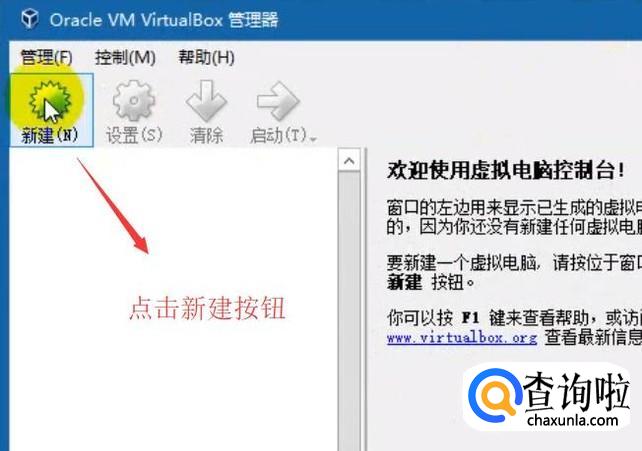
首先我们打开VirtualBox软件,进入主界面以后点击左上角的新建按钮,如下图所示
- 02
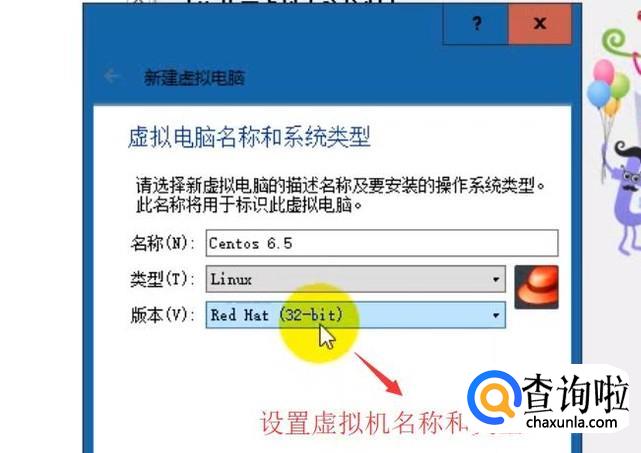
接下来会进入虚拟电脑名称和系统类型设置界面,我们给虚拟机起一个名字,然后设置操作系统的类型,如下图所示
- 03
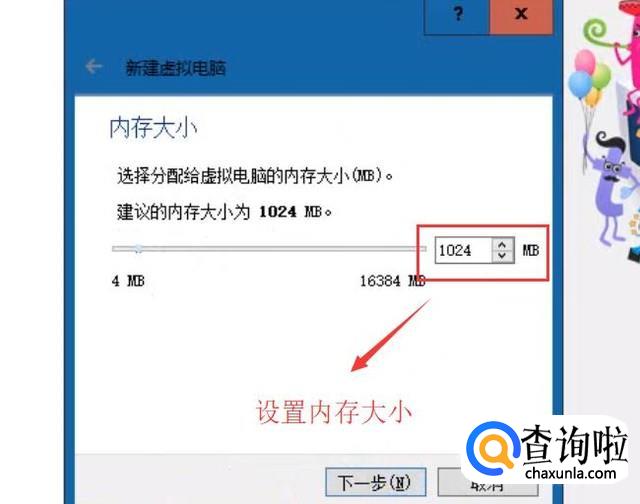
然后就到了内存设置界面,这里设置内存大小为1024MB,如下图所示
- 04
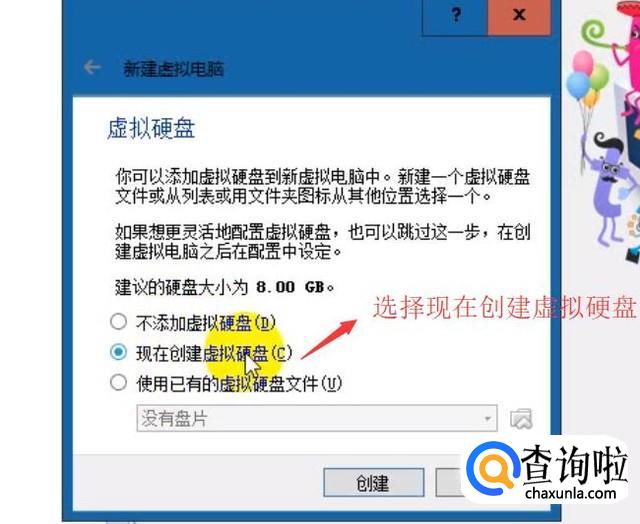
接着进入虚拟硬盘创建类型设置界面,这里选择现在创建虚拟硬盘,如下图所示
- 05
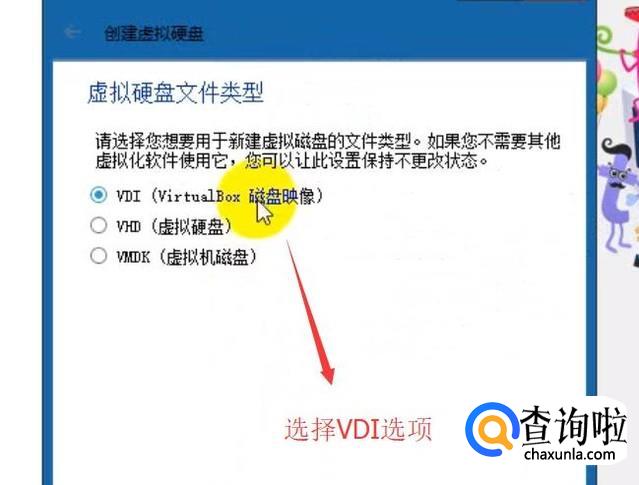
接下来我们需要选择虚拟硬盘文件类型,这里选择第一个VDI类型,如下图所示
- 06
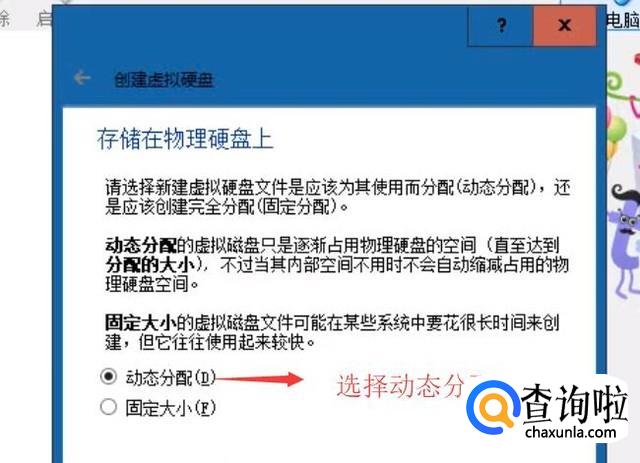
然后进入存储分配设置界面,勾选动态分配选项,如下图所示
- 07
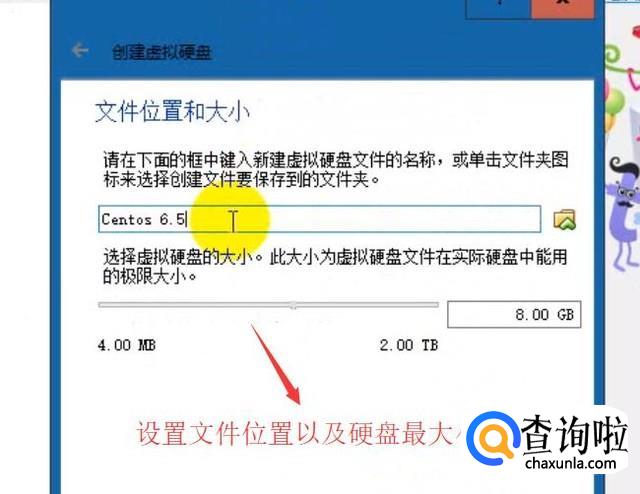
接下来设置一下硬盘安装的位置以及硬盘的大小值,如下图所示,大小值要根据自己的电脑空间大小来设置
- 08
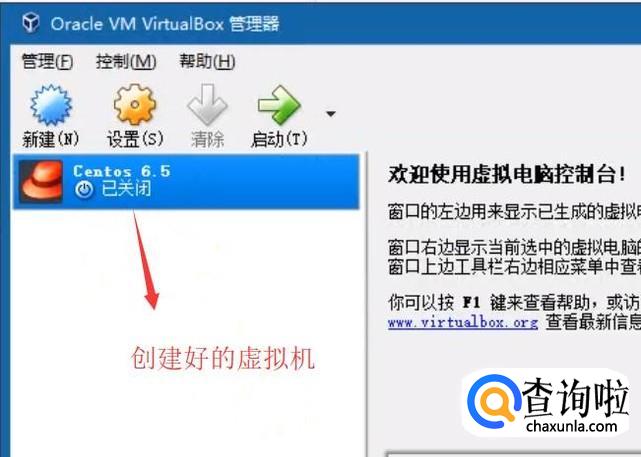
最后创建好了虚拟机以后我们在主界面的虚拟机列表就可以看到了,如下图所示
工具/材料
VirtualBox






广告位
点击排行
- 2 排行
- 3 排行
- 4 排行
- 5 排行
- 6 排行
- 7 排行
- 8 排行
- 9 排行
- 10 排行
热点追踪








广告位
