
最佳回答
本文由作者推荐
简要回答
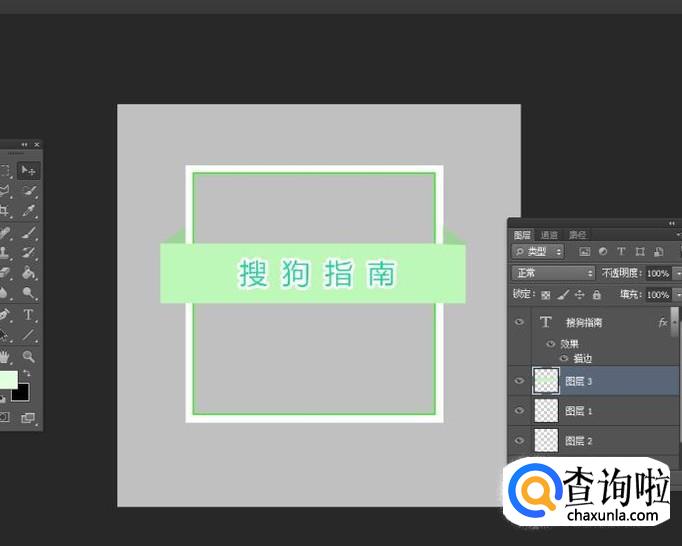
PS是平面设计软件,那么你知道如何快速制作方形的文字边框元素么?下面我们跟着以下图文步骤,学习下操作的方法吧!
工具/材料
Photoshop CC
详细内容
- 01
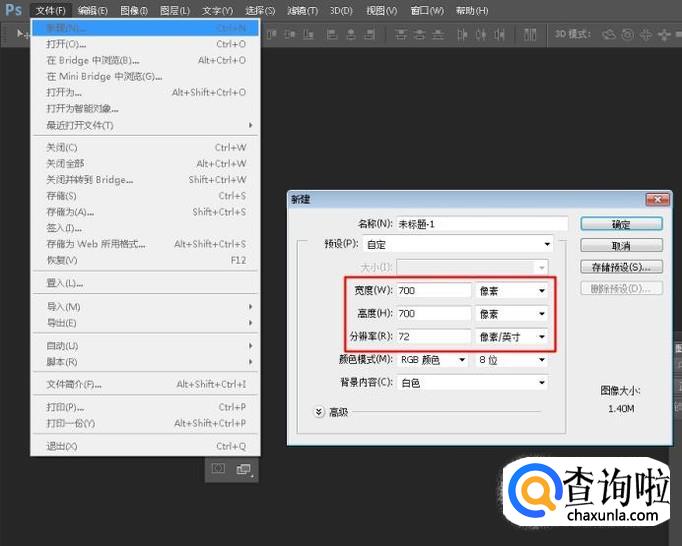
首先执行:“文件>新建”命令,建立一个“(700×700)/像素”,分辨率:72像素/英寸的画布。
- 02
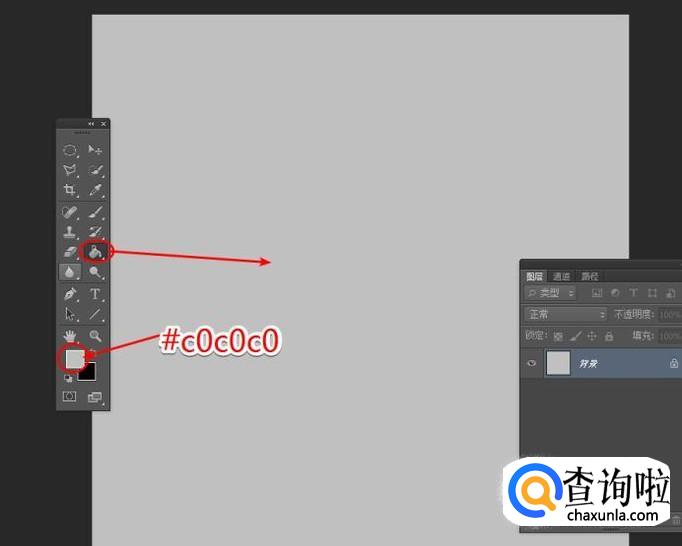
将背景颜色设为灰色(#C0C0C0),通过油漆桶工具填充背景图层。
- 03
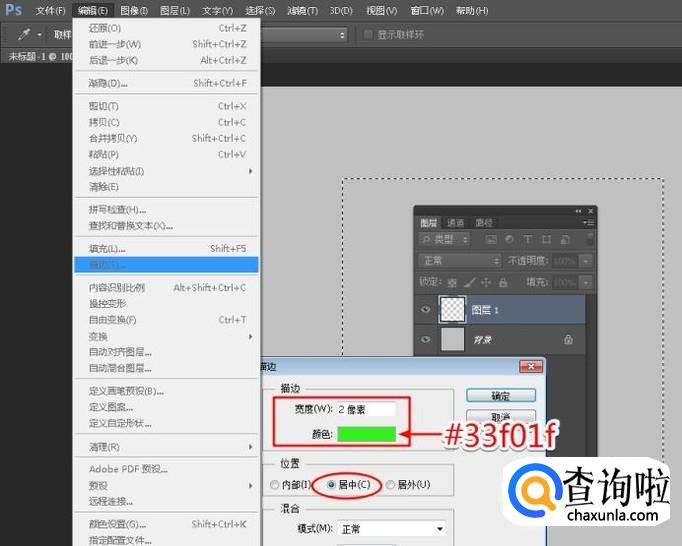
使用矩形选框工具,在画布上绘制一个矩形选区,通过“编辑>描边”选项,将描边颜色设为绿色(#33f01f),位置设为:居中,大小为:2像素。
- 04
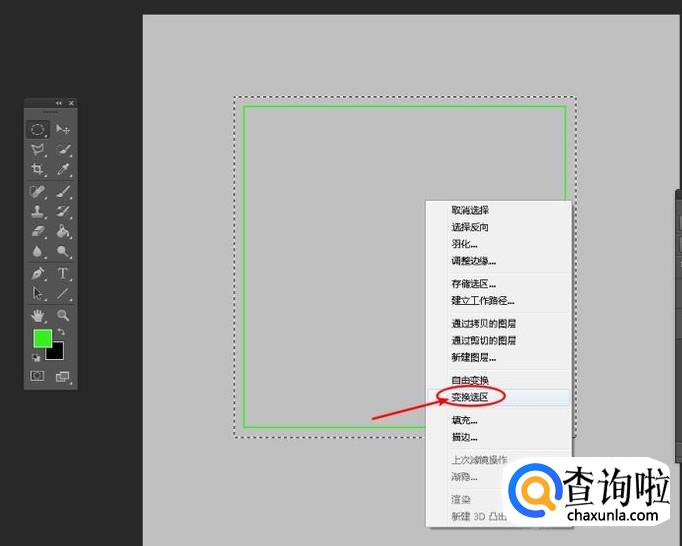
选择矩形选框工具,右击鼠标选择“变换选区”选项,调整选区的大小。
- 05
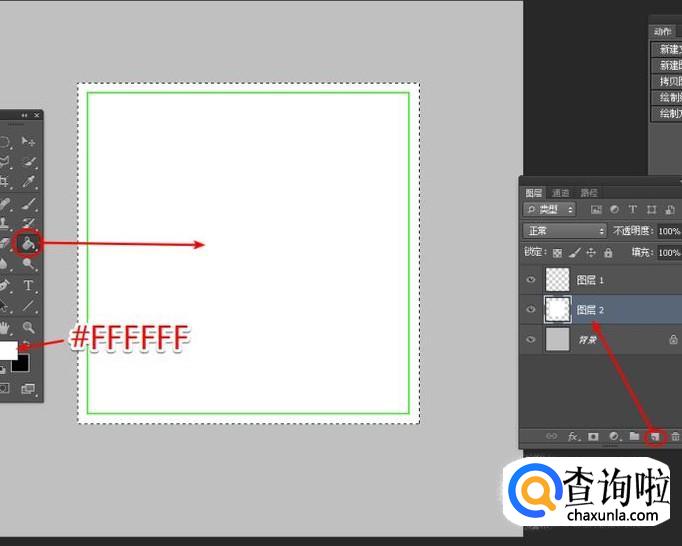
将背景颜色设为白色(#FFFFFF),通过油漆桶工具填充选区。
- 06
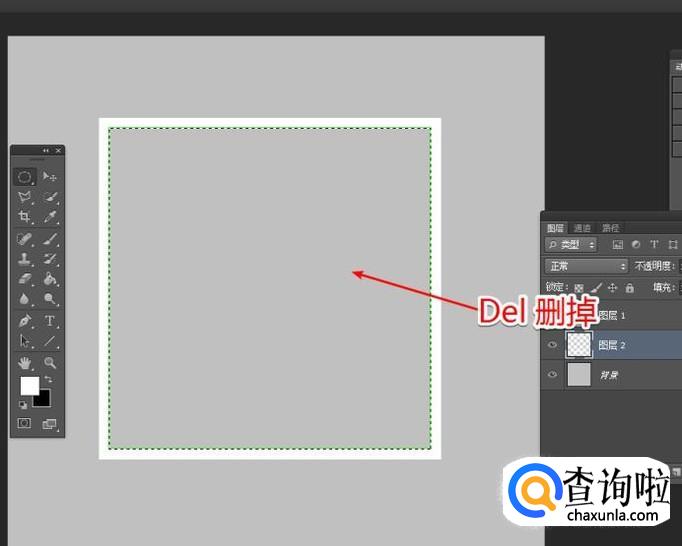
选择内部的范围区域,按下Del键删除选区。
- 07
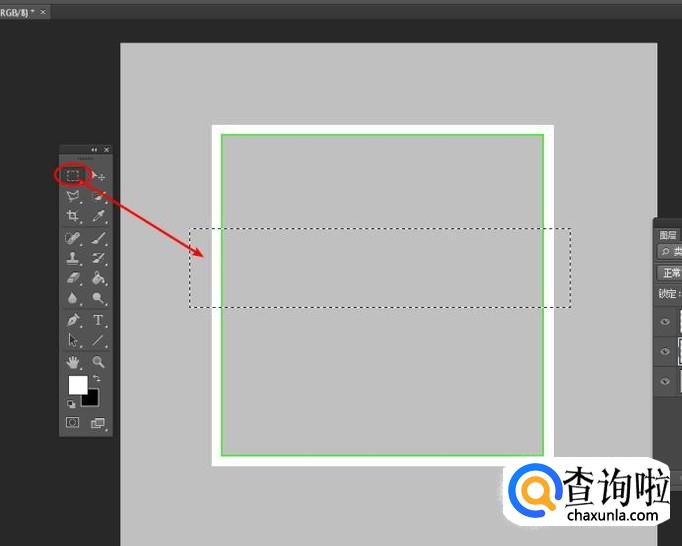
使用矩形选框工具,在矩形选框中心位置,绘制一个矩形选区。
- 08
使用油漆桶工具,填充选区。
注:颜色设为:浅绿色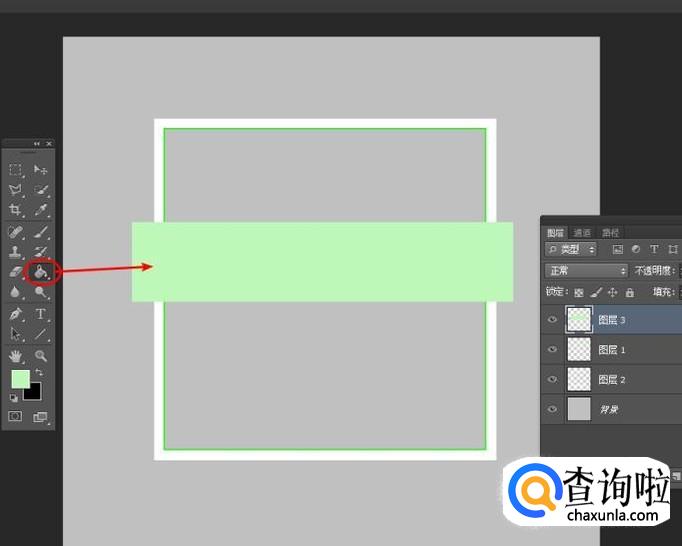
- 09
使用多边形套索工具,绘制边角路径。
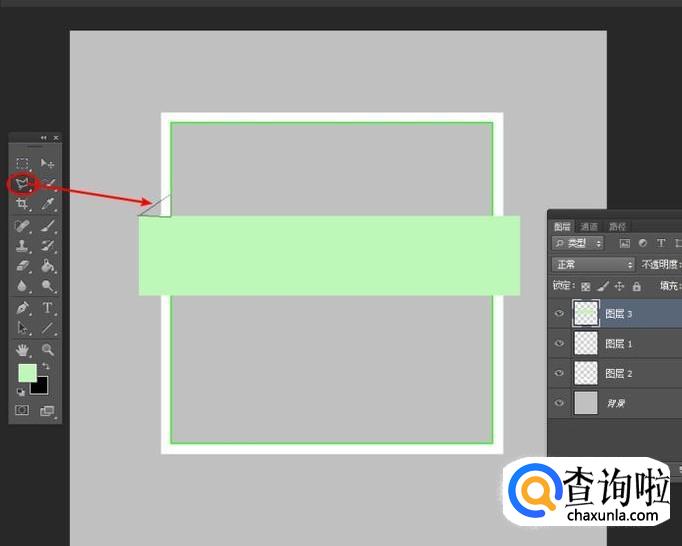
- 010
通过油漆桶工具,填充当前选区。
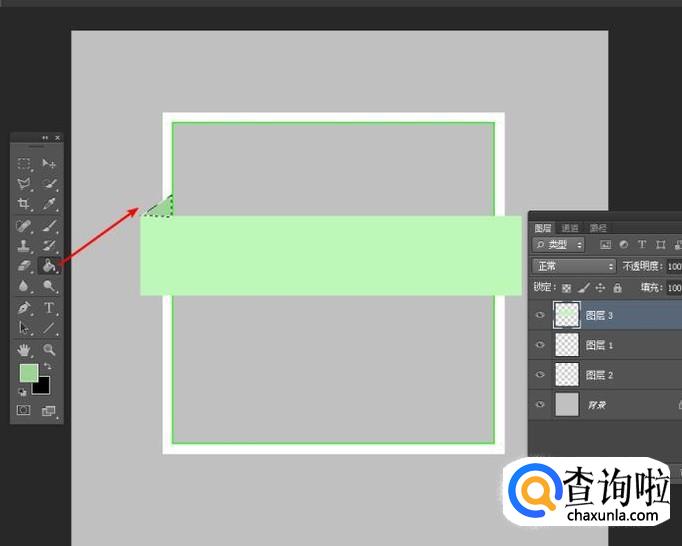
- 011
使用同样的方法绘制右侧边角,在边框填充区域输入文本内容。
注:文本颜色设为:绿色(#1dd693)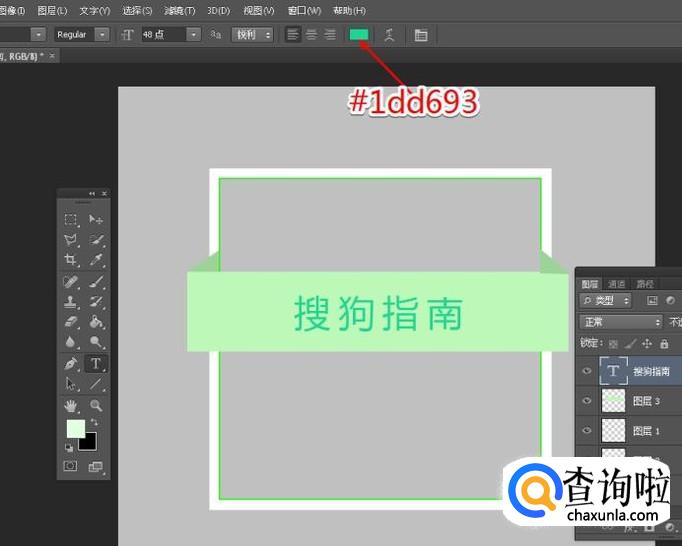
- 012
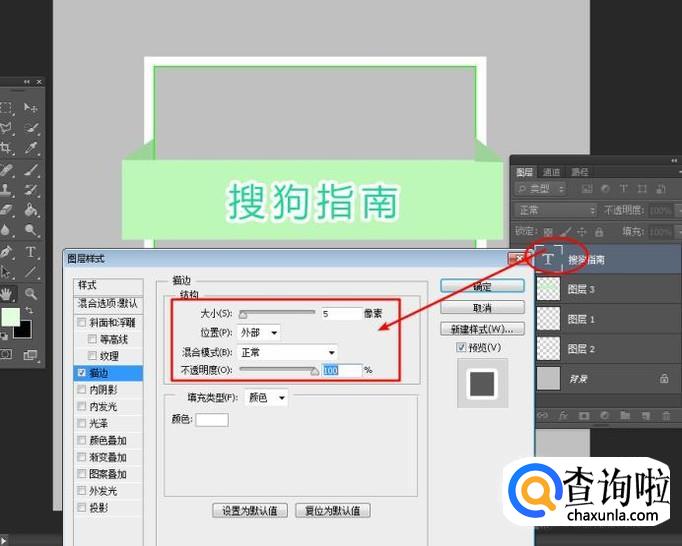
双击文本图层,调出图层样式窗口,调整描边属性,完成最终效果。
特别提示
可适当的修改颜色,以达到最佳的效果。






广告位
点击排行
- 2 排行
- 3 排行
- 4 排行
- 5 排行
- 6 排行
- 7 排行
- 8 排行
- 9 排行
- 10 排行
热点追踪








广告位
